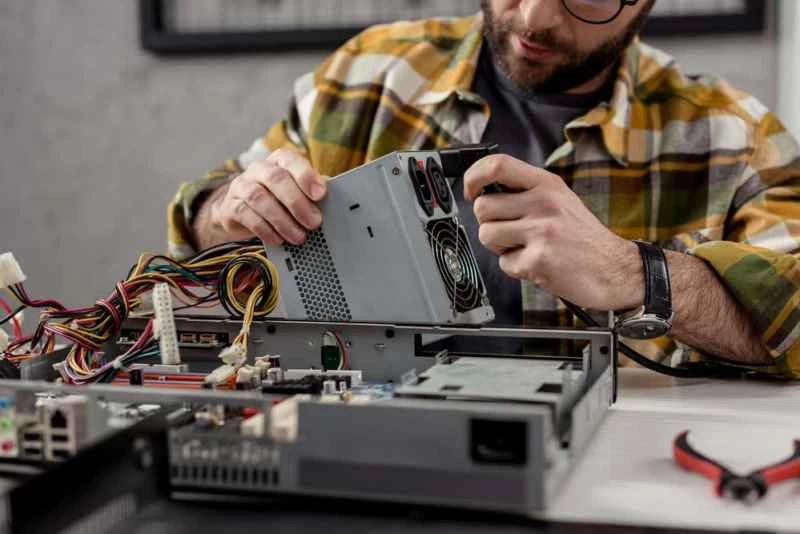
沒有電腦是永恆的,但為了最大程度地利用你的投資,你肯定希望盡可能延長它的使用壽命。升級和維修可以讓你的電腦再用一段時間,但到了某個時候,你或許應該考慮投資購買一台新電腦,而不是繼續把錢浪費在維護上。
最終,每台電腦都會變慢——即使你用它來做的事情和五年前一模一樣。
「隨著時間的推移,Windows 會更新,或者 macOS 會升級到新版本,這些都會給電腦帶來沉重的負擔,」紐約電腦幫助中心的老闆喬·西爾弗曼說。甚至有些應用程式也會隨著時間推移自動更新,你造訪的網頁也可能比以前需要更多的資源。 (還記得 90 年代的網頁是什麼樣子嗎?)當電腦運作速度慢如蝸牛時,你就得咬牙花錢買一台更好的電腦了。
不過,在花錢購買新記憶體之前,你應該先弄清楚導致速度變慢的真正原因。這將告訴你是否真的需要更換記憶體條,或者透過逐步維修或升級來延長使用壽命是否更划算。
診斷問題
您的電腦由多個組件構成,每個組件都有其特定的功能。其中任何一個(或多個)元件都可能導致電腦運作緩慢或其他問題。為了確保您的錢花在刀刃上,您需要診斷出問題的根源。
首先,確保問題不是出在軟體上。 「最好運行病毒或惡意軟體檢測,確保後台沒有感染,」西爾弗曼說。你也可以檢查程式的資源使用情況:在PC上,開啟Windows任務管理器(按Ctrl+Shift+Esc ),然後點擊「更多詳細資料」;在Mac上,開啟Spotlight(按Command+空白鍵),然後搜尋「活動監視器」 。如果發現某個程式佔用了大量CPU或內存,卸載它並替換成其他程式可能會提升運行速度。
「還要檢查一下操作系統——可能某個地方已經損壞了,」西爾弗曼說。 “如果你五年都沒重裝過操作系統,那可能是時候了。”
如果無法將問題縮小到單一程序,或者問題出在某個關鍵程序上(例如您的網頁瀏覽器),那麼您可能需要升級硬體。下次出現運行緩慢的情況時,打開任務管理器,切換到「效能」選項卡,查看 CPU 和記憶體使用情況。如果其中任何一個圖表顯示 CPU 使用率持續偏高,那麼您就知道哪個零件可能需要升級了。
也可能是某個組件完全損壞了。 「用像HD Tune這樣的程式測試硬碟,它有免費試用版,」西爾弗曼說。 「它可以告訴你讀寫操作的速度是否緩慢或異常,以及你的硬碟是否出現故障。」我也喜歡CrystalDiskInfo,雖然它不如HD Tune全面,但可以免費讓你對硬碟的健康狀況有一個基本的、清晰的了解。
在排查潛在問題的同時,也別忘了檢查一下記憶體(RAM)。 「記憶體故障會導致電腦運作緩慢,甚至無法開機,或隨機關機,」西爾弗曼說。 “所以,運行像 Memtest 這樣的內存測試軟體,它會逐條檢查內存條,看看它們是否正常。如果發現有內存條損壞,請務必更換它。”
一旦將問題縮小到一兩個特定零件,你就能更有針對性地進行維修。
計算一下
遺憾的是,升級零件需要花錢——而且有些更換零件比其他零件更划算。
「記憶體(RAM)確實可以提升效能,而將機械硬碟升級為固態硬碟(SSD)可能是提升電腦速度的最佳方法,」西爾弗曼說。更棒的是,這兩項升級你幾乎都可以自己完成。 「但我不會升級主機板或CPU,」他補充道,「因為速度提升微乎其微。」當你更換CPU時,通常還需要更換其他組件以確保相容性——到了那個地步,你不如直接買一台新電腦。
要判斷升級是否值得,首先要考慮升級費用,並與電腦的使用年限進行比較。 「如果電腦已經用了七年或更久,而且維修費用超過新電腦價格的25%,我建議不要維修,」西爾弗曼說。 「如果你的電腦花了三到四年,那麼現在正是考慮升級的好時機,因為升級後可以再用一到三年。」 在這個使用年限下,維修費用大概可以接受,如果維修費用達到新電腦價格的50%就足夠了。如果維修費用更高,那就應該考慮購買新電腦了。
最後想說的
如果我們能準確告知您維修或更換的具體費用,那就太好了。但很難給出適用於所有人的固定價格。因此,進行故障診斷很有幫助。
一般來說,如果你確定是某個單一元件導致電腦運作緩慢,那麼升級該元件或許可以延長電腦幾年的使用壽命。但如果很多組件都難以跟上電腦的運作速度,那你的電腦就時日無多了。在這種情況下,你或許應該考慮購買一台新電腦。