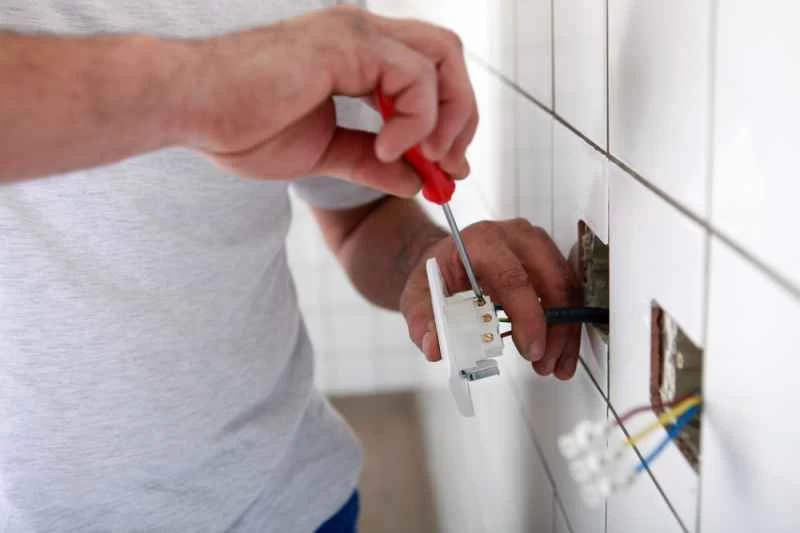
是不是常常覺得充電線很多,但適配器卻不夠用?如果普通插座都自備USB接口就好了。好消息是,你不需要請電工就能做到這一點。以下兩種簡單的方法就能幫你輕鬆在牆上加裝USB接口。
簡單便捷的方式:使用插頭轉接器
我們先從最簡單的方法開始:買一個帶有 USB 連接埠的多功能插座轉接器,然後一直插著它。
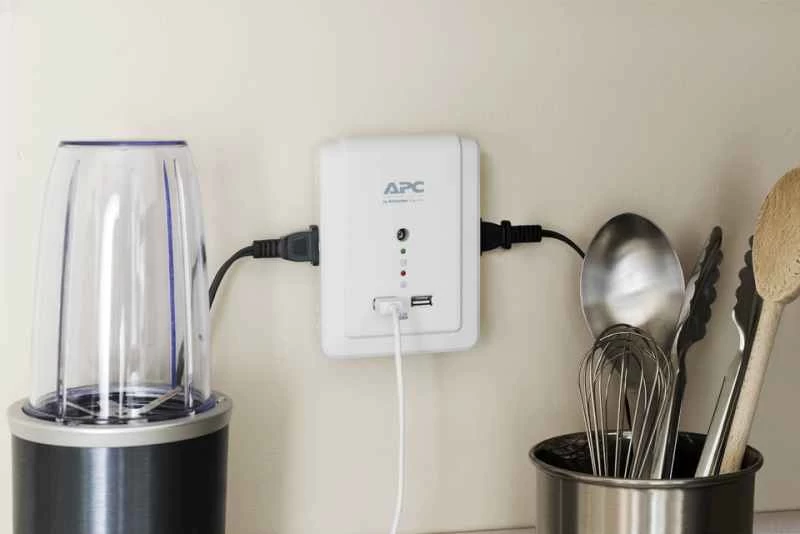
普通的充電器體積太小,很容易丟失,但如果你選擇像APC壁掛式浪湧保護器這樣的產品,就可以把它留在牆上,無需佔用插座——實際上,還能多出幾個插座。亞馬遜上有很多類似的型號,雖然設計各異,但APC是浪湧保護領域備受信賴的品牌,所以我們很放心地推薦它。
這種方案也有一些缺點。首先,很明顯,它會增加牆插的體積——這是不可避免的。其次,它兩個USB介面都只能提供2.4安培的電流——這意味著它可以同時為兩部手機或一台較大的平板電腦充電,但無法同時為一部手機和一台平板電腦充電。
最後,APC 電源插座還附帶一個螺絲,方便您利用傳統插座上的螺絲孔將其固定在牆上——但並非所有插座中間都有這個螺紋孔。在這種情況下,您仍然可以使用 APC 電源插座,但它與牆壁的連接不夠牢固,這意味著當您拔下充電設備時,它可能會輕易脫落。幾乎所有壁掛式電源插座都會存在這個問題,所以是否值得為了方便安裝而承擔這種風險,就取決於您自己了。
DIY方法:更換插座
如果你願意做一些電氣方面的工作,你可以安裝一個內建USB介面的電源插座。只要採取必要的預防措施,安裝非常簡單。
在開始之前,請注意一點:如果您對電氣操作有任何不熟悉的地方,請務必聘請電工。或者至少,第一次嘗試時,找一位懂DIY的朋友幫忙。如果您打算更換GFCI(接地故障斷路器)插座,這一點尤其重要。 GFCI插座可保護您在有水源的房間(例如廚房或浴室)免受電擊。在這種情況下,您最好先諮詢專業人士,特別是如果您不確定該房間的電路佈局。
在本指南中,我將安裝這款來自 TOPGREENER 的插座,它每個 USB 連接埠可提供高達 2.4A 的電流。它非常適合為包括平板電腦在內的所有設備充電。如果您有很多 USB-C 裝置(或想為即將到來的 USB-C 時代做好準備),您可以選擇這款型號,它可輸出 5.8A 的電流,為支援 USB-C 的手機提供更快的充電速度。無論您選擇哪款,請確保它已通過 UL 認證,這代表它符合某些安全標準。您還需要一個像這樣的電壓測試器。

本影片示範了非接觸式電壓測試儀的工作原理。
首先,請使用電壓測試器測試插座,確保其正常運作。如果插座帶電,測試儀會亮起紅燈並發出連續蜂鳴聲——這正是您需要看到的。請觀看上方視頻,以了解更多關於如何正確使用電壓測試儀的資訊。切勿跳過此步驟或偷懶——這是保護您免受電擊的最重要措施之一。
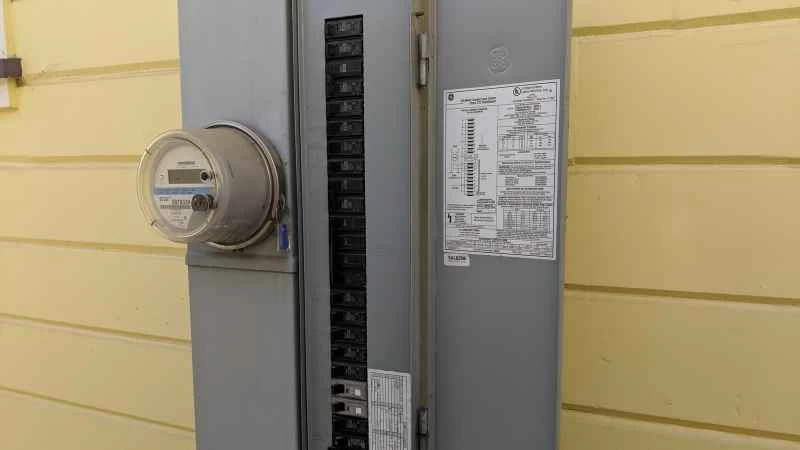
接下來,找到家裡的配電箱,關閉要更換的插座的電源。用電壓測試器再次測試該插座,確保其已斷電(再次強調,不要跳過這一步驟)。如果斷路器上的標籤不清晰,這一步驟可能需要重複嘗試,因此在開始撥動開關之前,請先關閉所有電腦或其他重要設備。
確認已切斷該插座的電源後,即可旋下面板並取下。面板下方還有兩顆螺絲固定著插座。旋開這兩顆螺絲,即可將插座從牆上拔出。
接下來,記下每條電線連接到插座的哪個接線端子。如果你的電線顏色正確(就像我的一樣),你應該看到一到兩根火線(黑色)用金色螺絲連接到插座的一側,一到兩根零線(白色)用銀色螺絲連接到另一側,還有一根裸露的銅接地線用綠色螺絲連接到插座的其他位置。根據插座的設計,電線可能纏繞在螺絲上、夾板下方,或穿過插座背面的孔。
如果這些顏色接反了,所有電線都是黑色的,或者你發現其他不一致的地方,最好請電工來檢查一下。有可能是前房主接線錯誤——你肯定不想重蹈覆轍。
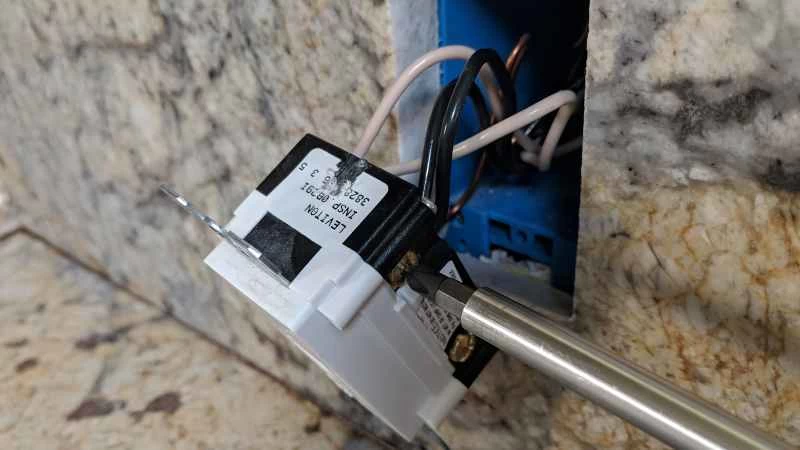
拍張照片,以便參考原插座的接線方式。然後將電線從接線端子上旋下來,把插座從牆上拆下來。
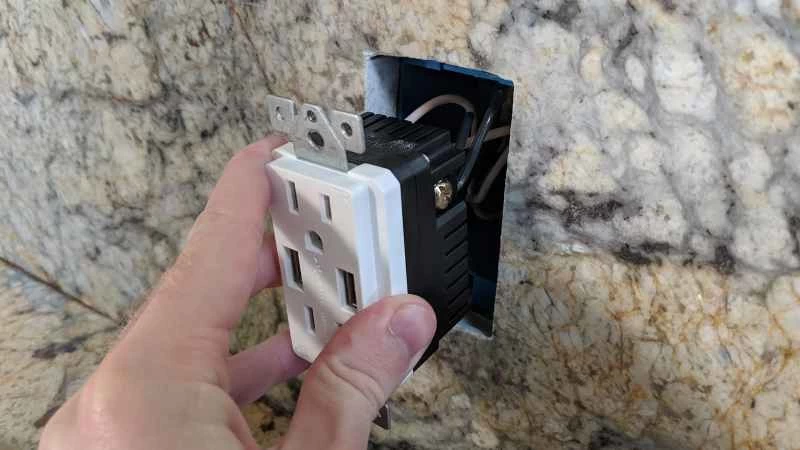
現在,按照與舊插座完全相同的連接方式安裝新插座。將黑線連接到火線端子,白線連接到零線端子,就像以前一樣。最後,將接地線連接到綠色螺絲上,然後將整個插座推回牆壁。由於電線較粗,這可能需要一些力氣。完成後,將所有螺絲擰緊。
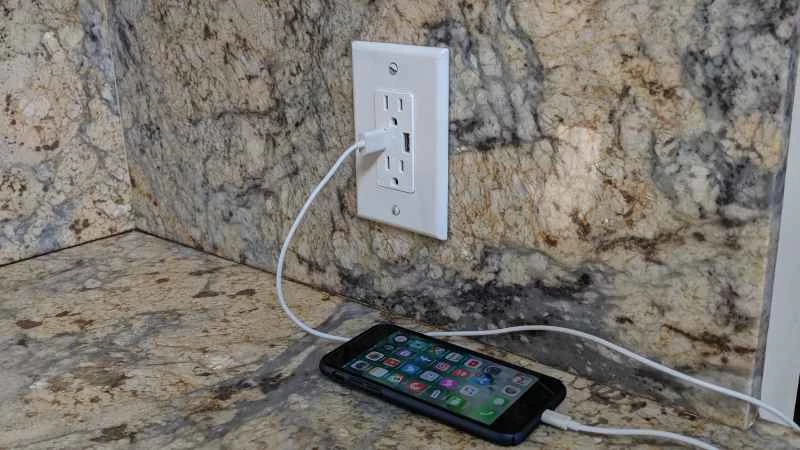
一切就緒後,重新打開電源並測試插座。如果插座運作正常,恭喜你──你已經成功地將你的家帶入了21世紀。