
我們最早在六月就聽說了iOS 12,這是iPhone作業系統的最新版本。現在,蘋果的這項新更新將從本週開始陸續推送給相容設備,包括iPhone 5C以及之後發布的所有機型。
除了效能提升,該軟體還帶來了許多酷炫的新功能。為了幫助您充分利用這些擴充功能,我們評測了 iOS 12 的最佳功能。以下是如何體驗這些新功能的方法。
管理你的螢幕時間
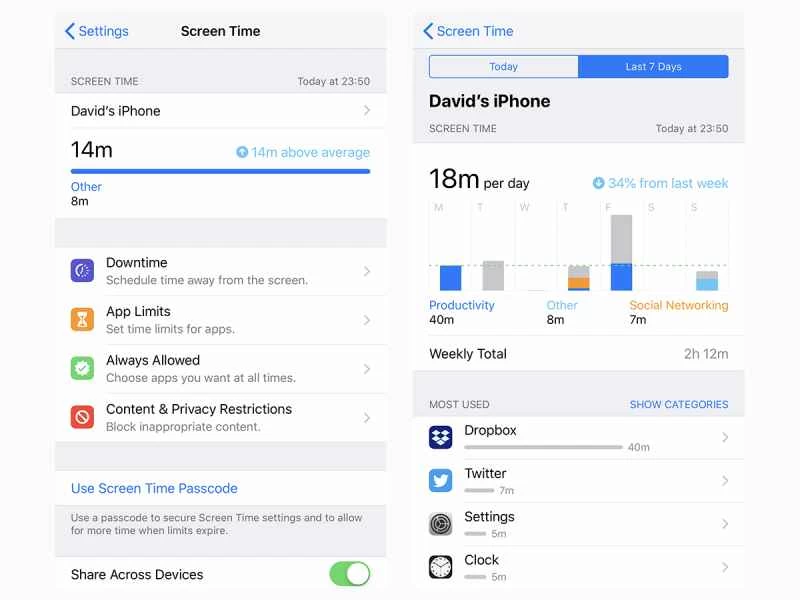
長時間使用手機會損害健康,但一款名為「螢幕使用時間」的新工具旨在減少你對手機的依賴。這項功能可以讓你監控每天使用手機的時間,並提供更具體的數據:你可以看到哪些應用程式在浪費你的時間,並追蹤哪些應用程式推播的通知最多,誘使你回到螢幕前。一旦你更了解自己的使用習慣,「螢幕使用時間」就能讓你限製手機的使用時間。
若要查看螢幕使用時間,請前往「設定」>「螢幕使用時間」 。在此頁面,您可以點擊頂部的長條圖,查看智慧型手機(或平板電腦)的詳細使用情況。如果您想設定限制,請點選「套用限制」 。在這裡,您可以設定單一應用程式或相同類別(例如「遊戲」)應用程式群組的總使用時間上限。 「套用限制」設定還可以讓您減少通知-點擊「停用時間」選擇一個時段(通常為夜間),在此期間,除了您允許使用的應用程式外,不會有任何其他通知打擾您。
用AR裝置取代你的實體捲尺
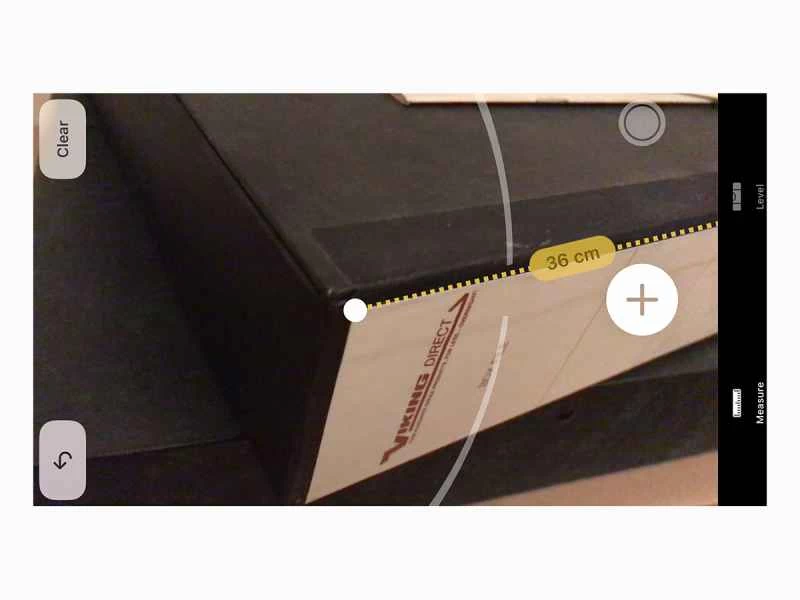
最新版本的 iOS 透過更新 ARKit(一個面向 AR 應用程式開發者的框架)改進了其擴增實境功能。隨著開發者們不斷完善,我們可以期待看到許多酷炫的全新擴增實境應用程式。同時,不妨先試試蘋果自家的 AR 應用:測距儀。
這款便利的工具可讓您在擴增實境中測量任意長度。查看主畫面找到應用程式圖示(更新後會自動出現),然後點擊即可啟動程式。啟動後,您會看到手機相機的運作方式,點擊大大的加號圖示即可在擴增實境空間中建立點。例如,如果您想知道沙發的長度,只需在沙發兩側各設置一個點即可。然後,應用會測量這兩個點之間的實際距離。測量完成後,您可以點擊圓形快門按鈕拍照,或點擊「清除」按鈕重新開始。
更輕鬆管理您的密碼
iOS 11 可以讓手機記住你的線上密碼,而 iOS 12 更進一步。例如,它終於允許 LastPass 和 Dashlane 等第三方密碼管理器在登入頁面上自動填寫你的使用者名稱和密碼。
既然這些管理員會記得一長串隨機字母和數字,你也不用再為想密碼而煩惱了。設定新帳戶時,iOS 12 會顯示「使用強密碼」按鈕。點擊它,你的手機會自動推薦一個合適的密碼。
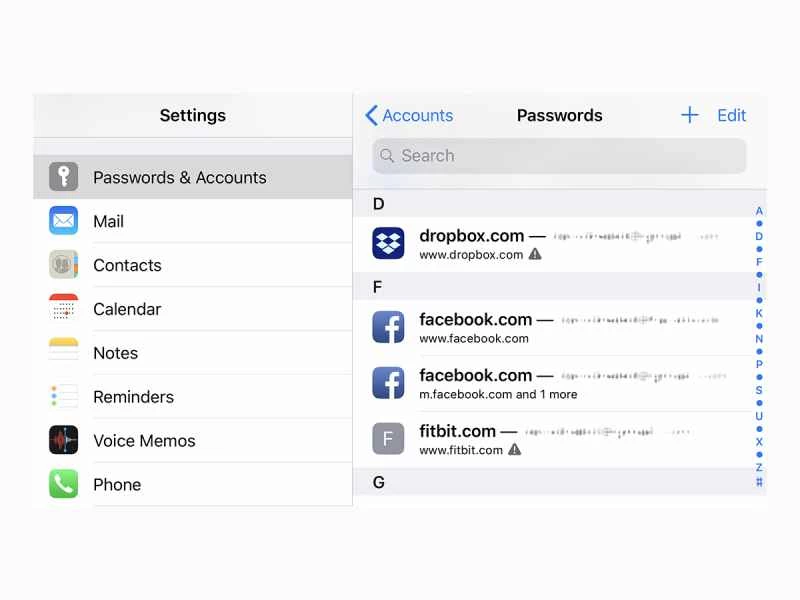
為了最大程度地保障安全,您也應該避免在多個服務中使用相同的密碼,iOS 12 在這方面也能幫助您。若要再次確認,請前往「設定」>「密碼與帳號」>「網站與套用密碼」 。在這裡,重複使用的密碼旁邊會顯示一個驚嘆號,方便您輕鬆辨識。點擊這些條目即可設定新的、唯一的密碼。
創建個性化的擬我表情頭像
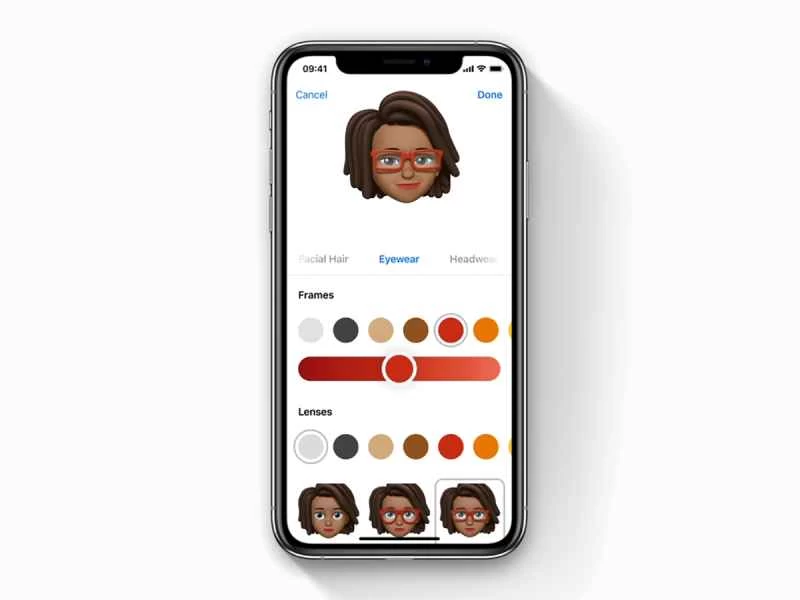
如果你擁有支援面容 ID 的裝置——例如去年的 iPhone X 或今年的 iPhone XS、XS Max 或 XR——那麼你就可以根據自己的臉創建卡通頭像:Memoji。 (或者,如果你喜歡更毛茸茸的,你仍然可以使用去年發布的 Animoji 動物角色。)Memoji 和 Animoji 都允許你創建簡短的動畫,讓卡通頭像模仿你說的話。
若要開始建立個人化頭像,請開啟「訊息」應用,點選「動話表情」 (猴子臉)按鈕,然後點選左側的加號圖示。接下來,按照螢幕上的提示設定你的擬我表情的特徵,包括膚色、髮型和頭型。設定完成後,點選「完成」 ,手機會將你的新頭像儲存到動話表情彈出選單中。
設定 Siri 快速指令
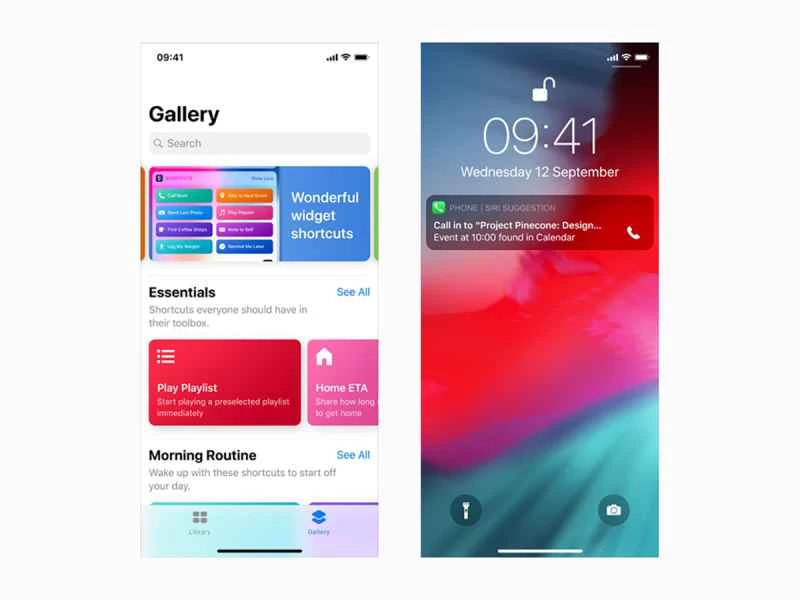
全新的 Siri 快速指令功能可讓您將不同的操作組合到一個語音指令中。例如,您可以告訴 Siri 您正在回家,然後 Siri 會同時執行以下操作:給您的配偶發送簡訊告知訊息、調高家中的智慧恆溫器溫度,以及提供前往您家的駕駛路線。
您可以在全新的「快捷指令」應用程式中建立自己的操作組合。輕按主畫面上的圖標,即可瀏覽 Siri 快捷指令庫,編輯現有選項,或建立自己的快捷指令。
控制你的通知

手機通知紛至沓來,很快就會讓人感到厭煩。還好 iOS 12 讓管理每天鋪天蓋地的通知變得更輕鬆。現在,通知會依應用程式分組顯示,方便你在鎖定畫面介面查看,也能在應用程式外直接處理。
若要一次關閉多個通知,請點擊一組通知,然後點擊右上角的「X」 。若要徹底封鎖該應用程式的通知,請在通知群組中向左滑動,然後選擇「管理」>「靜默推送」 。更改此設定後,這些通知將不會顯示在鎖定畫面上,也不會發出橫幅或聲音,更不會產生圖示標記。不過,您仍然可以在通知中心查看它們。
讓你的手機自動靜音
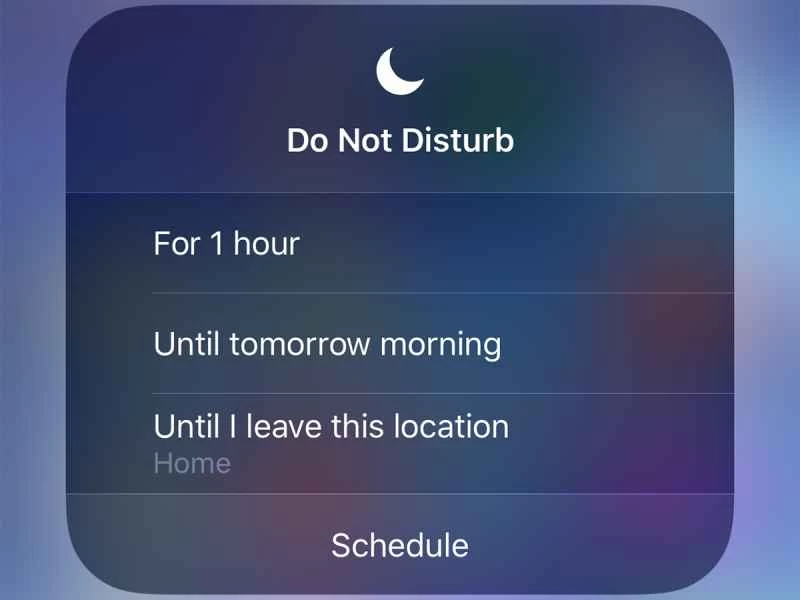
「勿擾模式」並非新功能,但最新的軟體升級確實為其增添了一些新功能。在 iOS 12 中,您可以設定「勿擾模式」根據日曆中的事件或手機位置自動開啟。此外,您也可以選擇讓該模式在特定時間自動開啟,或手動啟動。
若要找到這些新選項,請先開啟控制中心(從螢幕底部向上滑動,或是 iPhone X 及更新機型,從右上角向下滑動),然後按住「勿擾模式」 (月牙形圖示)。設定此模式,讓您的手機在特定事件或特定地點自動靜音。您也可以設定「勿擾模式」在事件結束或您離開該地點時自動關閉。
與照片中的人分享照片
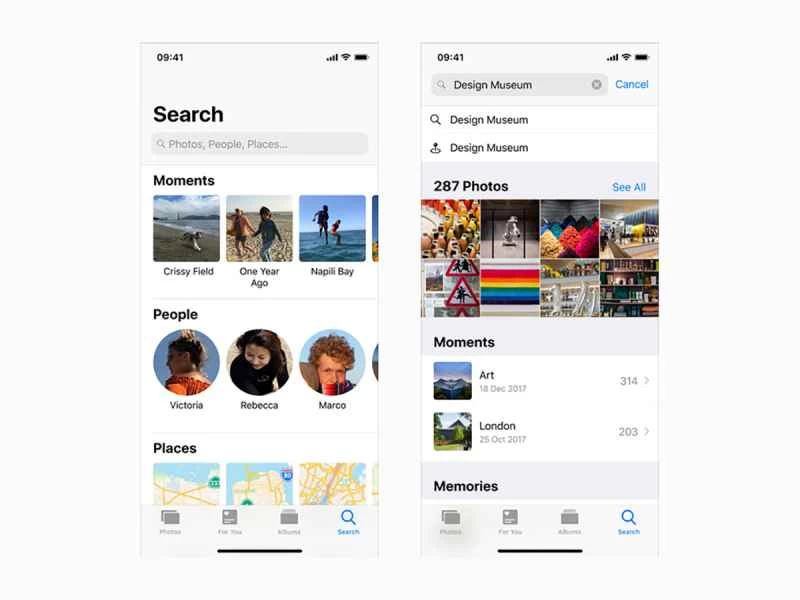
隨著最新的 iOS 更新,像「照片」這樣的應用程式也迎來了升級。這次,您會在「為你推薦」標籤頁下看到個人化分享選項。有了這項功能,應用程式可以自動掃描您圖庫中的照片,識別與您的聯絡人相符的人,並建議您與他們分享最近的照片。
iOS 12 也改進了「照片」應用程式的搜尋功能。前往全新的搜尋標籤頁,您可以將多個搜尋字詞組合在一起(例如「海洋」和「舊金山」),並使用更詳細的關鍵字(例如您造訪過的商家和場所的具體名稱)。 macOS Mojave 也將帶來相同的「照片」應用程式改進。
在 Apple Books 上閱讀體驗更佳
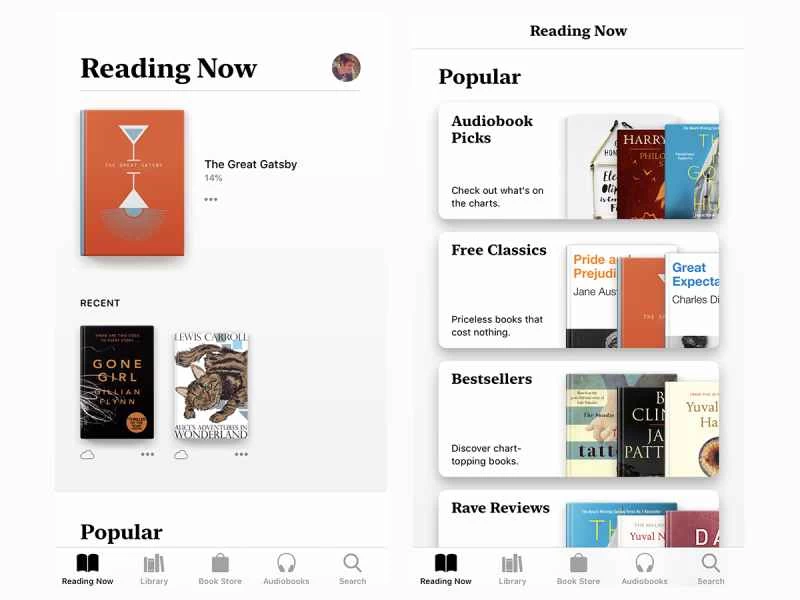
另一款獲得實用更新的應用程式是 iBooks,現在更名為 Apple Books。打開它,你會發現一個更簡潔優雅、直覺易用的介面。你擁有的電子書仍然保存在應用的「圖書館」部分,但這個部分看起來更清爽,方便你在不同書籍之間切換。
此次更新也為 Apple Books 新增了「正在閱讀」標籤頁。開啟此標籤頁,即可查看您在任何 Apple 裝置上閱讀過的所有書籍。這樣一來,您可以輕鬆繼續上次的閱讀:在手機、平板電腦和電腦之間切換,電子書的閱讀進度都不會丟失。此外,此標籤頁還會為您推薦更多您可能感興趣的閱讀材料——類別包括電影改編電子書、獲獎電子書以及深受讀者喜愛的電子書。
FaceTime 群組通話功能即將推出…敬請期待
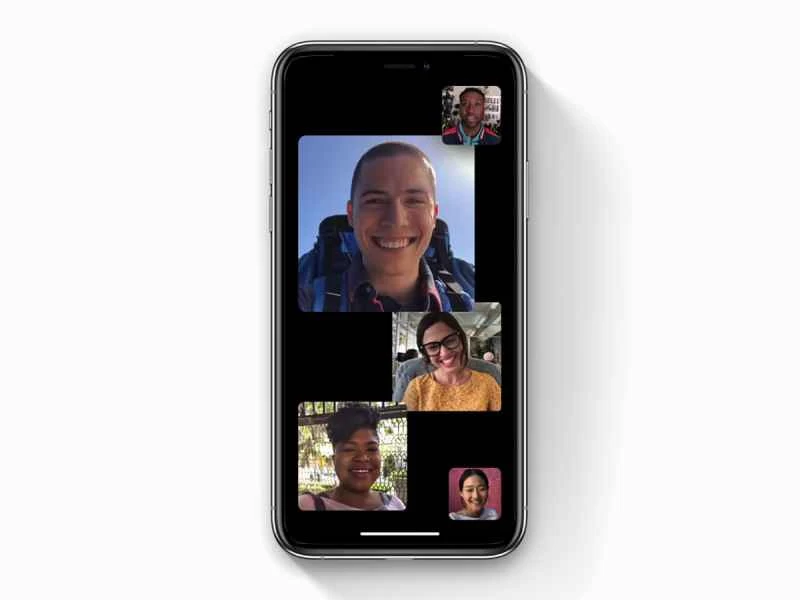
在 iOS 12 發表會上,FaceTime 的更新已被公佈:這款視訊通話應用程式將新增群組視訊通話功能,最多可支援 32 人同時參與。演示效果也相當出色,隨著不同成員開始和停止發言,縮圖的大小會隨之變化,Memoji 表情也會不時出現,增添趣味性。
只有一個問題:群組 FaceTime 通話功能未能趕在 iOS 12 發佈時推出。蘋果表示,他們仍在完善該功能的某些方面,預計今年秋季晚些時候上線。雖然現在還無法體驗,但應該會在年底前發布。屆時,你可以在手機上的 iOS 12 系統和電腦上的 macOS Mojave 系統中使用它。