很多人都覺得LinkedIn是最沒用的社群網路。但那是因為我們沒有充分利用它的潛力。只要方法得當,它就能讓你更深入地了解你選擇的領域,幫助你在業界建立新的聯繫,甚至能幫你找到更好的工作。以下10個技巧教你如何讓LinkedIn為你所用-無需升級到高級會員。
1. 自訂您的資訊流
LinkedIn 採用了類似 Facebook 的資訊流,每次登入帳號都會顯示。如果你的訊息流看起來像噪音一樣,那是因為你還沒有將其設定為顯示最相關的內容。
為了獲得更個人化的體驗,請造訪 LinkedIn 網站,然後點擊右上角的「查看所有推薦」 。 LinkedIn 會提供一份推薦人脈和主題清單。點擊您感興趣的人脈和主題旁邊的「追蹤」按鈕,這些內容就會出現在您的動態消息中。 (請記住,對於個人而言,這並不等於真正與他們建立聯繫。)
反過來,你也應該封鎖那些與你興趣無關的貼文。如果你的資訊流裡出現了無聊或煩人的更新,點擊貼文右上角的三點圖標,然後選擇「取消追蹤」 。如果這是聯絡人的帖子,你仍然會保持聯繫,但無需再滾動瀏覽他們分享的所有內容。
2. 讓自己隨時待命
如果你想提高建立有效人脈的機會,你需要讓別人知道你什麼時候有空。 LinkedIn 的內建訊息系統允許你這樣做。這實際上並不會改變誰可以給你發訊息,但會提高你的曝光率——這可能決定你是建立重要聯繫還是錯失良機。然而,這個選項並不適合所有人,尤其是那些不希望收到未經請求的聊天邀請的人。
在網站上找到工具列,點擊「我」>「設定和隱私權」>「隱私權」>「管理線上狀態」 。最後,選擇「僅限您的聯絡人」或「所有 LinkedIn 會員」 。現在,無論您登入網站還是使用行動應用程式,您的狀態都會顯示為「線上聊天」。
3. 開始對話
正如那句廣為人知的格言所說,你在LinkedIn上投入多少,收穫多少。換句話說,雖然默默潛水也有其用處,但如果你開始在動態中發布帖子和鏈接,你的曝光度就會提升。
首先,想想你能透過貼文貢獻什麼:例如分享一些你最近的作品連結、一篇關於產業現狀的簡短評論,或是展示一些正在進行的專案。合適的內容既能起到自我宣傳的作用,又能鼓勵人們——無論他們是否在你現有的人脈圈內——與你建立聯繫。
若要發佈內容,請點選動態消息頂部的「分享文章、照片、影片或想法」方塊。不過,在確認發布之前,請確保您的更新內容與您的領域相關,仔細檢查是否有錯誤,並考慮這些內容是否會吸引您在領英上的追蹤者。
4. 取得搜尋提醒
LinkedIn 的搜尋功能比網站頂部那個看起來簡潔的搜尋框要強大得多。例如,它可以讓你儲存搜尋條件,以便在出現新的符合結果時收到郵件提醒。
首先,點擊網頁介面上的搜尋框,輸入一些與您的職業領域相關的關鍵字。在搜尋結果頁面,您可以篩選選項。若要尋找潛在聯絡人,請選擇「人脈」選項,然後點擊右側的「建立搜尋提醒」連結;若要尋找工作,請點選「工作」選項,然後在下一個畫面上將「工作提醒」開關切換為「開啟」 。您的人脈搜尋功能將每週自動向您推送新的配對結果,而您的求職功能則可以每天或每周向您發送新的工作郵件。
5. 關注公司和個人。
你可能認為 LinkedIn 是一個發布個人資料和職位列表的地方,但不要忽視公司頁面的實用性:這些頁面可以提供大量信息,幫助你推進職業發展、了解競爭對手以及深入了解你選擇的行業。
您可以使用主搜尋框,輸入與您專業領域相關的關鍵字來搜尋公司。或者,您也可以直接點擊在使用者個人資料等頁面中看到的公司名稱。企業通常會發布動態更新—要將這些更新新增至您的動態消息中,請點擊任何公司頁面上的「追蹤」按鈕。公司頁面可能還會顯示相關公司、現有員工和空缺職位,如果您正在尋找新工作,這些資訊都非常有用。
6. 匯出您的連接
即使你開始更有意識地使用 LinkedIn,你想要聯繫的人也可能不會回覆站內訊息。或者你可能更喜歡傳統的電子郵件方式。無論哪種方式,你都可以匯出 LinkedIn 聯絡人的數據,以便在其他程式和服務中使用。
在 LinkedIn 網頁版介面,點選「我」>「設定與隱私權」>「隱私權」>「下載您的資料」> 選擇並勾選「聯絡人」複選框。最後,點選「請求存檔」 。幾分鐘後,您將收到一封電子郵件,提示您的資料已準備就緒。開啟該文件,您將看到一個包含姓名、電子郵件地址和其他資訊的 CSV(逗號分隔值)文件。
現在您可以將此文件匯入到您喜歡的任何電子郵件或聯絡人應用程式中。例如,對於 Google 聯絡人,您可以造訪其網站,然後點擊「更多」>「匯入」>「CSV 或 vCard 檔案」 。
7. 明確表示你對各種機會持開放態度
如果您正在積極尋找新工作,LinkedIn 可以將您的個人資料推送給使用該平台付費招募工具尋找候選人的招募人員。這意味著您將獲得更多潛在雇主的推薦。然而,儘管 LinkedIn 表示會「採取措施」不讓您目前的公司知道您正在求職,但它「無法保證」完全的隱私。因此,在開啟此功能之前,請務必謹慎考慮。
如果您認為值得冒險,請前往 LinkedIn 網站,點擊「我」>「設定與隱私權」>「隱私權」 。您會看到一個名為「求職偏好」的版塊,其中包含一個「讓招募人員知道您願意接受新機會」的開關。將開關切換為“是” 。
在此選單中,您還可以點擊「更新職業興趣」來篩選您正在尋找的職位類型。您可以設定目前的就業狀態、感興趣的職位、希望入職的時間以及理想的公司規模。這些資訊對招募人員都很有用,有助於他們向您發送更相關的職位資訊。更多詳情,請查看 LinkedIn 幫助頁面。
8. 自訂提醒
你的領英帳號可以提供你重要的職涯訊息,也可能用無關緊要的動態分散你的注意力。想要隨時了解真正重要的資訊,又不想整天開著領英,你需要調整接收的提醒類型。
與 Facebook 和 Snapchat 類似,LinkedIn 也允許您控制通知——即使您幾天不登錄,網站也能將重要提醒直接發送到您的郵箱。若要找到相關設置,請前往「我」>「設定與隱私權」>「通訊」>「電子郵件頻率」 。然後勾選與您最相關的選項。例如,您可以選擇接收或不接收有關邀請、私訊、工作機會、人脈動態、聯絡人加入 LinkedIn、認可、個人主頁評論、動態精選等的電子郵件。
9. 完善你的個人資料
最初建立LinkedIn帳號時,你可能匆匆忙忙地填寫了個人資料。但這是招募人員對你的第一印象,所以現在花點時間提升個人資料的品質是值得的。
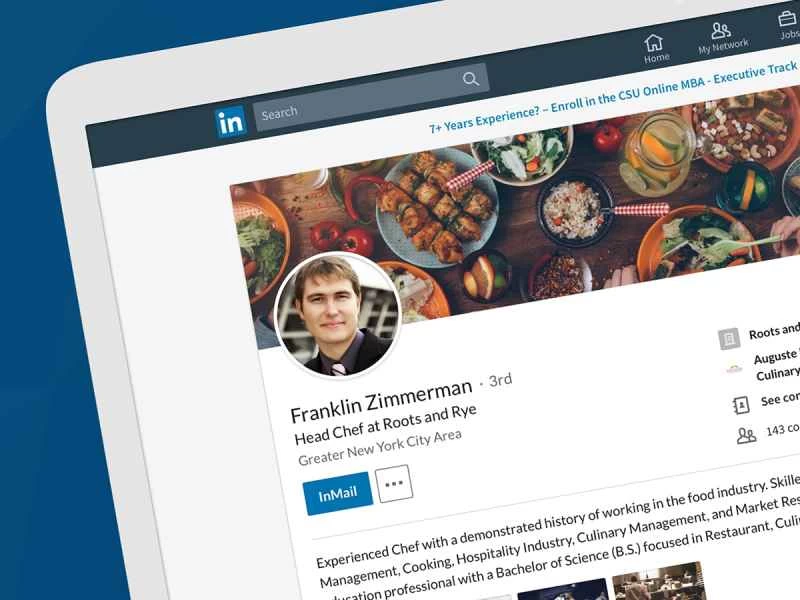
這可能需要一些時間,因此我們建議您透過網頁入口網站編輯個人資料。點擊“我”>“查看個人資料”即可開始修改。除了選擇一張合適的頭像和更新履歷資訊外,請務必撰寫一段簡潔的簡介,並配上引人注目的「標題」(即搜尋結果中顯示的簡短個人簡介)。您還可以進一步完善個人資料,使其更好地展現您的工作:添加一些連結、照片和影片來展示您的技能。
如果您計劃在名片、電子郵件簽名甚至簡歷中添加 LinkedIn 個人主頁鏈接,那麼您肯定希望它看起來美觀大方。因此,請為您的個人資料設定一個簡短易記的 URL,最好包含您的全名或公司名稱。若要自訂個人資料網址,請前往「我」>「檢視個人資料」>「編輯公開個人資料和 URL」 。
10. 發揮群體的力量
在領英上,加入群組是了解特定領域並結識業內重要人士的有效途徑。加入相關群組後,您可以查看成員發佈的熱門內容摘要,或深入了解每位成員的動態。在過程中,您可以結識志同道合的人,獲得專業建議,並尋找新的工作機會。
前往 LinkedIn 網站首頁,點選「工作」>「群組」 。您可以建立新群組,也可以加入現有群組。在「發現」面板中,您可以查看基於個人資料的推薦。您也可以在主搜尋框中搜尋相關群組-只需在輸入關鍵字後選擇「群組」進行篩選即可。若要加入您選擇的群組,請點選「申請加入」 。