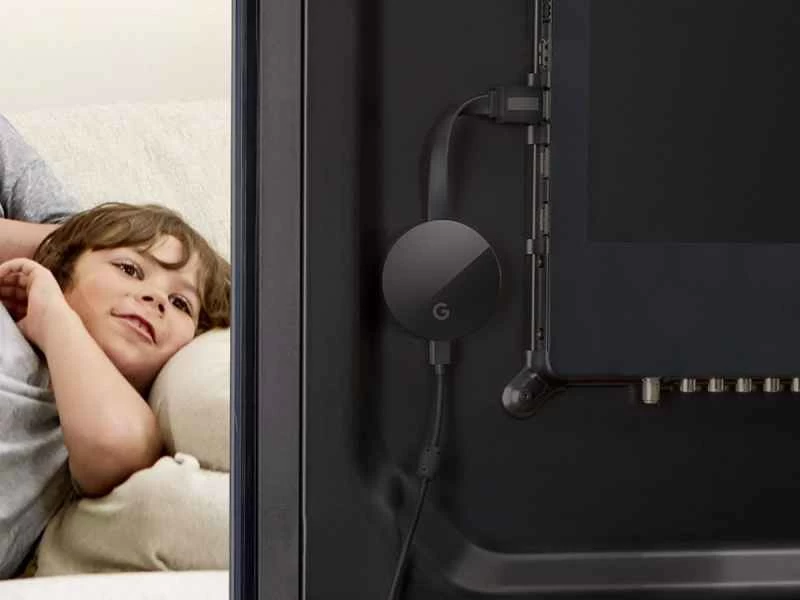
Google於 2013 年首次推出價格親民且功能強大的 Chromecast 串流設備,隨後在去年推出了更強大(價格也更高)的 Chromecast Ultra,它支援 4K 解析度和 HDR 特效。兩款裝置外觀簡潔,佔用空間小,並且可以透過 Google Home 應用程式輕鬆設定。然而,除了這些表面上的簡潔之外,這些設備還隱藏著一些巧妙的功能,供您探索。以下是我們最喜歡的五種 Chromecast 使用技巧。
1. 與客人分享
首次設定 Chromecast 時,您可能會注意到可以啟用「訪客模式」。這樣,即使您的朋友和家人沒有連接到與您的裝置相同的 Wi-Fi 網絡,他們也可以將媒體串流傳輸到您的 Chromecast。
如果您一開始沒有啟用此功能,現在也還來得及:打開 Google Home 應用,點擊右上角的「裝置」按鈕,然後點擊 Chromecast 條目旁的三個豎點,再點擊「訪客模式」。啟用後,訪客模式允許任何人透過輸入應用程式中顯示的自訂 PIN 碼向您的裝置發送媒體檔案。如果您想再次阻止某些人,可以返回訪客模式選單將其關閉。
2. 連結你的 Google Home
Google Home 智慧音箱可與一個或多個 Chromecast 裝置無縫協作。設定好音箱和串流媒體裝置後,Google Home 應用程式即可協調兩者之間的操作。
無需點擊或選擇,即可播放音樂、電影或電視節目——只需說“OK Google”,然後告訴你的 Google Home 設備,讓它在你為 Chromecast 命名的設備上播放你想看或聽的內容。例如,你可以說“OK Google,在客廳電視上播放貓咪影片”,或“OK Google,在臥室電視上播放古典音樂”。 (如果你最初給 Chromecast 取了一個難以理解或發音的名字,這款應用程式正好給了你一個更改名字的理由——你可以在 Google Home 應用程式中重命名它。)
當 Google Home 回應您的指令時,預設會播放 YouTube 影片和 Google Play Music 音樂。但您也可以新增其他選項:開啟 Google Home 應用程式,點擊左上角的選單按鈕,然後選擇“更多設定”,再選擇“音樂”或“影片和照片”。在這裡,您可以選擇 Netflix 和 Spotify 等第三方應用程式,並將其與您的帳戶關聯。如需更多設定指南,請閱讀 Google 的電視節目和電影播放指南。
3. 在更大的螢幕上瀏覽網頁
雖然 Chromecast 主要用於直接從應用程式串流音訊和視頻,但您也可以透過 Google Chrome 瀏覽器投出網頁。這對於展示螢幕簡報、照片幻燈片等非常方便。但如果您打算投影音樂和電影,最好使用專門的 Chromecast 相容應用程式。
首先,請確保您的電腦與 Chromecast 連接到同一個 Wi-Fi 網路。然後,開啟 Chrome 瀏覽器,點選介面右上角的三個點,開啟選單。從清單中選擇“投屏”,選擇您的 Chromecast 設備,瀏覽器標籤頁就會顯示在大螢幕上。投影機完成後,點擊標籤頁上的藍色 Chromecast 圖示或再次從 Chrome 選單中選擇「投影螢幕」選項即可停止投影螢幕。
4. 展示個人照片
預設情況下,當電視開機但您沒有進行任何串流媒體播放時,Chromecast 會顯示由 Google 精選的精美圖片幻燈片。但您也可以將自己的照片設定為裝置螢幕保護程式。
若要進行設置,請開啟 Google Home 應用程式,並點擊右上角的「裝置」按鈕。當已連接裝置清單出現時,找到您的 Chromecast 設備,然後點擊其旁邊的選單按鈕(三個垂直點)。在出現的清單中,選擇“背景設定”。如果您想恢復到原始背景設置,請點擊選單末尾的「移除背景偏好設定」。
您可以啟用來自三個來源的圖片:Google Photos、Facebook 和 Flickr。無論選擇哪個來源,應用程式都會提示您連結並驗證帳戶,以便 Chromecast 可以存取這些圖片。您也可以選擇查看 Google 精選的藝術作品和太空圖片。此外,您還可以在圖片顯示期間,點擊 Google Home 應用程式中的圖片項目,以取得更多圖片資訊。
5. 串流已儲存的文件
Chromecast 主要功能是流式傳輸線上視頻,但如果您在電腦上儲存了視訊文件,也可以將其投影到電視上。您只需要一些軟體。
以適用於Google瀏覽器的 Videostream 擴充功能為例。它允許您從硬碟中選擇影片並立即開始投屏,您還可以透過電腦或 Videostream 行動應用程式(支援安卓和 iOS 系統)控製播放。該服務免費,但您可以升級到高級帳戶(每月 1.49 美元起),以獲得播放清單和字幕支援等額外功能。
第二個選擇是在你想使用的電腦上安裝 Plex 軟體。將電腦連接到與 Chromecast 相同的 Wi-Fi 網路並設定 Plex 後,你就可以透過免費的 Plex 行動應用程式(適用於 Android 或 iOS)將影片檔案串流到 Chromecast 裝置。