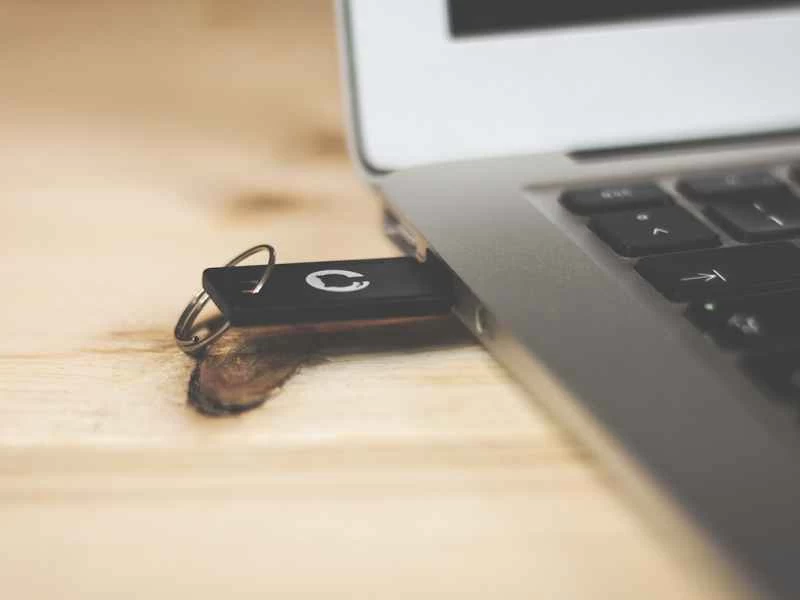
Linux 作為一款免費開源作業系統,其桌面用戶數量雖然少於 Windows 和 macOS,但它的靈活性卻遠勝於它們。事實上,你可以將許多 Linux 版本(Linux 有多種不同的發行版或發行版)安裝到 USB 隨身碟。創建好你的便攜式電腦後,只需將其插入你選擇的 PC 或 Mac,從 USB 啟動,即可開始使用。
這款迷你電腦可以容納你所有的應用程式、程式和檔案——就像把一台便攜式電腦握在手中一樣。它比筆記型電腦更容易攜帶,如果你經常需要在辦公室和家裡的電腦之間切換,並且想在兩台電腦上使用相同的程序,那麼這款USB迷你電腦就非常方便。如果你想藉用朋友的電腦,又不想影響對方電腦上的任何設置,它也是一個不錯的選擇。
USB 電腦確實存在一些缺點,畢竟它比全尺寸電腦便宜幾百美元,體積也小得多。你只能運行一些基本應用程序,文件訪問速度也可能較慢,尤其是在使用較舊的 USB 2.0 接口而不是最新的 USB 3.0 接口時。此外,USB 驅動器的容量也有限,無法與容量最大的硬碟相媲美。最後,你仍然需要滑鼠、鍵盤和顯示器才能存取驅動器中的內容,還需要一台普通的電腦來啟動它。
也就是說,這些設備提供了最大的靈活性和便攜性,而且設定起來也相對容易。請繼續閱讀以了解具體操作方法。
你需要什麼
最新版本的硬體將擁有最新的速度和技術。因此,為了這個項目,建議您投資購買一個新的USB,最好是支持USB 3.0的。選擇金士頓或閃迪等值得信賴的品牌,並盡可能選擇容量最大(至少需要4GB)和最快的USB。如果您在兩個選項之間猶豫不決,需要一個決定性的因素,那麼請選擇規格中讀取最快的USB。例如,我們建議64GB的金士頓DataTraveler(亞馬遜售價22.97美元)或32GB的閃迪Ultra CZ48(亞馬遜售價11.99美元)。
拿到USB碟後,你需要安裝對應的軟體-這表示你需要選擇一個Linux發行版。許多不同的發行版都可以在USB上運行,配置方式也多種多樣。 Netrunner、Ubuntu、Porteous、Knoppix、Fedora和Mint都是不錯的選擇,你可以在上面的連結中找到更多相關資訊。不過,我們選擇了另一個方案。
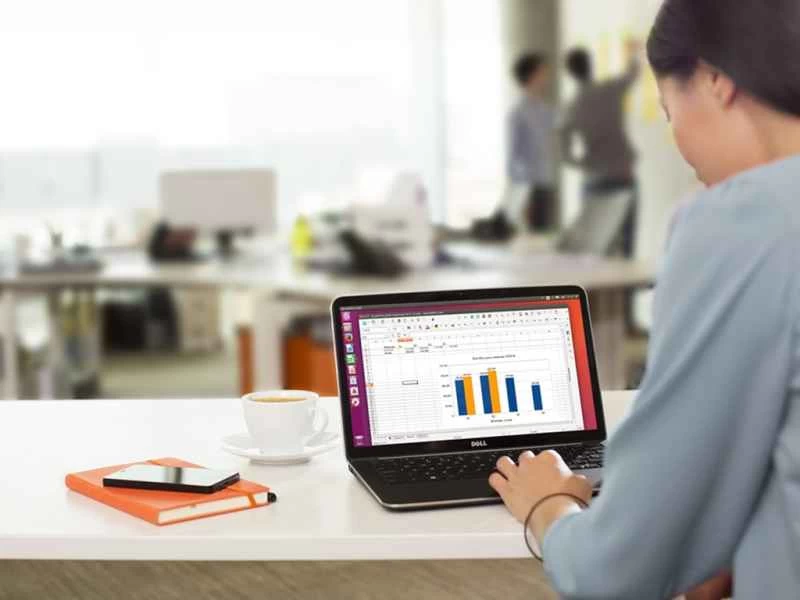
本指南將重點介紹樹莓派基金會的 Pixel OS,它是基於 Debian 的 Linux 發行版。我們選擇它的原因有幾個:它易於安裝和操作,包含了您可能需要的所有基本應用程序,而且我們本身也是樹莓派迷你電腦的忠實用戶。該作業系統可以免費下載,您可以透過此連結取得。不過,不同版本的安裝過程略有不同。因此,如果您喜歡其他發行版,也可以選擇其他發行版,而不是 Pixel OS。如果您需要更多幫助,可以在網路上找到大量針對各個 Linux 版本的官方和非官方教程,這些教程都是免費的。
最後,你需要一台標準的電腦(包括鍵盤、顯示器等所有配件),能夠從U盤啟動——這幾乎涵蓋了過去五年左右銷售的所有電腦。只有當你把U盤插到一台非常老舊的電腦,或是一台沒有標準USB接口的新款MacBook上時,才可能會遇到問題。如果你確實有一台較新的蘋果筆記型電腦,你需要購買一個轉接器(亞馬遜售價18.75美元),才能將其連接到標準USB。或者,你也可以重新考慮U盤的選擇,選擇一款支援USB-C介面的U盤,例如64GB的SanDisk Dual(亞馬遜售價45.25美元)。
設定你的USB
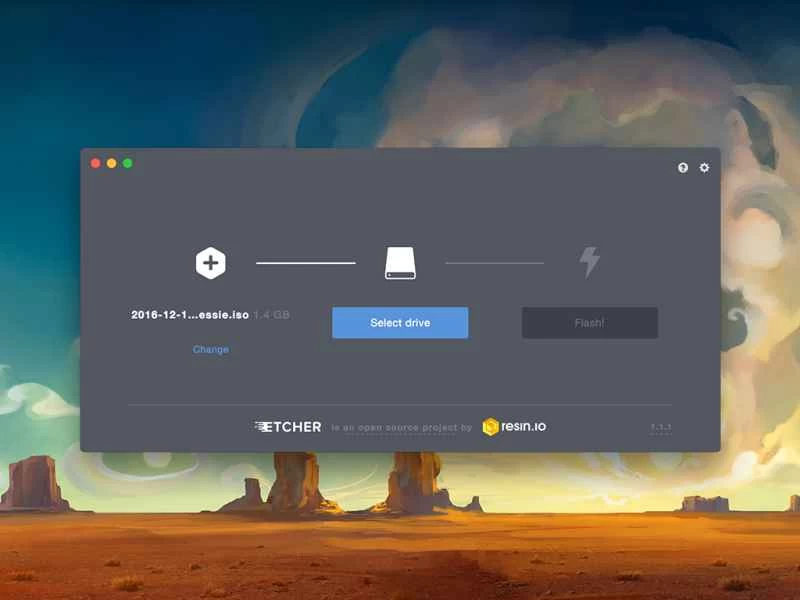
下載副檔名為 .iso 的 Pixel OS 檔案以及 Etcher 工具。 Etcher 是一款適用於 Windows 和 macOS 的免費程序,它能讓您輕鬆建立 USB 啟動磁碟電腦。
首先,將U盤插入電腦。 Pixel OS安裝過程中,U盤上的所有內容都將被清除-因此請確保USB隨身碟中沒有儲存任何珍貴的手機照片或其他需要保留的檔案。
接下來,在電腦上啟動 Etcher,點擊“選擇鏡像”,選擇先前下載的 Pixel OS ISO 檔案。點擊“選擇驅動器”選擇你的 U 盤,然後點擊“寫入”!這個過程需要幾分鐘,之後你的 Pixel 系統 USB 就可以使用了。
使用你的新電腦
準備使用新配置的U盤時,請先關閉您要使用的主電腦,將迷你電腦插入空閒的USB端口,然後打開主電腦並從U盤啟動。在macOS電腦上,按住Option鍵並按下電源按鈕,然後從清單中選擇USB隨身碟即可。在Windows電腦上,您需要在開機時按下F2或F12等功能鍵,才能看到可啟動磁碟機清單。通常情況下,電腦啟動時會顯示相關說明,但如果您不確定,請使用電腦製造商和型號進行快速搜尋。
指定要從中啟動的新 USB 隨身碟後,Pixel OS 將會啟動。預設情況下,它以“持久化”模式運行,這意味著它會保存您所有的檔案和應用程式配置。如果您希望在迷你電腦上不留下任何活動痕跡(這意味著每次從它啟動時,您都將體驗到全新安裝的系統),您可以選擇不啟用持久化模式。只需在啟動過程中按下 Esc 鍵即可。
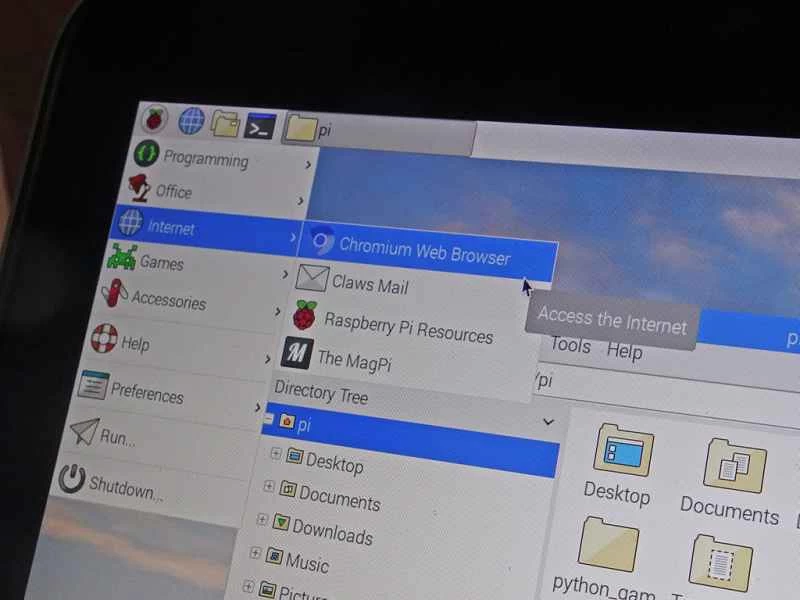
Pixel 本身就非常簡潔易用。若要存取您的程式(包括用於網頁瀏覽的 Chromium(Google Chrome 的基礎核心)和用於文字處理及其他辦公室需求的 LibreOffice),請點擊螢幕左上角的 Pi 選單。
該系統還支援藍牙和 Wi-Fi:點擊螢幕右上角的 Wi-Fi 圖標,選擇網路並輸入密碼即可連接。
如果您啟用了持久化模式,可以透過點擊頂部功能表列上的資料夾圖示來查看已儲存的檔案。 Pixel 會建立一些預設資料夾,例如“音樂”和“影片”,方便您快速上手,但您可以根據自己的喜好整理資料。
在「附件」功能表中尋找實用工具,例如計算器和 PDF 檢視器。如果您想更改作業系統設置,只需打開“首選項”選單。當您準備離開目前使用的電腦時,請使用主選單中的「關機」選項。然後拔下新的 Pixel OS USB 驅動器,即可帶走您的電腦。