谷歌的串流音樂服務不像其他產品(例如 Gmail 或地圖)那樣引人注目,但這款 Spotify 的競爭對手卻是一款功能強大的應用,尤其是在您掌握了最佳使用方法之後。以下技巧將幫助您充分利用這項服務,即使您是資深用戶也能從中受益。
但首先,了解一些基本知識:你可以將 Google Music 用作免費的雲端儲存空間來存放你自己的音樂曲目——你可以免費上傳 50,000 首歌曲——或者每月支付 Google 10 美元,並在此基礎上添加無限量的點播歌曲,就像 Spotify 一樣。
現在,讓我們來看看我們的嚮導:
1. 上傳自己的歌曲
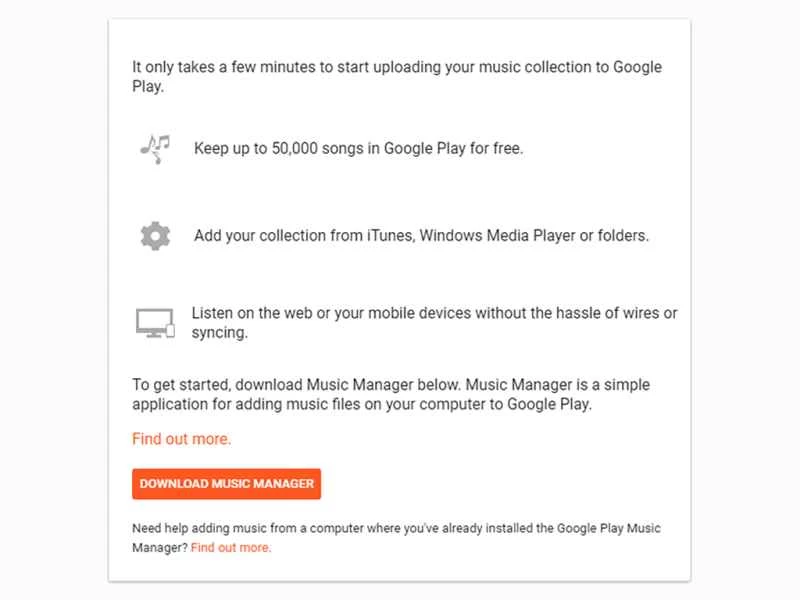
即使您沒有付費訂閱 Google Play Music,也可以將現有的 MP3 檔案上傳到網絡,並在任何裝置上播放。即使您已付費訂閱隨選服務,也可以使用此功能。這對於儲存 B 面歌曲和其他 Google 串流服務中可能沒有的稀有曲目尤其有用。
將歌曲上傳到 Google Play Music 最簡單的方法是使用適用於 Windows 或 macOS 的音樂管理器用戶端,或適用於 Chrome 的 Google Play Music 擴充功能。也可以透過網頁應用程式選單中的「上傳音樂」選項逐一上傳歌曲和專輯。
2. 提升音樂品質
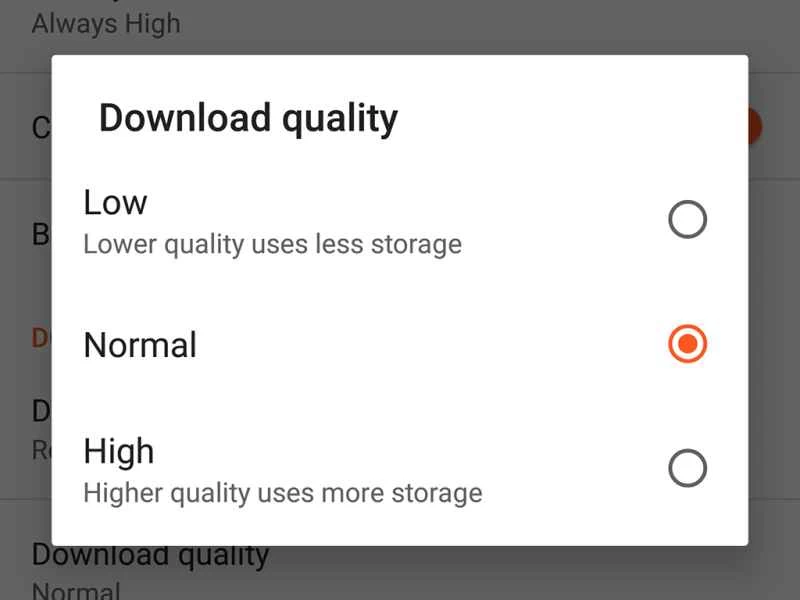
如果您透過 Android 或 iOS 應用程式使用 Google Play Music,該應用程式會自動限制串流歌曲和下載歌曲的音質,以節省您的流量費用。您可以更改這些設置,以便始終獲得最高位元率。
打開應用程式選單,點擊“設定”,向下捲動找到三個選項:行動裝置串流媒體播放品質、Wi-Fi 網路串流播放品質和下載品質。根據您的流量套餐和手機或平板電腦的可用儲存空間,分別設定每個選項。
3. 調整你的音樂推薦
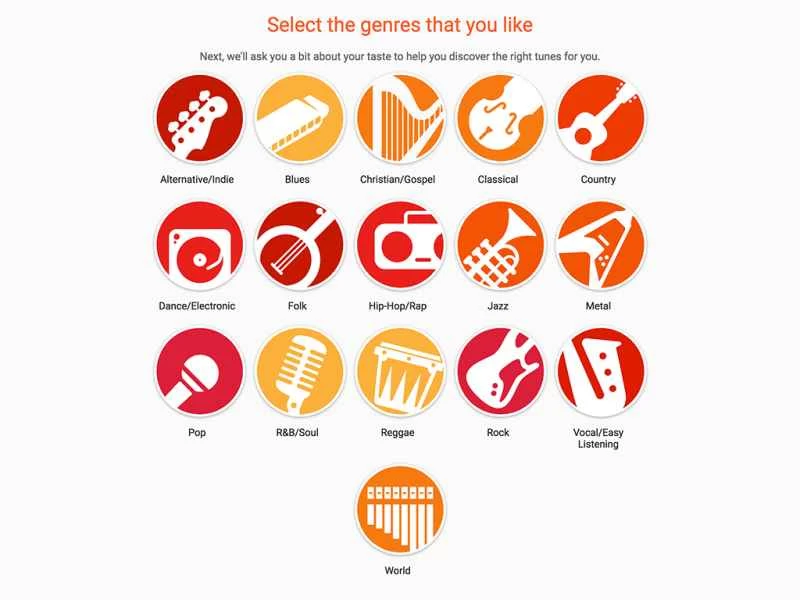
在推薦歌單時,Google 會參考您先前的收聽記錄來判斷您可能喜歡的內容。您可以透過網頁上的此連結或行動應用程式選單中「常規」下的「改進推薦」鏈接,更具體地設定您的喜好。
透過告訴 Google 你特別感興趣的音樂類型和藝術家,你可以讓 Google 為你提供更符合你口味的推薦。若要清除你的偏好設定並重新開始,請在網頁上造訪「設定」頁面,然後點選「刪除推薦歷史記錄」。
4. 伴著音樂入睡
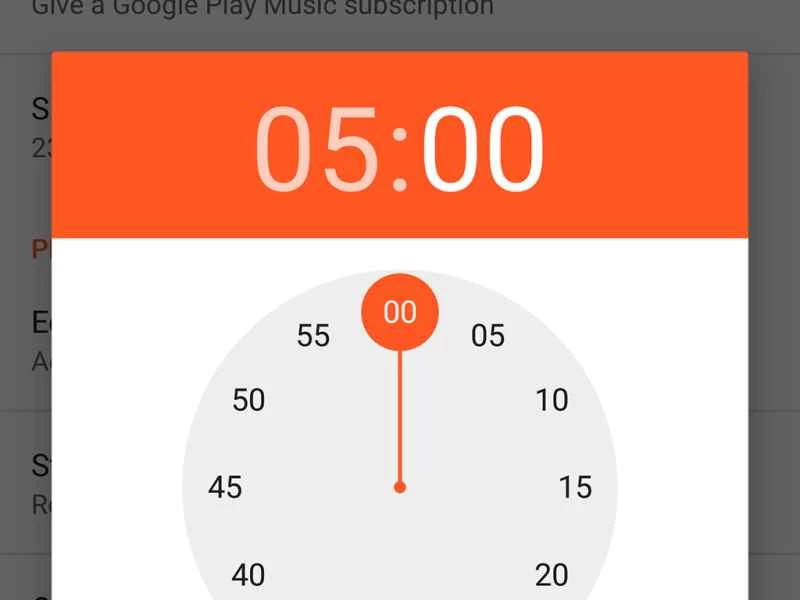
你可以伴著音樂入睡,而無需忍受整夜的嗡嗡聲。在安卓或iOS裝置上,開啟應用程式選單中的「設定」頁面,然後選擇「睡眠定時器」。
設定倒數計時,應用程式會在時間結束後自動關閉。手機上的其他程式不會受到影響,因此不會幹擾您的鬧鐘或其他應用程式。
5. 編輯曲目元數據
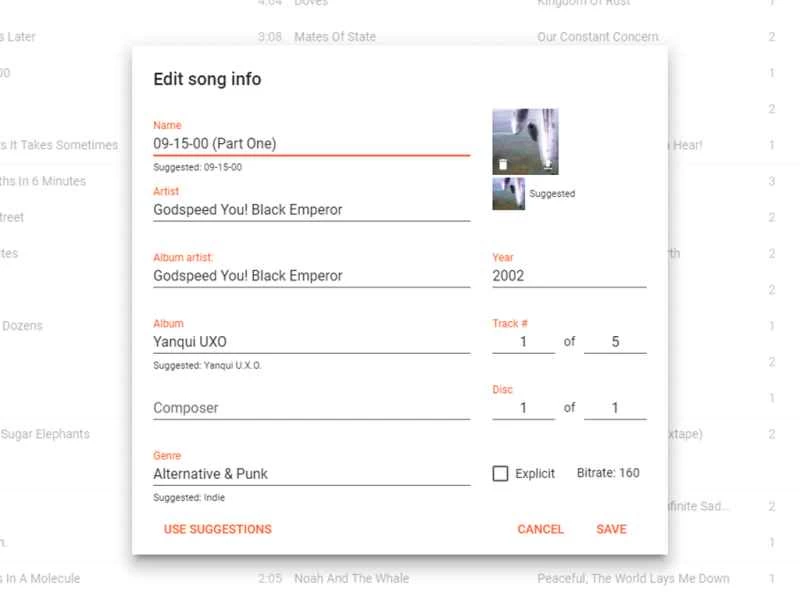
如果您已將自己的歌曲上傳到 Google Play Music,則可以編輯與每個檔案關聯的元數據,包括歌曲編號和專輯名稱、發行年份和流派。
您需要連接網路才能進行此操作。點擊任何曲目旁的三個點,然後選擇「編輯資訊」進行更改。您無法編輯從 Google 音樂庫串流播放的曲目的元數據,但您可以在同一選單中找到報告錯誤數據的選項。
6. 提前準備好歌曲列表
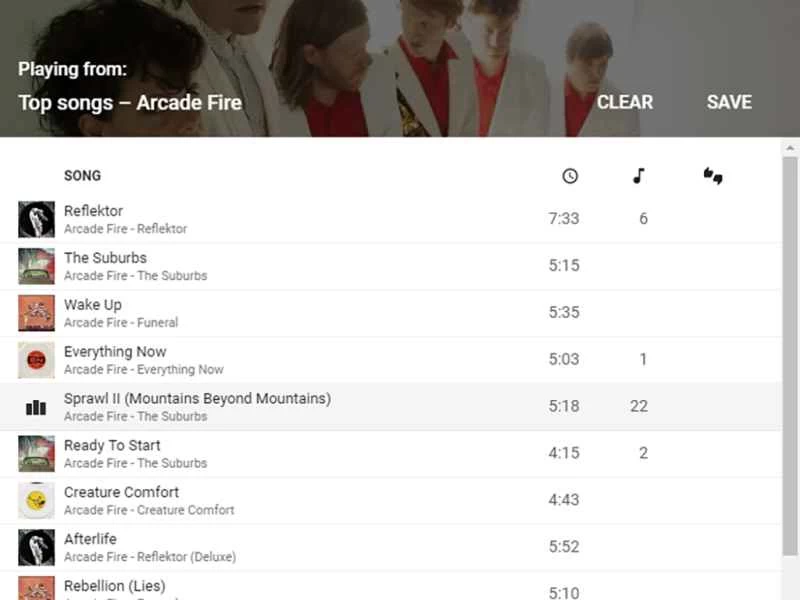
Google Play Music 的播放佇列系統一開始可能不太容易理解,但一旦上手,就會發現它非常好用。在網頁或行動裝置上點選佇列按鈕(音符圖示旁的三條橫線),即可查看所有即將播放的歌曲。
點擊或輕觸任何專輯、歌曲或播放清單旁邊的三個點,您將看到幾個選項可供選擇——您可以將其添加到隊列末尾,也可以將其設置為下一個播放,這會將隊列中已有的所有歌曲向前移動,但不會將其刪除。
7. 開啟桌面通知
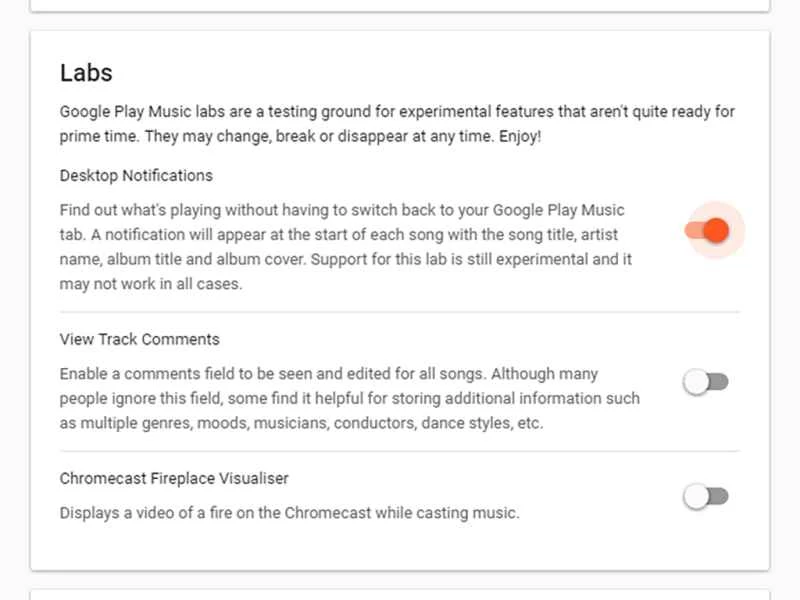
將音樂播放器放在瀏覽器標籤頁中意味著您可以隨時隨地存取音樂,但也意味著您可能無法快速查看當前播放歌曲的曲目名稱和歌手。若要解決此問題,請啟用桌面通知。
在網頁上開啟「設定」頁面,向下捲動至「實驗室」部分,然後將「桌面通知」開關開啟(可能還需要重新啟動應用程式)。谷歌表示,這仍然是一項實驗性功能,因此可能無法始終完美運作。
8. 切換到迷你玩家
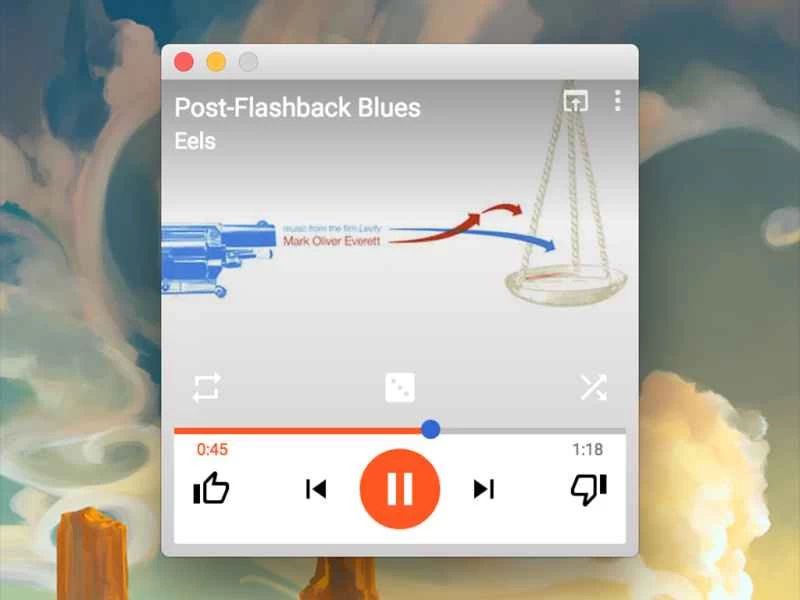
Google Play Music 內建了一個迷你播放器,它可以彈出在瀏覽器視窗之外,避免被其他標籤頁淹沒。只需點擊網頁播放列最右側的“顯示迷你播放器”按鈕,即可打開一個較小的窗口,顯示您正在收聽的內容,並帶有獨立的播放控制按鈕。
您可以跳過、暫停、評分、隨機播放和重複播放。打開選單(點擊三個點),勾選“始終置頂”,即可確保播放器始終顯示在螢幕上其他視窗之上,方便您隨時存取。
9. 切換到桌面播放器
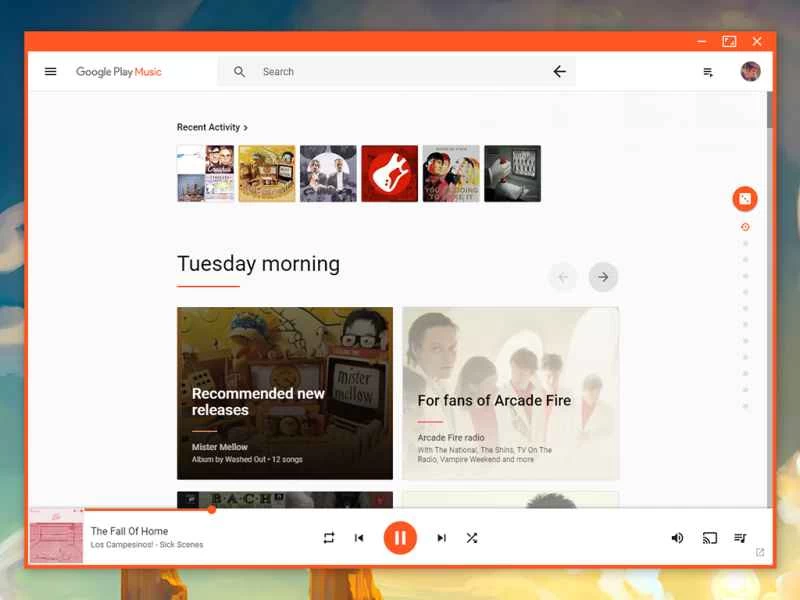
谷歌並沒有為其音樂服務推出桌面應用程序,但你可以使用非官方的 Google Play Music Desktop Player(支援 Windows 和 macOS)來彌補這一空白。它的功能比較基礎,但這意味著你可以少打開一個瀏覽器標籤頁。
開啟應用,使用您的 Google 帳戶登錄,即可開始使用——介面基本上與網頁版相同,但整合了 Last.fm,方便您追蹤收聽記錄。 Radiant Player 是一個不錯的替代方案,但僅適用於 macOS。