幾乎所有能上網的人都會不時看看 YouTube 影片。但大多數用戶僅限於播放和分享影片——其實這個網站及其應用程式的功能遠不止於此。這些技巧、竅門和插件將讓你的 YouTube 使用體驗更上一層樓。
稍後觀看的影片列表
YouTube 的「稍後觀看」播放清單是其最便捷的功能之一,但並非人人都知道。這是 YouTube 自動建立的預設播放列表,您可以設定影片播放隊列,隨時觀看。您還可以建立其他類型的視訊播放列表,用於各種用途,例如派對音樂合輯或電影預告片。
使用方法如下:觀看影片時,點擊影片下方的「新增至」按鈕,然後選擇「稍後觀看」。在手機或平板電腦上,只需點擊頂部的加號圖標,然後選擇「稍後觀看」。
在 YouTube 內編輯影片
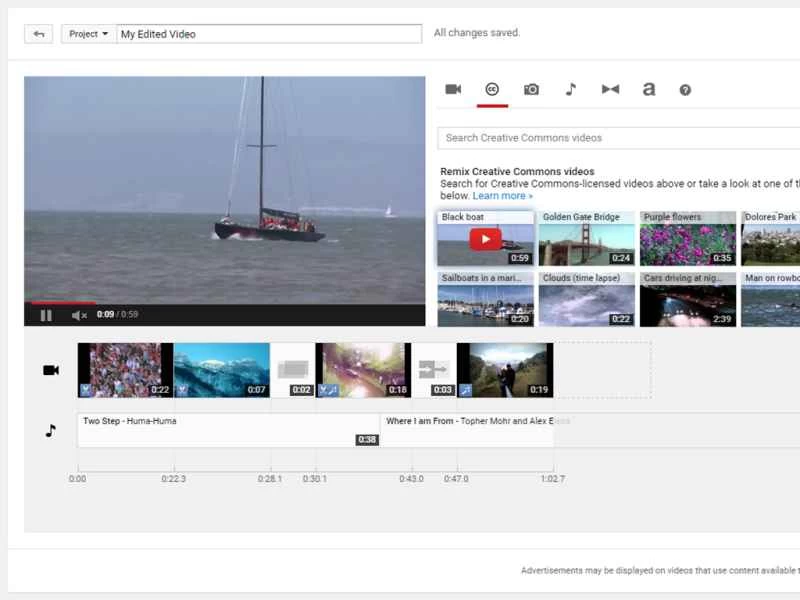
即使你沒有影片編輯軟體,仍然可以對上傳的影片進行調整:YouTube 的網頁介面內建了一個功能齊全的影片編輯應用程式。你可以將多個影片合併、分割片段、調整亮度對比、穩定抖動的畫面等等。你甚至可以加入專業級的轉場效果,並從免版稅音樂庫中加入背景音樂。
首先,請造訪 youtube.com/editor。您也可以編輯先前上傳的內容:前往您的影片管理員頁面,然後點擊任何影片下方的「編輯」按鈕。
調整您的歷史記錄和推薦
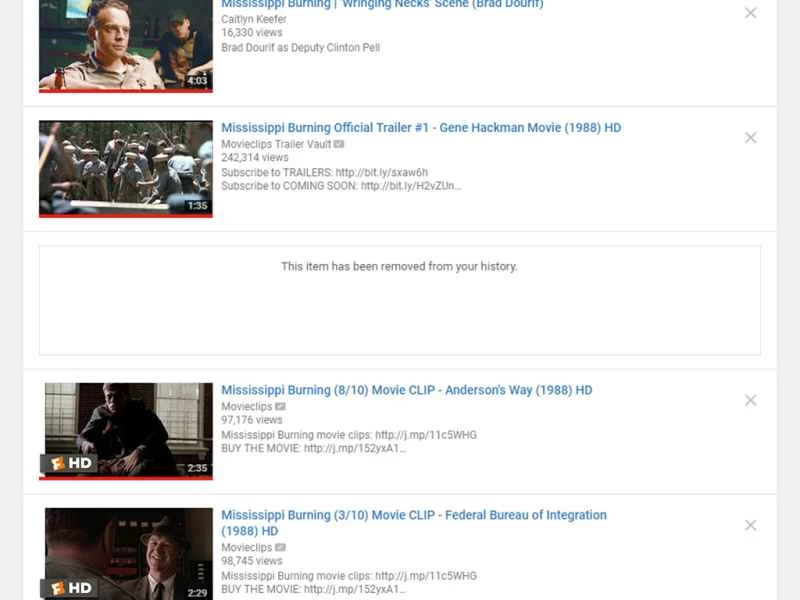
YouTube 會記錄你在所有已登入裝置上觀看過的所有影片片段。這樣,你可以重新觀看之前喜歡的影片片段,或是將觀看的影片儲存到你的播放清單中。
要回顧這段數位記憶,請前往網站主選單或應用程式的個人主頁。然後進入“歷史記錄”。在這裡,您還可以刪除視頻,以便在共享電腦上清除觀看痕跡,或優化 YouTube 的推薦內容(這些推薦很大程度上基於您過去的觀看記錄)。您甚至可以徹底清除所有記錄。
調整影片品質和速度
在電腦上,YouTube 影片的畫質通常取決於你的網路連線速度。與其使用自動設置,不如自己調整這個參數。點擊視訊控制按鈕上的齒輪圖示即可提高視訊解析度。你也可以在這裡調整播放速度,以便快速瀏覽或細細分析影片片段。
在行動裝置上,您可能需要調整視訊品質以節省流量。點擊正在播放的影片旁邊的三個點,然後選擇「畫質」即可降低影片解析度。此外,如果您進入主應用程式的「設定」選單,您會看到一個開關,可以設定只有在手機連接 Wi-Fi 時才播放高清影片。
影片將在指定時間開始播放。
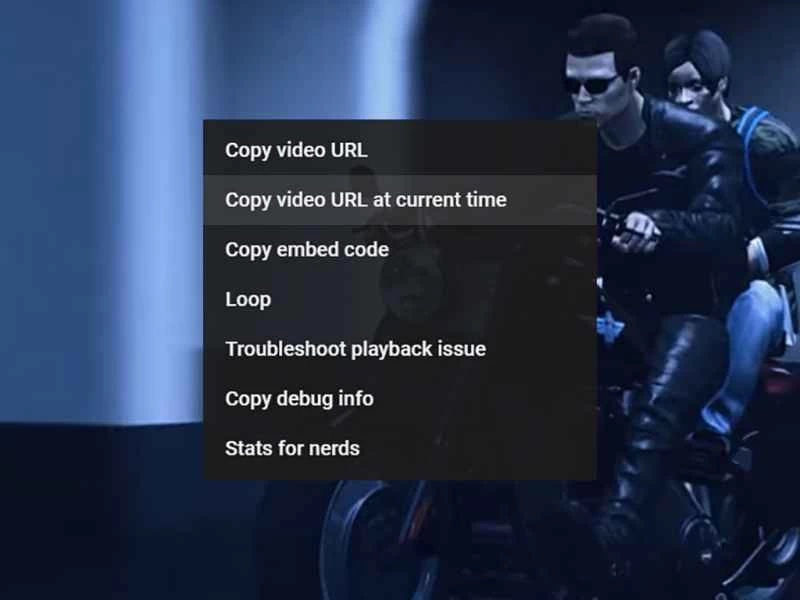
有時候,你只想分享一段較長影片中的某個特定片段。 YouTube 也提供了相應的解決方案。
右鍵點選正在播放的影片窗口,然後選擇「複製目前時間點的影片網址」選項,即可將相關連結複製到剪貼簿。或者,點擊任何影片下方的「分享」按鈕,勾選「開始播放」複選框,然後輸入正確的時間戳記。當其他人點擊您提供的連結時,影片將從該特定時間點開始播放,讓您可以直奔主題。
從影片建立 GIF 和 MP3 文件
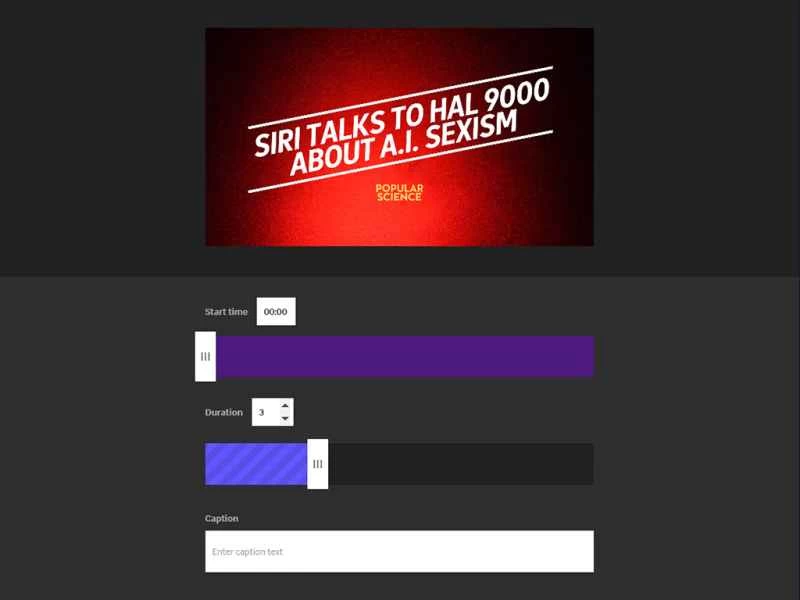
各種網站都可以利用 YouTube 影片的 URL 進行一些有趣的創作。以 Giphy 為例,它是網路上最大的 GIF 圖庫之一。使用 Giphy,只需將 YouTube 影片的 URL 貼到其 GIF 製作工具中,即可快速生成精美的 GIF 動畫。
其他網站也允許你從影片中提取音訊。然而,YouTube 對此並不贊成,所以這些服務通常不會持續太久。 Online Video Converter 和 Peggo 是兩個比較成熟的選擇。和 Giphy 一樣,它們也很容易使用——只需貼上 YouTube 影片的 URL 即可。
掌握鍵盤快速鍵
用鍵盤操控 YouTube 比你想像的要實用得多,因為它省去了你摸索滑鼠和移動遊標的麻煩。一旦學會使用,你就能像專業人士一樣輕鬆瀏覽 YouTube。
空白鍵可能是最有用的——它可以暫停和重新播放影片。您也可以使用方向鍵或 J 和 L 鍵在影片片段中前後跳轉;按 M 鍵靜音;輸入 0 到 9 之間的數字,即可跳到影片總長度的 0% 到 90% 之間的任意位置。
提升您的觀影體驗
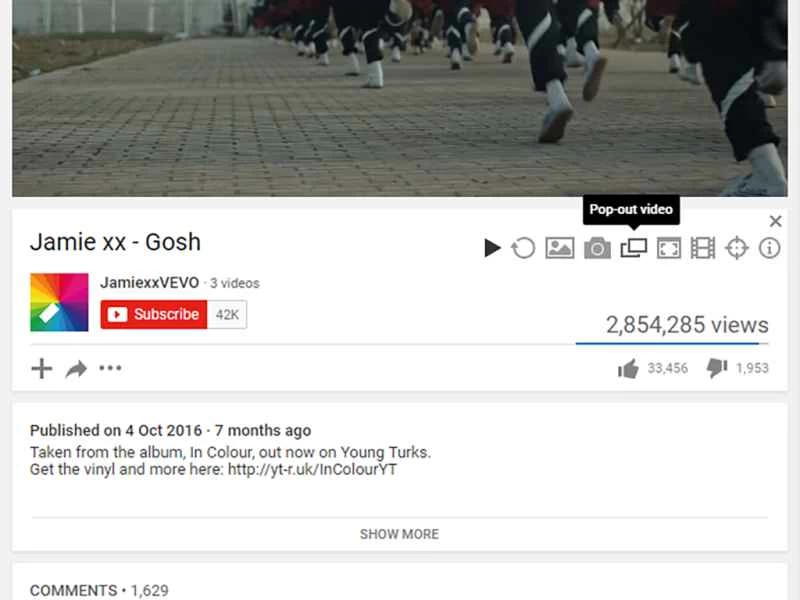
我們最近發現的最佳 YouTube 瀏覽器擴充功能之一是適用於 Chrome 和 Firefox 的 Particle(在 Firefox 中稱為 YouTube Plus)。這款外掛程式擁有許多實用技巧,可大幅提升您的觀賞體驗。
那麼這款擴充功能有什麼功能呢? Particle 可以讓你在彈出窗口中播放視頻,逐幀播放視頻片段,屏蔽未訂閱頻道中的廣告,更好地控制你的播放列表,屏蔽推薦頻道,截取視頻屏幕截圖等等。可惜的是,它不支援手機,所以你只能在網頁瀏覽器中使用 Particle。
保持領先地位
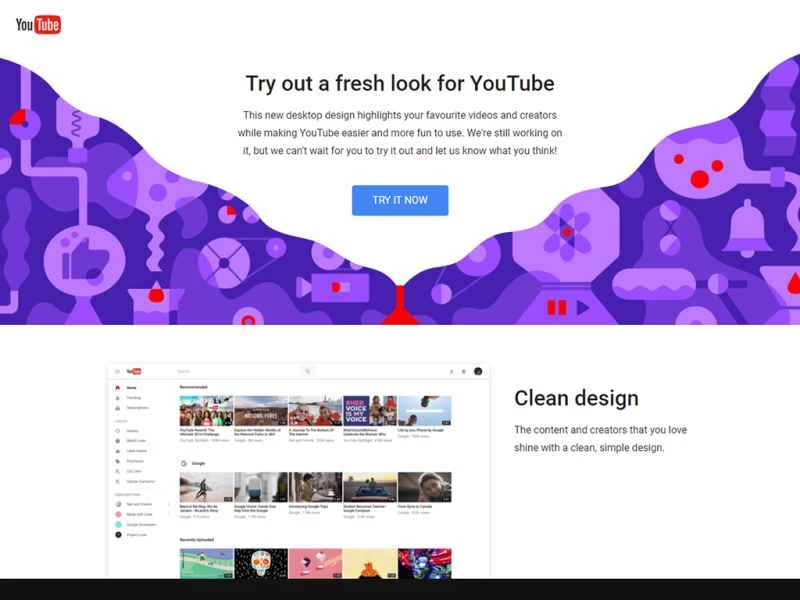
YouTube 有一個名為 TestTube 的特殊實驗性版塊(明白了吧?),你可以在這裡註冊,搶先體驗最新功能,領先全球用戶一步。你可能會被要求提供一些回饋意見,但你可以隨時選擇退出測試。
TestTube 上顯示的選項會隨著 YouTube 嘗試不同的調整而有所變化。截至撰寫本文時,您可以在精心策劃的播放清單中觀看一些超高清視頻,並預覽即將推出的 YouTube 設計更新,其中包括深色模式。