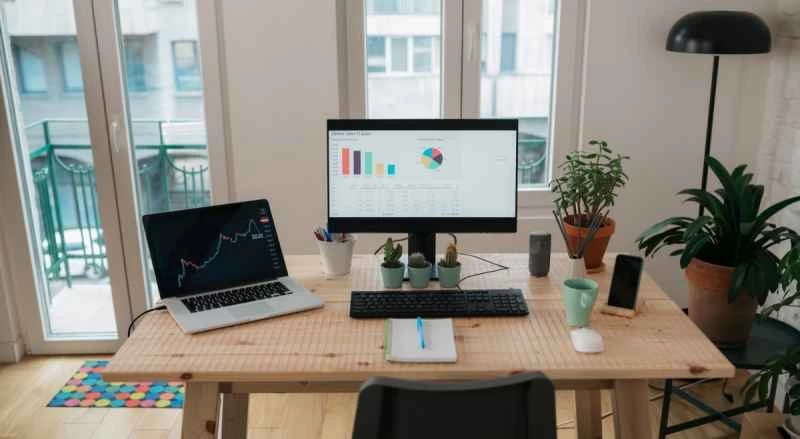
電腦大致分為兩大類:桌上型電腦和筆記型電腦。筆記型電腦的便攜性使其成為更受歡迎的選擇,讓您可以在沙發上、咖啡館裡,甚至在辦公桌前工作或娛樂。不過,桌上型電腦也有其優勢:更大的體積意味著它們可以擁有更強大的性能,配備更大更好的組件,並且能夠根據特定需求進行更精確的客製化。
顯然,桌上型電腦可以提供更大的螢幕和更大的鍵盤,而且也有充分的理由認為它們對你的姿勢也有好處:你可以挺直腰背坐在桌前,讓螢幕保持在視線水平,而不是一直彎腰低頭。
不過,擁有一台筆記型電腦,實際上也相當於擁有了一台桌上型電腦——你只需要進行一些簡單的設置,並添加一些配件。雖然你無法升級電腦內部的硬件,但你可以享受到桌上型電腦的其他優勢。
五金配件
要想把筆記型電腦變成桌上型電腦,你需要將筆記型電腦當作主機,然後連接桌上型電腦配件。一個不錯的起點是購買一個USB集線器,它可以為你的筆記型電腦增加許多額外的介面。
哪款最佳取決於你筆記型電腦上已有的介面:尺寸較大的機型比 MacBook Air 等尺寸較小的機型擁有更多內建介面。例如,售價 50 美元的 Anker 擴充塢,它透過 USB-C 介面連接,提供兩個 HDMI 介面(用於連接顯示器)和兩個支援 USB 3.0 速度的 USB-A 介面(用於連接鍵盤等配件)。
接下來你可以考慮顯示器、鍵盤和滑鼠。最適合你的顯示器取決於你連接的筆記型電腦型號,但上網搜尋一下,你應該可以找到很多選擇。鍵盤和滑鼠也是如此:花點時間找到符合你需求的功能和外觀的型號。
筆記型電腦處於桌面模式時,您不必使用螢幕,但如果您想使用也可以。如果您打算使用螢幕,不妨考慮購買筆記型電腦支架,將螢幕抬高一些:例如售價 25 美元的 Besign LS03 或售價 180 美元的 Logitech Casa(Logitech Casa 型號內建充電和無線輸入設備,因此價格更高)。如果您使用外接顯示器,可以考慮使用顯示器支架將其放置在理想的觀看位置。
之後,可以根據需求和空間情況添加其他配件,例如遊戲手把和印表機。您甚至可以添加像售價 200 美元的 Elgato Stream Deck 這樣的設備,它可以讓您訪問快捷面板,從而快速啟動筆記型電腦上的各種功能和應用程序,讓您的筆記型電腦瞬間變身桌上型電腦。
筆記型電腦在桌面模式下連接電源充電並非必要,但這樣做可能比較好——這樣您就不必擔心筆記型電腦在驅動外接顯示器和其他外設時電量不足的問題。連接好電源轉接器,再準備一些簡單的線材管理工具(例如線纜夾),您的硬體設定就完成了。
軟體調整
硬體安裝完畢後,就可以開始關注軟體了。這裡不需要做太多更改,但筆記型電腦的某些預設行為可能需要手動調整——這取決於你筆記型電腦的現有配置。
大多數插入筆記型電腦的配件都能立即使用,無需額外設定——例如鍵盤、滑鼠、印表機等等(別忘了,它們也可以透過藍牙連接)。有時,你會發現一些特定的自訂工具,例如用於在 Windows 和 macOS 系統上使用羅技鍵盤和滑鼠的 Logi Options。
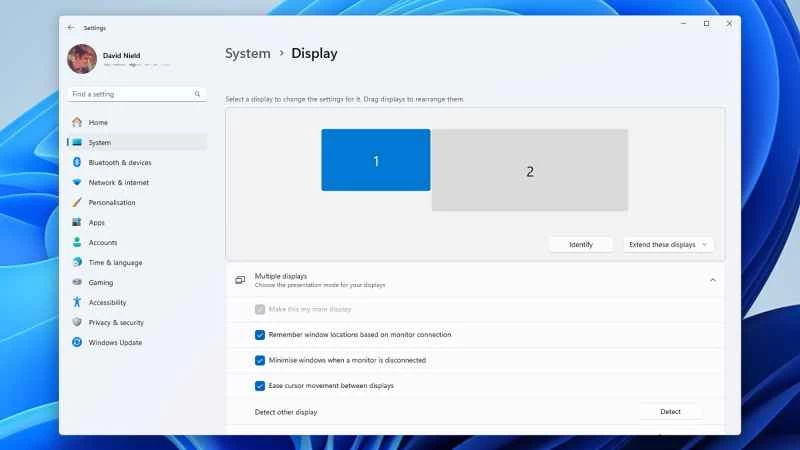
在 Windows 系統中,開啟“設定”,然後依序選擇“系統”>“顯示”來設定多顯示器。透過右側的下拉式選單,您可以將作業系統擴展到兩個顯示器上( 「擴展這些顯示器」),或僅將其顯示在外部顯示器上(「僅在 2 個顯示器上顯示」)。您也可以看到顯示解析度的選項。
您也可以在「設定」中查看電源選項,方法是依序點選「系統」>「電源和電池」 。您的筆記型電腦可能設定為在短時間內不使用後關閉螢幕以節省電量,但如果您將其用作桌上型電腦,則未必需要這樣做。此外,透過「合上蓋子、電源和睡眠按鈕控制」 ,您可以確保筆記型電腦在合上蓋子時保持開機狀態(如果您只使用外接顯示器,則需要這樣做)。
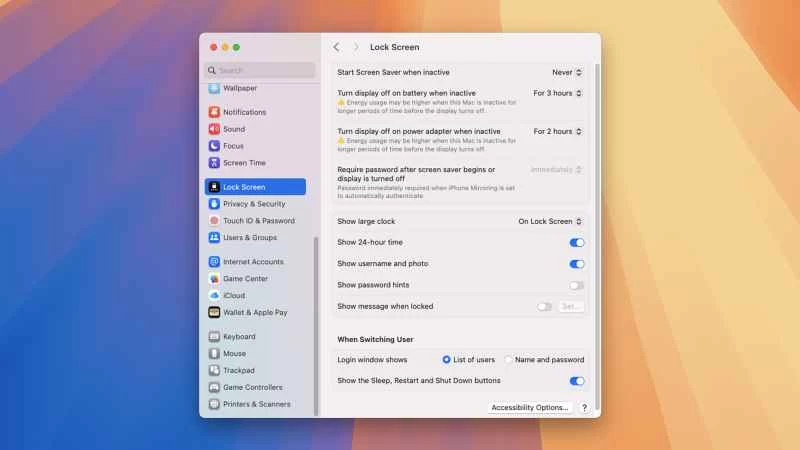
對於 MacBook,您可以透過系統設定獲得類似的選項。您可以透過「顯示器」面板配置多個顯示器: 「用作」旁邊的下拉式選單可讓您設定 macOS 是使用一個還是兩個已連接的螢幕,此外還有顯示解析度的更多選項(點擊頂部的顯示器圖示可在對應的設定之間切換)。
打開「系統設定」中的「鎖定螢幕」標籤頁,您可以控制 macOS 在您無任何操作的情況下關閉螢幕前的等待時間——如果您將筆記型電腦用作桌上型電腦,則可能需要延長此時間。不過,與 Windows 系統不同,macOS 沒有在合上蓋子時保持 MacBook 開機的設定:只要連接了外接顯示器和電源轉接器,合上蓋子時 MacBook 就不會進入睡眠狀態。