妥善保管密碼至關重要:密碼是解鎖所有數位帳戶的憑證,從電子郵件用戶端到社交媒體應用程式再到支付服務,而這些地方你肯定不希望有不速之客隨意闖入。
在現代社會,我們大多數人至少有幾十個這樣的帳戶——但為了保持較高的安全性,你需要使用獨一無二且足夠長的密碼,這就帶來了記住所有密碼的問題。
解決方法是使用密碼管理器,它可以記住你所有的登入資訊(甚至還能幫你建立強密碼)。市面上有許多密碼管理器可供選擇,但這裡我們將重點介紹Google密碼管理器,它免費使用,並且適用於大多數設備。
尋找並設定 Google 密碼管理器
如果您是 Google 密碼管理器的新手,最直接的入門方式是在桌面版 Google Chrome 瀏覽器中開啟它。在任意開啟的標籤頁中,點選右上角的三個點,然後選擇「密碼和自動填入」>「Google 密碼管理員」 。在這裡,您可以查看和編輯密碼、檢查弱密碼和重複密碼,以及配置 Google 密碼管理器在 Chrome 瀏覽器中的運作方式。
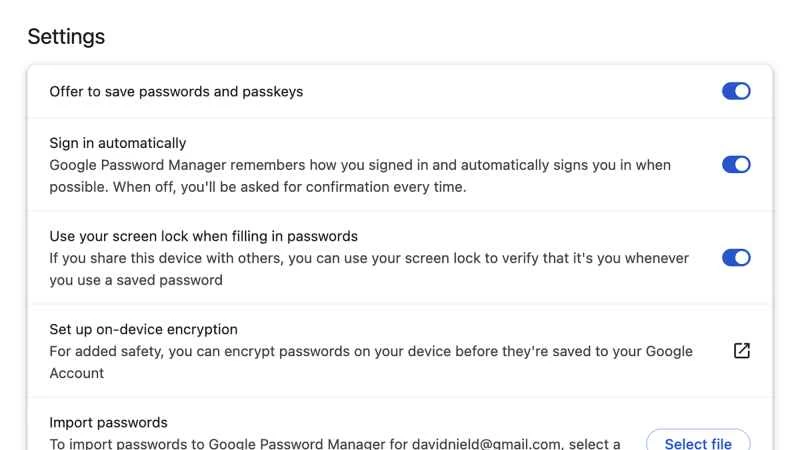
點擊「設定」 ,然後點擊「提供儲存密碼和通行金鑰」—這表示 Chrome 會記住您以後的登入資訊。如有需要,您也可以在同一介面從其他密碼管理器匯入密碼。密碼儲存後,您可以啟用「自動登入」功能,以便在造訪熟悉的網站時加快登入速度。
這樣就設定好了電腦上的 Chrome 瀏覽器,但要從任何裝置存取密碼,您需要將所有這些資訊同步到您的 Google 帳戶。在 Chrome 標籤頁中,點選右上角的三個點,然後選擇「設定」>「你和 Google」 。如果您尚未登入 Google 帳戶,可以在這裡登入,然後點擊「同步和 Google 服務」>「管理同步內容」 ,即可將密碼同步到雲端和其他裝置。
您已經可以正常使用了,但還有其他方法可以存取 Google 密碼管理器。實際上,它有一個網頁介面,與 Chrome 瀏覽器中的介面非常相似——但您也可以在任何瀏覽器中訪問它,或者即使您沒有登入 Google 帳戶(例如,在別人的筆記型電腦上),也可以在 Chrome 瀏覽器中存取它。
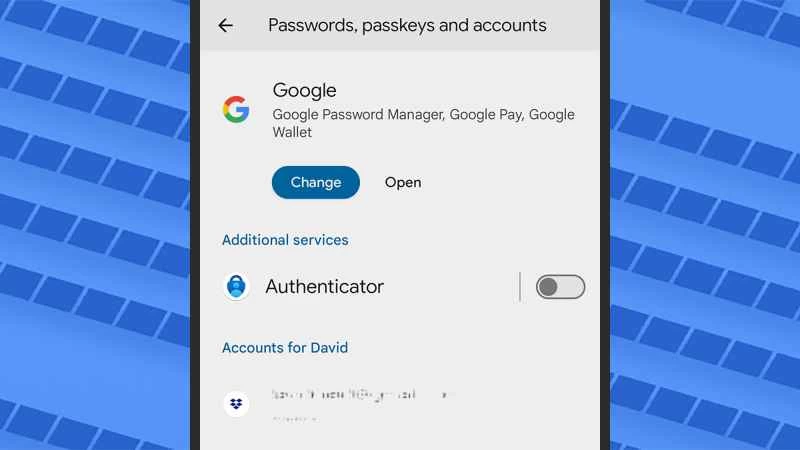
如您所料,Google 密碼管理器與 Android 系統緊密整合。在「設定」中,選擇「密碼、通行金鑰和帳號」 (Pixel 手機),或「安全性和隱私權」>「更多安全設定」>「密碼、通行金鑰和自動填入」 (Galaxy 手機)。在此設定 Google 密碼管理器,您的密碼將被儲存,並可在 Android 系統和 Chrome 瀏覽器中用於已識別的應用程式和瀏覽器。
當然,安卓版谷歌瀏覽器也附帶谷歌密碼管理器,用於管理網站密碼——只需確保您登入的是與密碼關聯的同一個谷歌帳號即可。點擊任何標籤頁右上角的三個點,然後選擇「設定」和「Google密碼管理器」即可存取您的密碼。
您也可以在 iPhone 上使用 Google 密碼管理器,但整合度不如 Chrome 瀏覽器高,而且需要安裝 iOS 版 Google Chrome 瀏覽器。在行動瀏覽器中開啟任意標籤頁,點選右下角的三個點,然後選擇「密碼管理器」 。您也可以前往 iOS 設置,選擇「一般」>「自動填入與密碼」 ,然後啟用Chrome瀏覽器-這樣您就可以使用已儲存的憑證登入 Chrome 瀏覽器以外的 iOS 應用程式(但無法儲存新的憑證)。
在 Google 密碼管理器中管理登入憑證
在所有裝置上安裝並執行 Google 密碼管理器後,一切都會運作得非常流暢:每次首次登入網站或應用程式時,系統都會詢問您是否要儲存登入資訊(如果您更新了密碼,還會看到另一個提示)。當您開啟已識別的網站或應用程式時,Google 密碼管理器會自動介入並提供相關資訊。
還有一些技巧要了解,我們將在介紹網頁版應用程式時再詳細說明——不過,在 Google 密碼管理器中,無論你使用哪個平台,這些功能都是一樣的。登入網頁版介面後,你可以搜尋網站或應用程式,也可以直接瀏覽清單。點擊任何條目即可查看登入資訊。
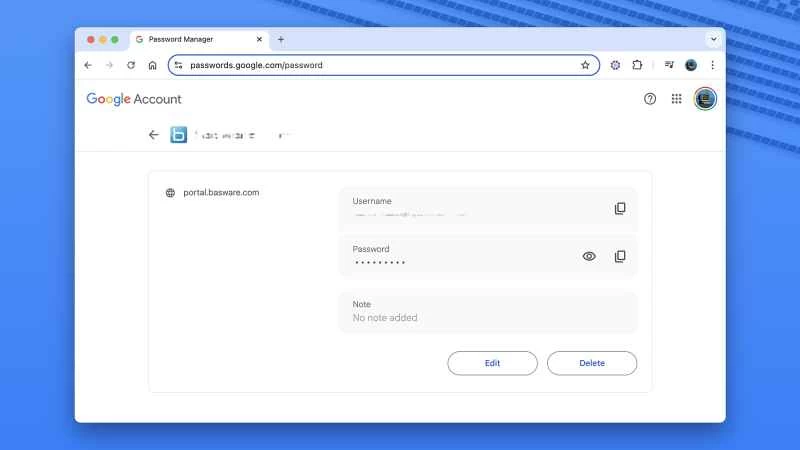
下一個畫面上的選項可讓您將密碼複製到剪貼簿、添加備註(方便整理大量密碼)、手動編輯密碼或將其從清單中完全刪除——對於不再使用的應用程式和網站,或者密碼管理器由於某種原因創建重複密碼的情況,這是一個好主意。
在 Google 密碼管理器首頁頂部以及各個條目頁面上,您會看到關於弱密碼、重複密碼以及在資料外洩事件中洩露的密碼的警告。每當您看到這些警告時,最好盡快按照說明更改密碼。