
近幾個月來,Google在推出新的人工智慧工具和功能方面可謂不遺餘力,從Gmail中的Gemini到人工智慧驅動的播客,無所不包。最新推出的創新之一是Google Deep Research,它本質上是將Google的Gemini人工智慧系統部署到網路上,讓其對用戶選擇的主題進行深入研究。
想像一下,你需要做某事,而這通常需要大量的谷歌搜尋:例如,找到最適合升級的手機,或者試圖了解自動駕駛汽車是如何組裝的,又或者梳理17世紀蘇格蘭的歷史。深度研究可以應對任何此類挑戰。
這就是所謂的「智慧體功能」——人工智慧領域的一個熱門術語,它基本上是指這些機器人擁有更大的自主權和控制權。其理念是減少人工幹預,讓人工智慧更獨立運行,這(理論上)應該意味著你需要做的工作更少。
「在您的指導下,深度研究會為您完成繁重的工作,」Google解釋。 “您輸入問題後,它會創建一個多步驟的研究計劃,供您修改或批准。一旦您批准,它就會開始代表您從網絡上深入分析相關信息。”
需要注意的是:目前您需要註冊每月 20 美元的 Gemini Advanced 套餐才能體驗此功能(該套餐還包含 2TB 的 Google One 儲存空間)。如果您之前沒有註冊過,請前往 Google One 套餐頁面,或許可以申請 Gemini Advanced 的免費試用。
Google Deep Research 入門
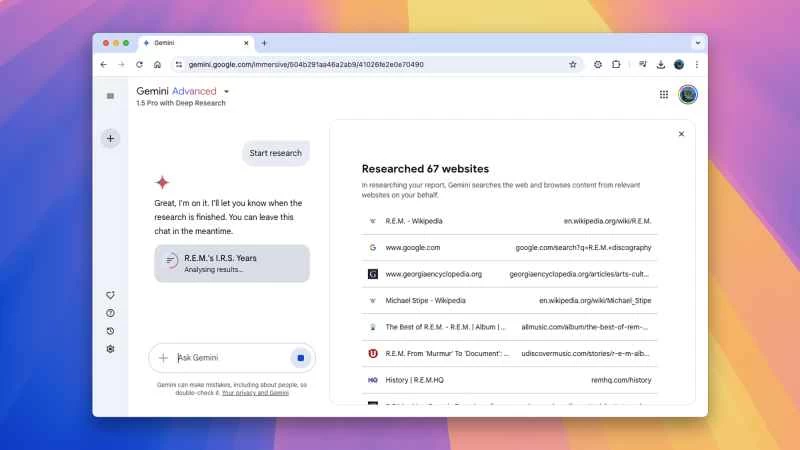
Google 深度研究工作流程分為三個主要階段:要進入第一個階段,請造訪 Gemini 網站,從左上角的下拉式選單中選擇「1.5 Pro with Deep Research」選項,然後告訴 AI 你想了解什麼(如果你沒有靈感,你應該會看到一些建議出現)。
搜尋內容完全取決於您,但這是一個用於全面研究的工具:它需要超越那些標準人工智慧聊天機器人能回答的問題(例如「適合5歲兒童的好玩的派對遊戲」或「如何去除布藝沙發上的酒漬」)。您可以想想工作或副業中需要幫助的事情,或者只是您感興趣的愛好。
在方格中輸入您的問題——不必太長,但越詳細越好——Google 深度研究的第一階段便會啟動。人工智慧會思考您提供的問題,仔細斟酌如何以最佳方式切入主題,然後向您展示它將如何應對挑戰的概述。
這份研究計劃已呈現在您面前,您可以點擊「編輯計畫」進行修改:之後您將被帶回與人工智慧的聊天介面,您可以指示它重點關注某些領域,或添加您希望它涵蓋的其他研究領域。每次您提出建議後,系統都會提供一份修訂後的計畫。
當您在螢幕上看到滿意的研究計劃後,請點擊「開始研究」進入下一階段。 Gemini 會開始工作,並在螢幕上顯示它正在訪問的網站和正在解析的資訊——您可以坐下來觀看,也可以去做其他事情。如果需要,您甚至可以完全關閉 Gemini 應用,稍後再回來查看結果。
來自Google深度研究的答案和報告
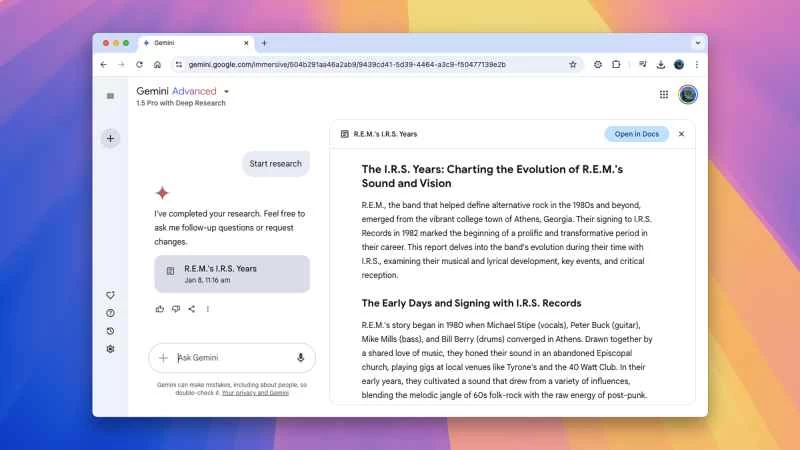
您無需等待太久即可獲得答案——許多問題只需幾分鐘即可找到答案——之後您會收到一份詳細報告,其中應涵蓋您最初提出的所有內容。如果您就某個主題提出了任何具體問題,報告中也應該有專門的解答。
這是 Google 深度研究的第三階段,即仔細閱讀報告。但這並不意味著研究就此結束:您可以像與 Gemini 進行日常對話一樣,就報告中的任何內容提出後續問題。如果您繼續對話,報告會自動最小化,但您可以根據需要再次開啟它。
在回覆的最後以及報告本身的末尾,您會看到一些網路連結:這些連結可以幫助您了解 Gemini 的運作方式,並自行查找更多資訊。即使在深度研究模式下,也會顯示「Gemini 可能會出錯」的提示訊息,因此在確保所有資訊準確無誤之前,切勿過度依賴 AI 報告。
Google Deep Research 的另一個實用功能是:您可以點擊右上角的「在 Google 文件中開啟」按鈕,將報告轉換為 Google 文件。這樣,您將看到一個格式簡潔的文檔,可以像往常一樣進行編輯或儲存。如果報告中包含表格,它們也會複製到 Google 文件中,您仍然可以在底部看到所有網路參考文獻。
經過對 Google Gemini Research 在幾個科技主題上的測試,它似乎在資訊整理和區分重要與否方面做得很好——能夠訪問 AI 所使用的網路資源確實有助於深入挖掘和核實事實。當然,實際效果可能會因主題和可用資訊的不同而有所差異,但這款工具無疑有潛力為您節省大量研究時間。