
亞馬遜致力於打造盡可能簡單易用的 Kindle 閱讀器,但一旦你開始深入研究這些電子閱讀器,你會發現越來越多的功能。這其中就包括鮮為人知的從網路載入文章的功能。
這是彌補你之前沒時間閱讀的線上文章的好方法,因為你可以不受閃爍的廣告、社群媒體、突發新聞和其他一切的干擾,專心閱讀你積壓的未讀文章。
設定方法有好幾種,您可以選擇最適合您情況和喜好的方法—這樣,當您瀏覽完網頁內容後,就可以回到您的電子書了。
傳送至 Kindle
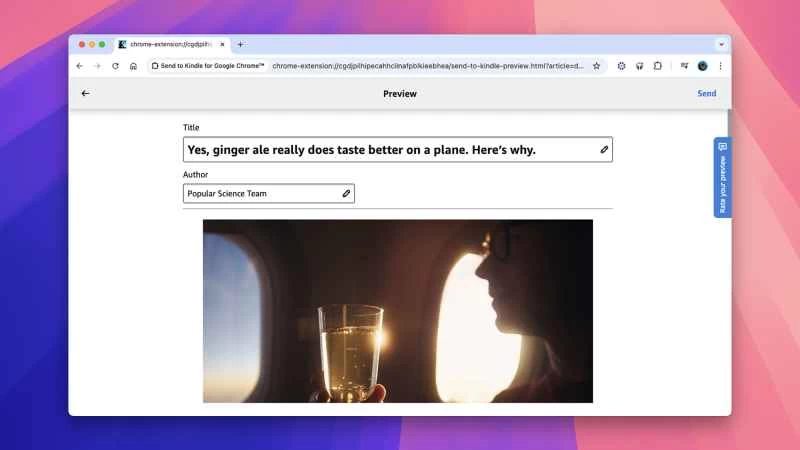
亞馬遜官方提供「發送至 Kindle」工具,您可以在網頁上找到它:使用您在 Kindle 上使用的同一個亞馬遜帳戶登錄,然後只需將文件拖放到指定位置,或從電腦中選擇文件即可。確認上傳後,檔案會在幾分鐘內出現在您的 Kindle 裝置上。
支援的文件類型包括 PDF、DOCX、HTML 和純文本,因此您可以將網頁文章轉換成這些格式之一,以便上傳。網頁可以在 Windows 和 macOS 系統上列印為 PDF 格式(只需選擇 PDF 格式而不是印表機),任何網頁瀏覽器都可以為您儲存網頁的 HTML 程式碼。
為了更方便使用,您可以在 Google Chrome(以及其他基於 Chromium 核心的瀏覽器,例如 Microsoft Edge)中安裝 Kindle for Browser 擴充功能。這樣,您只需點擊幾下即可將網頁文章發送到 Kindle,它還會重新格式化您正在瀏覽的頁面,使其更易於在電子閱讀器上閱讀。
稍後閱讀服務
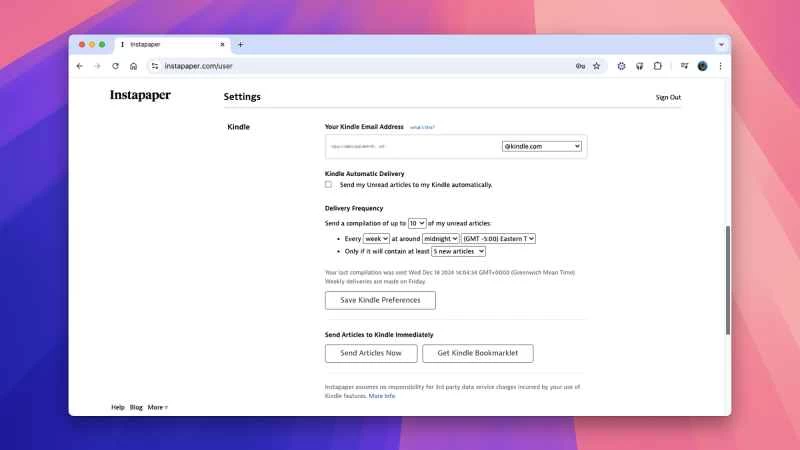
網路上一些最受歡迎的稍後閱讀服務支援 Kindle 同步——因此您可以將文章保存到這些服務中,去除所有分散注意力的頁面附加內容(如廣告和導航欄),然後再將其傳輸到您的 Kindle 並隨時閱讀。
如果您使用 Pocket 來儲存文章佇列,那麼不妨試試 P2K(Pocket-to-Kindle)。這款工具讓您可以很好地控製文章的推送頻率和推送類型——每周可以免費接收五篇文章,超出部分則需要付費升級到高級帳戶(起價為每月 3 美元)。
另一款稍後閱讀服務 Instapaper 內建了 Kindle 整合功能,但前提是您需要付費訂閱高級服務,每月 6 美元。您可以深入 Instapaper 帳戶設置,將文章同步到 Kindle,或者使用適用於 Google Chrome(以及其他基於 Chromium 內核的瀏覽器)的官方 Instapaper 擴展程序,只需點擊幾下即可完成文章傳輸。
其他工具
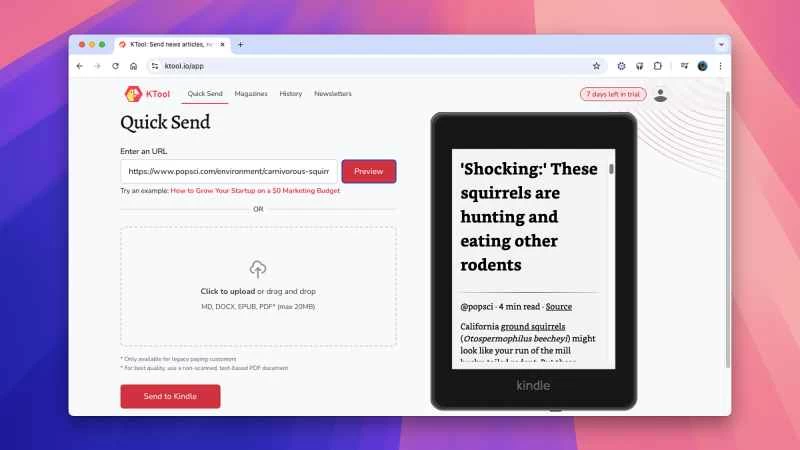
如果以上方法不適用於您的設備,請嘗試在線搜尋以「…to Kindle」結尾的關鍵字。您可以將大多數服務和平台上的文章及其他文件傳輸到您的亞馬遜電子閱讀器。例如,需要將手機上的文章傳輸到 Kindle 嗎? 「推播至 Kindle」功能適用於 Android 和 iOS 系統(以及適用於主流桌面瀏覽器的擴充功能)。
您每月可以免費向 Kindle 發送最多 10 篇文章,如果需要更多,可以訂閱每月 3 美元的付費高級套餐。 Push to Kindle 可以很好地去除網頁文章的所有格式,而且文章也支援在 Kindle 上進行高亮和筆記。
另一個值得考慮的選擇是 KTool。和 Push to Kindle 一樣,它支援桌面和行動設備,也支援郵件推送——你可以將郵件發送到 Kindle 稍後閱讀,從而清理一下收件匣。 KTool 的定價從每月 3 美元起,但你可以先免費試用一周,看看是否物有所值。