
Google Drive 是業內最好的雲端儲存服務之一,你可以用它做很多事情——從在雲端建立文件和電子表格,到備份重要文件並在設備之間同步它們。
不過,如果您之前只使用過雲端的 Google 雲端硬碟,那麼您可能不知道它還有一個功能:您可以將所有檔案也儲存在本機上。您甚至可以將 Google 雲端硬碟新增至檔案總管(Windows 系統)或 Finder(macOS 系統)。
這意味著您可以更輕鬆地存取 Google 雲端硬碟中的所有內容,並且同步和備份設定也更加流暢。設定過程非常簡單快捷,對於 Google 雲端硬碟的高級用戶來說,絕對值得一試。
在桌面版上安裝 Google 雲端硬碟
首先,您需要存取 Google 雲端硬碟桌面版支援頁面,並根據您使用的系統下載適用於 Windows 或 macOS 的安裝套件(當然,您也可以在多台 Windows 和 Mac 電腦上進行安裝)。安裝過程非常簡單,系統會提示您使用 Google 帳戶憑證登入。
在完成初始設定的過程中,您需要做出一些選擇(您可以稍後更改這些設定)。第一個畫面可讓您同步系統上的特定資料夾(例如桌面)。這表示這些選定資料夾中的所有檔案都將自動備份到您的 Google 雲端硬碟儲存空間。
接下來,您可以選擇是否將電腦上的照片和影片備份到 Google 相簿。與一般文件類型一樣,如果您將照片和影片新增至指定的資料夾,備份將在背景自動進行。這些文件將透過獨立的 Google 相簿網頁版訪問,而不是 Google 雲端硬碟。
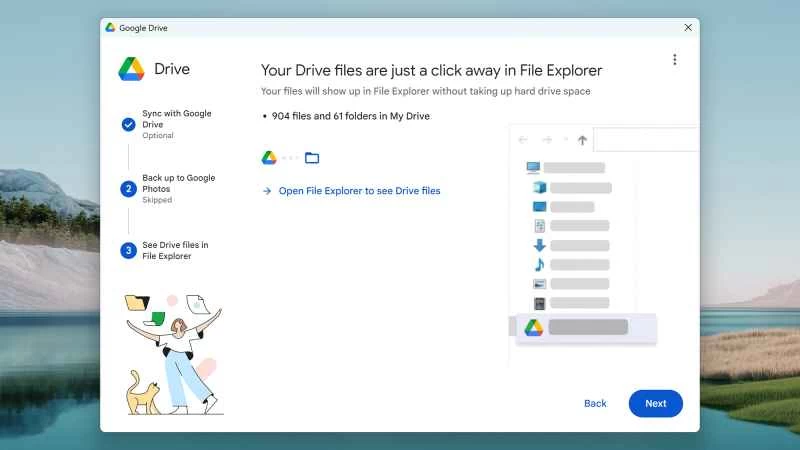
此設定流程的最後一個畫面會向您展示如何將 Google 雲端硬碟整合到檔案總管或 Finder 中。按一下「下一步」 ,然後按一下「開啟雲端硬碟」 ,即可完成:您將進入 Google 雲端硬碟桌面用戶端的主螢幕,您可以隨時從工作列或「開始」功能表(在 Windows 系統上)或功能表列或「應用程式」資料夾(在 macOS 系統上)開啟它。
在桌面上使用 Google 雲端硬碟
如果您在檔案總管中開啟「此電腦」 ,或在 Finder 中開啟「個人」資料夾,您應該會看到一個指向您的 Google 雲端硬碟及其所有內容的連結。但請注意,您的文件不會全部自動下載;您只會獲得指向 Google 雲端硬碟中所有內容的連結。每當您雙擊某個檔案時,該檔案就會下載到您的電腦並開啟。
若要變更此設置,請點擊工作列(Windows)或功能表列(macOS)上的 Google 雲端硬碟圖標,然後點擊齒輪按鈕並選擇「偏好設定」 。開啟的畫面會顯示您電腦上正在備份到雲端的資料夾,您可以根據需要新增資料夾或從清單中刪除現有資料夾。
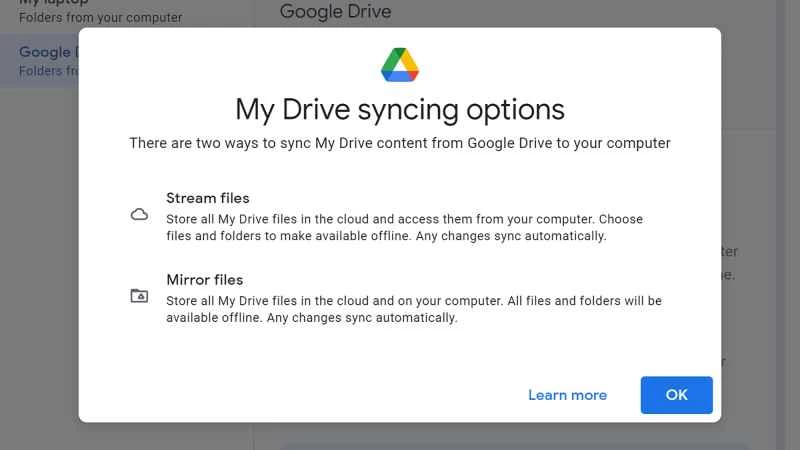
切換到 Google 雲端硬碟標籤頁,您會看到兩個選項:串流檔案或鏡像傳輸檔案。串流選項佔用本地儲存空間更少,也是預設選項——您的檔案會在需要時從網路串流傳輸。鏡像傳輸選項則採用雙向同步,因此您的所有檔案和資料夾都會同時儲存在您的電腦和 Google 雲端硬碟中。無論在哪一端進行更改,更改都會同步到另一端。
如果您選擇串流選項,仍然可以將某些文件儲存在您的電腦上——例如,如果您需要離線存取這些文件,這將非常方便。右鍵點選 Google 雲端硬碟中的任何檔案或資料夾,然後選擇「顯示更多選項」>「離線存取」>「可離線存取」 (Windows)或「可離線存取」(macOS)。對這些文件所做的任何更改都將在您的電腦和網路之間同步;如果您在離線狀態下進行了更改,則一旦連接恢復,更改就會立即同步。