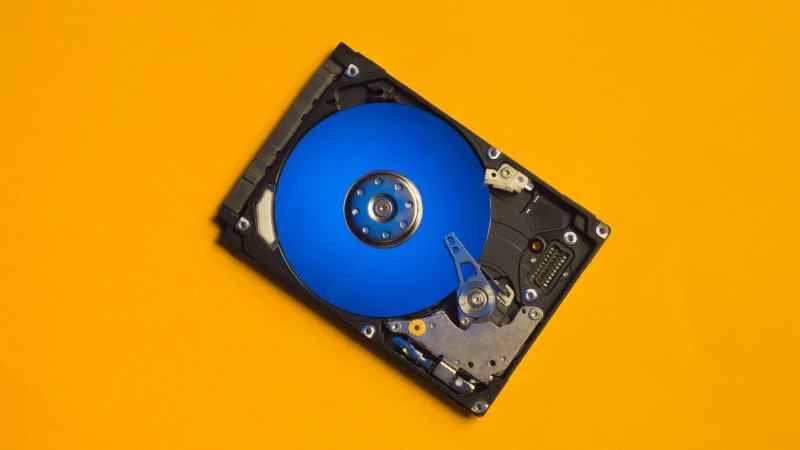
即使一台舊電腦無法啟動,硬碟仍然在裡面。從財務資料到私人照片,硬碟裡可能儲存著各種各樣的私人資訊。
考慮到這種情況,你擔心直接把硬碟送到回收站是可以理解的。畢竟,我們之前討論過如何從報廢電腦中恢復文件,而那裡的建議表明,任何人都可以輕易地竊取這些資訊。沒錯,大多數回收站通常對此類行為管得很嚴,但如果你更願意自己擦除硬碟,這也可以理解。
基於以上考慮,以下是如何徹底擦除你可能閒置的任何舊硬碟的方法。
將硬碟連接到您的電腦
首先,你需要將舊硬碟連接到新電腦。最簡單的方法是使用外接硬碟讀卡機。這種裝置一端連接硬碟,另一端透過 USB 連接埠連接到電腦,同時也為硬碟供電。大多數電腦維修店或亞馬遜等線上零售商都有售硬碟讀卡器,價格通常在 20 到 30 美元之間。
務必確保您購買的轉接器能夠連接到您想要使用的硬碟。過去二十年生產的大多數硬碟都使用SATA接口,而一些較老的硬碟則使用PATA介面。您可以一眼看出差異——SATA硬碟有兩個L形接口,而PATA硬碟則有許多較小的凸起。許多硬碟接口都同時支援這兩種接口,因此購買時請務必注意。
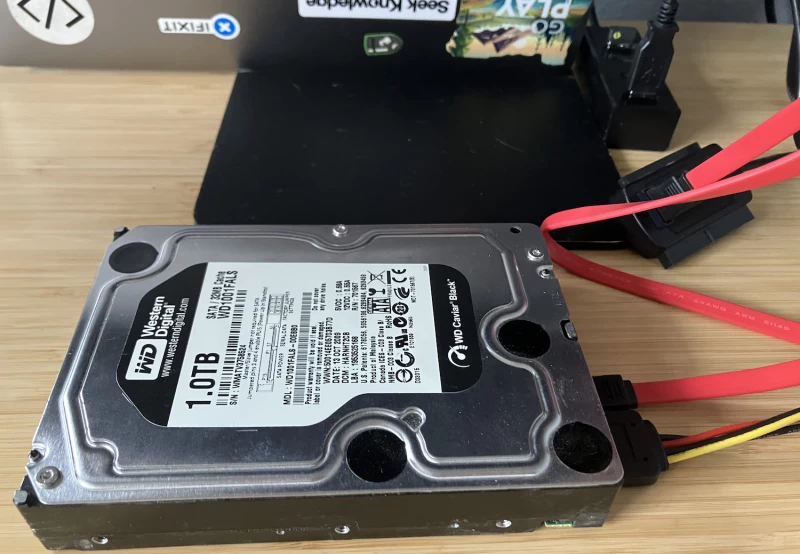
有了連接器之後,事情就很簡單了——你只需要把硬碟插到轉接器上,再把轉接器插到電腦上。接下來該怎麼做,取決於你用的是哪一台電腦。
在 Windows 系統中安全地擦除硬碟
將硬碟連接到 Windows 電腦,它應該會出現在檔案總管的左側側邊欄中。右鍵單擊該驅動器,然後按一下“格式化” 。
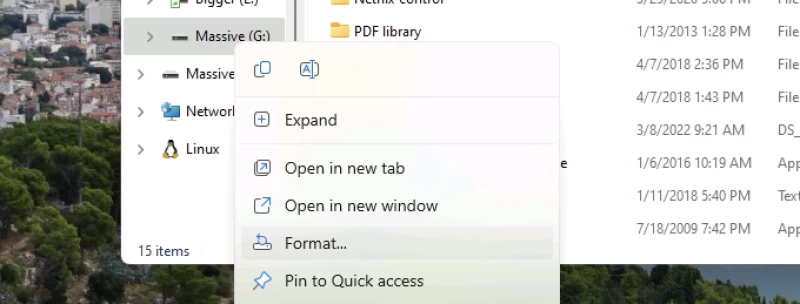
這將打開格式設定視窗。請確保取消勾選「快速格式」選項,然後按一下「開始」 。
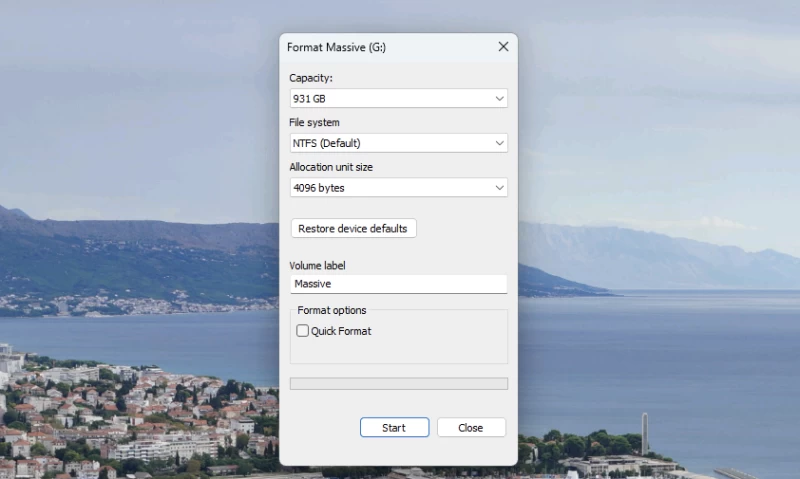
為什麼不直接使用快速格式化選項呢?因為它不會覆蓋文件,這意味著任何使用文件恢復軟體的人都能找到它們。 Windows 會覆蓋硬碟上的每個位元,這需要一些時間,但這樣一來,任何人恢復檔案都會變得非常困難。請注意,這個過程可能需要幾個小時,尤其是在格式化大容量硬碟時。我建議您讓它運行一整夜。
如果您的磁碟機沒有顯示在 Windows 資源管理器中,您可以嘗試使用磁碟管理工具—它會顯示所有設備,而不僅僅是 Windows 可以掛載的分割區。您可以在控制面板中找到此工具,但更快捷的方法是打開開始功能表並蒐索它。打開後,您可以右鍵單擊要擦除的分割區或驅動器,以開啟格式化工具。
如何在 Mac 上安全擦除硬碟
Mac 用戶可以使用「磁碟工具」徹底擦除磁碟機。您可以透過開啟 Finder 並前往「應用程式」資料夾來找到此應用程式。該應用程式位於名為「實用工具」的子資料夾中。
點擊左側面板中的驅動器,然後按一下「擦除」按鈕。
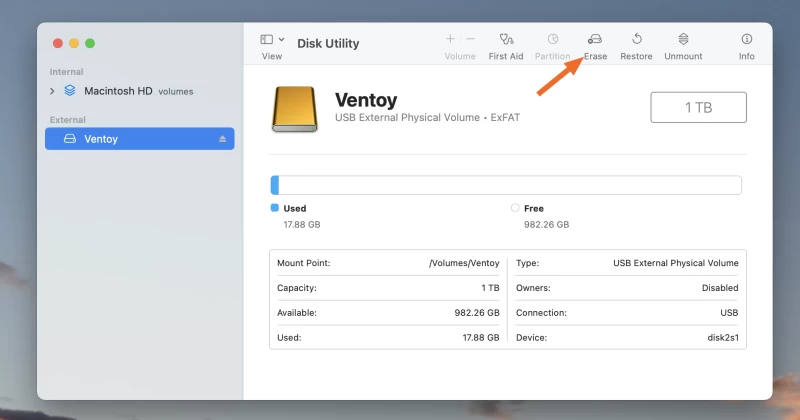
系統會詢問您是否要擦除磁碟機。請務必點選「安全選項」按鈕。
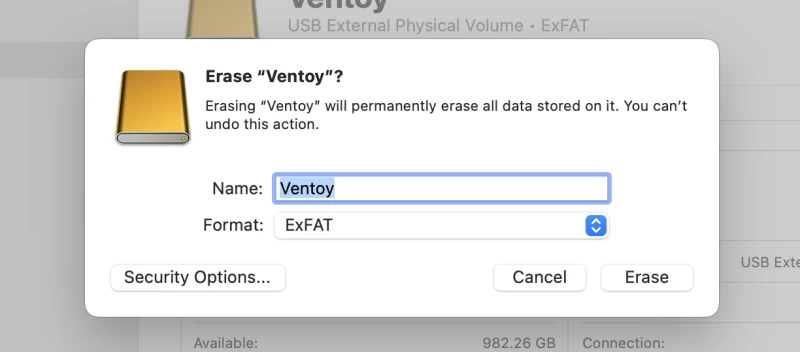
在這裡,您可以選擇 Mac 向硬碟寫入檔案的次數。最左側的選項「最快」不會覆蓋您的檔案。第二個選項會覆蓋一次文件,這對於大多數用戶來說應該足夠了,但如果您比較擔心,可以選擇更多次寫入。
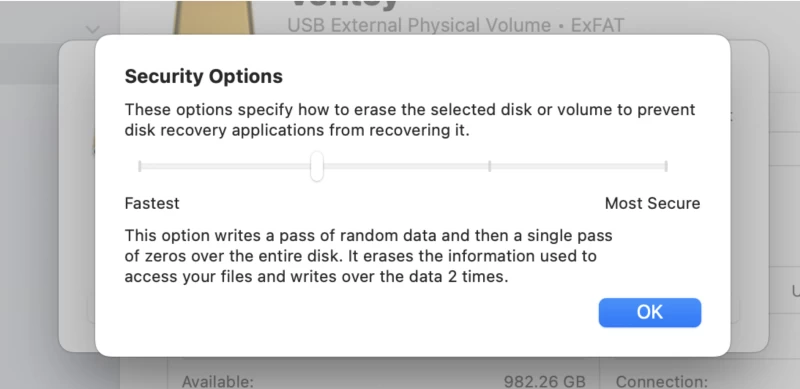
請注意,這個過程可能需要幾個小時,尤其是對於容量較大的硬碟。如果您選擇最安全的方案,則所需時間會更長。不過,一旦過程完成,任何人都很難恢復這些文件。