當你的Windows電腦變得雜亂不堪——堆滿了你不需要的檔案、資料夾和應用程式——你的工作效率就會受到影響。這也會讓使用電腦的體驗變得糟糕得多,甚至令人沮喪。
情況並非必須如此。有一些小技巧可以幫助你清理 Windows 電腦,使其恢復到近乎全新的狀態,而且這些技巧都非常容易上手。讓我們來指導你快速清理 Windows 系統。
整理桌面
如果你經常為了方便查找而把各種文件和資料夾堆放在桌面上,你並不孤單——很多人都這樣做,而不是把文件整理歸檔。問題是,隨著文件越來越多,你不僅很難找到想要的東西,還會影響桌面的美觀。
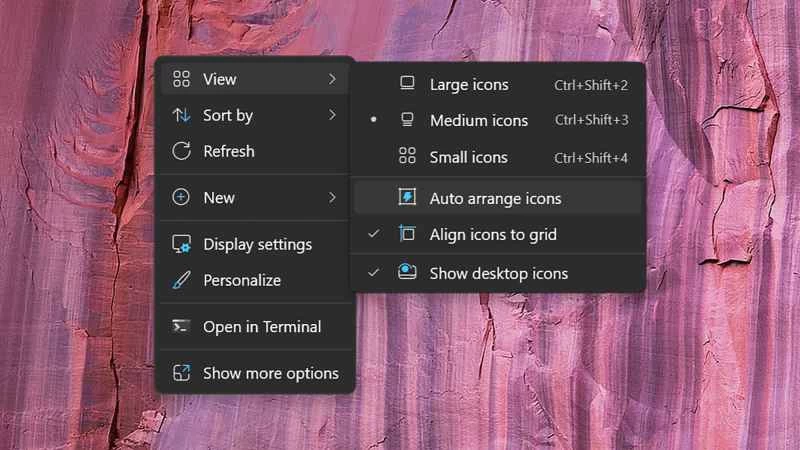
Windows 提供了一些實用功能。右鍵單擊桌面空白區域,然後從彈出的選單中選擇“查看” :在這裡,您可以啟用“將圖標對齊到網格” (將圖標自動排列成網格)和“自動排列圖標” (將圖標排列成網格,並使其與屏幕頂部和左側對齊)。為了進一步整理螢幕,您還可以從同一個子選單中更改圖示大小。
這裡還有另一個實用功能:右鍵單擊桌面空白區域,然後選擇「排序方式」 ,即可按名稱、大小、項目類型或修改日期對文件和資料夾進行排序。選擇“修改日期”並啟用“自動排列”,即可在左上角輕鬆存取最近使用的檔案。
另一個有用的方法是在桌面上建立一個「臨時」資料夾,並用它來代替桌面。雖然只需要多點擊一下滑鼠,但這樣可以保持桌面整潔(還能欣賞你漂亮的桌布)。如果你確保只把不需要長期保存的文件放在這個資料夾裡,還可以定期清理它。
簡化介面
您可以透過「開始」功能表和工作列來瀏覽 Windows 系統,並且可以清理這兩個區域。對於「開始」功能表,您可以右鍵單擊任何快捷方式圖標,將其固定到功能表頂部(或取消固定),將其固定到任務欄(或取消固定),並將其移至已固定「開始」功能表應用程式清單的最前面。您也可以直接拖曳「開始」功能表中已固定的項目來重新排列它們。
從“開始”功能表開啟“Windows 設定”,然後選擇“個人化”和“開始” ,即可看到更多選項。您可以變更選單佈局,選擇顯示或隱藏的內容(包括最常用的應用程式和最近開啟的檔案),也可以根據需要將重要資料夾直接新增至「開始」功能表。
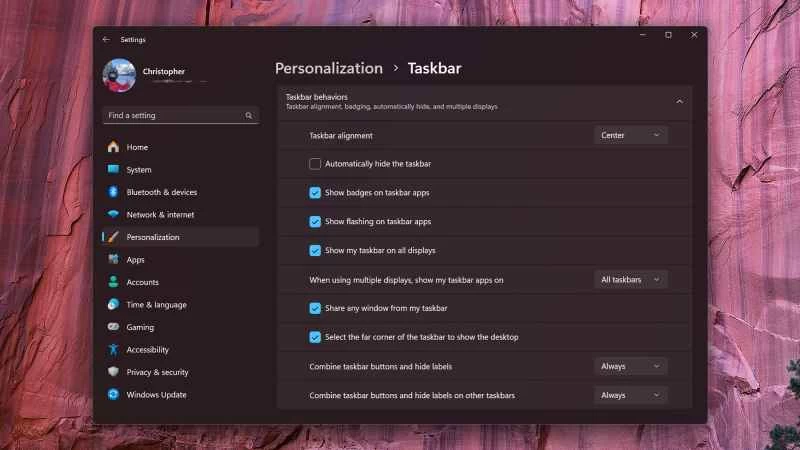
切換到「個人化」下的「工作列」 ,您會發現更多選項。在這裡,您可以顯示或隱藏搜尋框、小部件框和任務視圖圖示(用於切換桌面)。在「工作列行為」下,您可以更改工作列的對齊方式,並設定工作列在不使用時自動隱藏,決定是否顯示通知徽章等等。
您也可以與工作列上的圖示進行互動。右鍵單擊任何圖標,即可選擇“固定到任務欄” ,使其永久顯示在任務欄上(右鍵單擊並選擇“從任務欄取消固定”即可移除您不想一直看到的圖標)。您也可以點擊並拖曳工作列上的圖示來重新排列它們。
清理檔案和資料夾
你可能會驚訝於Windows系統中垃圾檔案堆積的速度:遺忘的下載檔案、臨時安裝檔案、過期的快取資料等等。微軟也意識到了這個問題,並內建了一些工具來幫助你保持系統整潔。
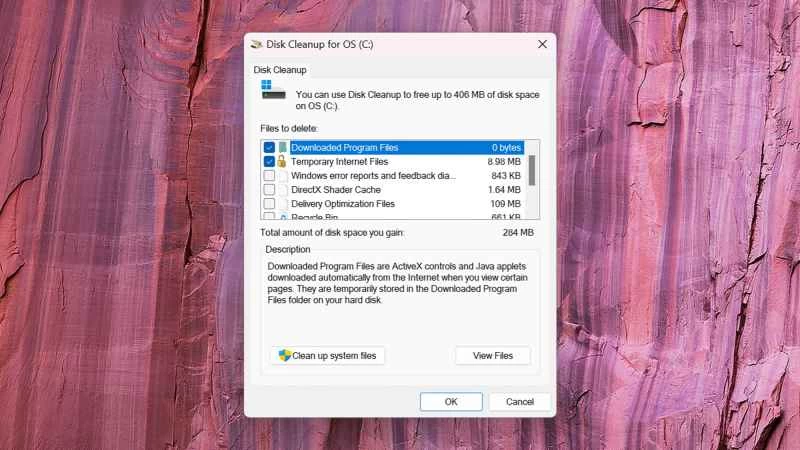
開啟“開始”選單,搜尋“磁碟清理”,然後選擇出現的第一個結果。系統會提示您選擇要掃描的硬碟,然後該實用程式將開始工作:它會列出所有您可以安全清理的臨時檔案類型,從回收站中的檔案到 Windows 錯誤報告。
螢幕頂部會顯示清除所有檔案後可節省的磁碟空間總量,但您也可以單獨選擇每種檔案類型,下方會顯示累積總數。如果您還想清理 Windows 系統文件,請選擇「清理系統檔案」 。按一下「確定」確認您的選擇並開始清理過程。
您可以透過選擇“系統”然後選擇“儲存”來存取更多選項。在這裡,您可以啟用「儲存感知」(它會在您使用時自動清理臨時檔案),並獲得更多關於您可能需要刪除的檔案的建議。例如,點擊「清理建議」 ,然後點擊「大型或未使用的檔案」 ,即可查看佔用大量空間但您可能可以刪除的檔案。
刪除不需要的應用
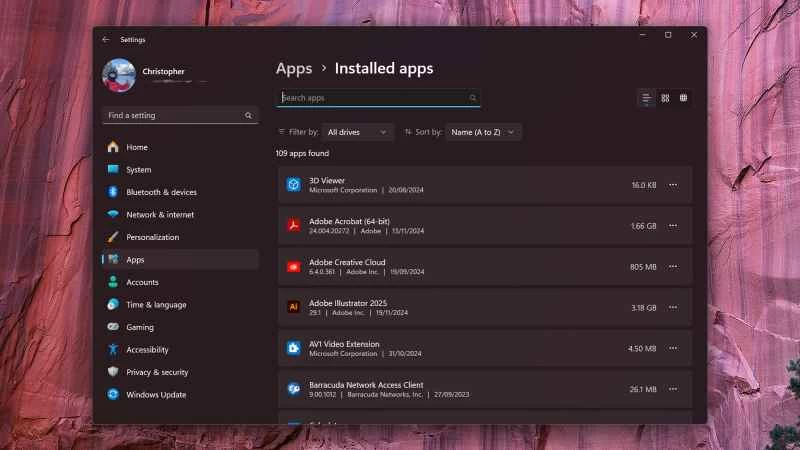
卸載不常用的程式對於清理 Windows 電腦、釋放儲存空間非常有效。請記住,如果需要,您可以隨時重新安裝這些應用程式——但如果它們已經閒置多年,最好暫時卸載它們。
要做到這一點,請打開“設定”,然後選擇“應用”>“已安裝的應用程式” 。預設情況下,所有已安裝的應用程式會按字母順序排列,但如果您點擊「排序方式」框,則可以將最舊或最大的應用程式顯示在清單頂部——這或許能讓您更了解哪些軟體是可以捨棄的。
找到可以解除安裝的程式後,點選程式旁邊的三個點,然後選擇「卸載」 。具體步驟因應用程式而異,但只需幾個步驟,即可將軟體及其相關文件從系統中移除,從而簡化您的電腦系統。
限制與 Windows 同時啟動的程式數量也是個好主意:即使你保留了一些應用程序,也不一定希望它們一直運行。若要進行更改,請開啟“設定”,選擇“應用”>“啟動” ,即可查看目前清單並根據需要刪除項目。