
就像你的車庫或辦公桌一樣,macOS 系統也會隨著時間的推移而變得雜亂不堪。文件、應用程式和其他數位垃圾會不斷堆積,而你往往渾然不覺,這會導致你的日常計算任務耗時越來越長。
快速清理Mac電腦就能帶來巨大的改變,讓你再次輕鬆找到文件或應用程序,不再覺得是一項艱鉅的任務。以下是一些真正有效的清理技巧。
清理桌面
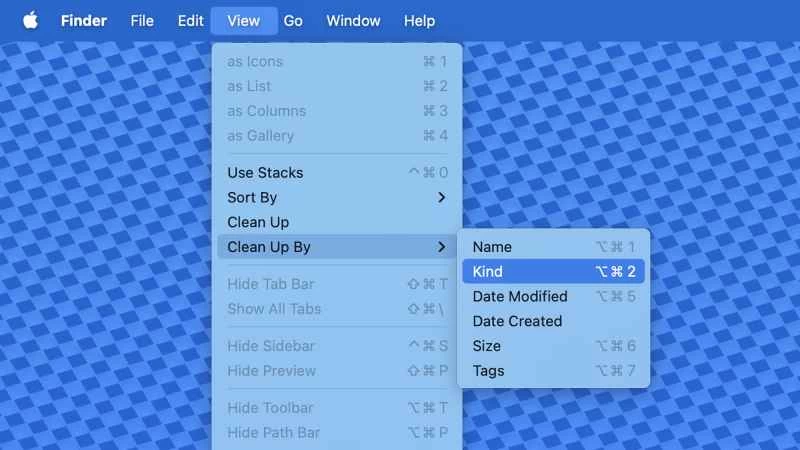
我們很多人都習慣性地把各種文件和快捷方式堆放在桌面上,卻很少意識到這一點。這不僅會遮擋壁紙,還會拖慢 macOS 的運行速度,讓你更難找到所需內容。
Finder 內建了一些可能有用的選項。點擊桌面空白區域,然後開啟「檢視」功能表:您可以使用「清理」選項將桌面上的所有內容排列成網格狀,使桌面看起來更整潔。此外,您也可以使用「清理方式」選單來選擇排序方式(例如按名稱或日期)。
在“視圖”功能表中,您也可以找到“使用堆疊”選項。此功能可將桌面文件整理提升到一個新的層次,它會將相同類型的文件(例如圖像或文件)堆疊在一起——只需單擊堆疊即可再次查看單個項目。啟用堆疊後,按一下「檢視」 ,然後按一下「按堆疊分組」即可變更它們的排序方式。
如果你把桌面當作臨時儲存空間,這裡還有一種方法,雖然需要多一些手動操作:在桌面上創建一個「臨時」資料夾,用它來代替桌面本身,並且只用來存放那些不需要長期保存的文件。這樣你就可以定期刪除這個資料夾裡的所有內容,而不用擔心檔案遺失。
整理介面
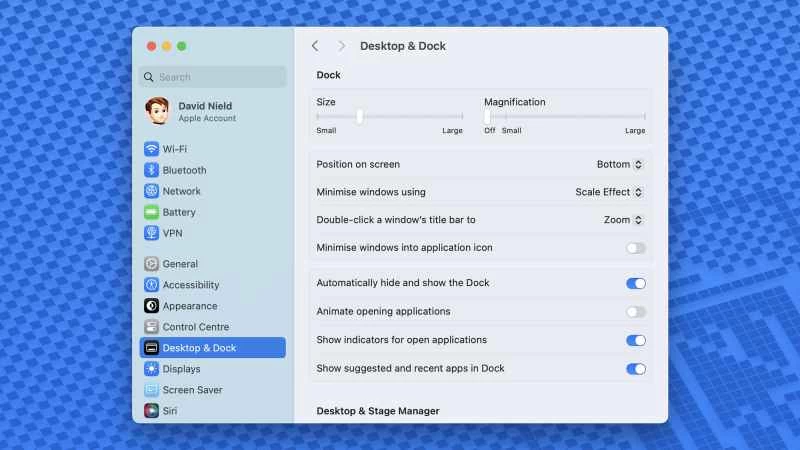
有許多方法可以美化 macOS 的外觀,尤其是在兩個特定區域:螢幕頂部的選單列和底部的 Dock 欄。或許最好的入手點是減少允許顯示在選單列中的應用程式數量,但這需要你逐一進入每個應用程式的設定才能完成。
您也可以選擇一些第三方軟體,例如 Bartender。這款軟體售價 20 美元,但您可以先免費試用:它允許您對選單列進行各種自訂設置,甚至可以完全改變其外觀。您也可以將自己選擇的選單列圖示放入子選單中,從而打造一個更簡潔的選單列。
想要整理 Dock 欄,macOS 還提供了更多內建設定——打開蘋果選單,然後選擇「系統設定」 ,再選擇「桌面與 Dock」即可查看。在這裡,您可以隱藏不使用的 Dock 欄、隱藏建議應用程式和最近使用的應用程式快捷方式,以及開啟或關閉應用程式啟動動畫。您也可以調整 Dock 欄的大小。
如果 Dock 欄裡有一些你覺得不會用到的快捷方式,右鍵點擊它們,選擇「選項」和「從 Dock 欄移除」 。只要幾分鐘,你的 Dock 欄就能變得簡潔得多,也更容易操作——而且在你不用的時候,這些快捷方式甚至都不會顯示出來。
刪除臨時文件
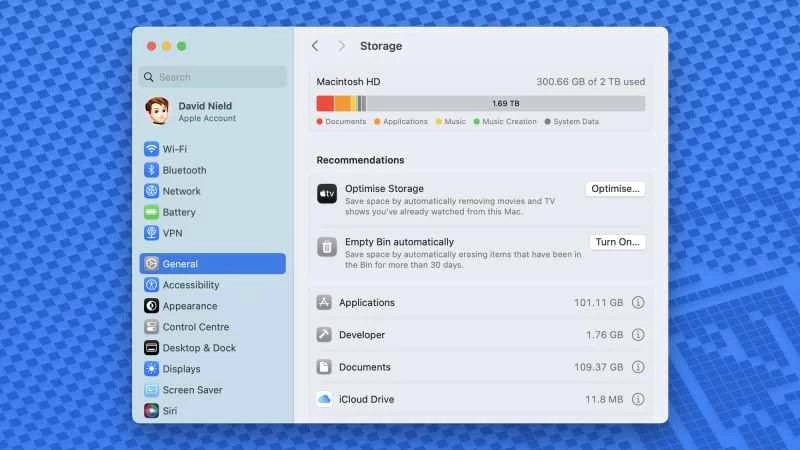
macOS 系統中的臨時檔案會迅速堆積,而且這種情況並不總是顯而易見——最終你會發現作業系統運作緩慢,並收到儲存空間不足的提示訊息。遇到這種情況時,macOS 提供了相應的工具來幫助你。
開啟蘋果選單,然後選擇“系統設定” 、 “通用”和“儲存空間”。在對話方塊頂部,您應該可以看到 Mac 上的儲存空間使用情況——這樣您就可以快速查看哪些程式佔用了最多的空間。
在這段儲存空間資訊下方,您應該會看到 macOS 提供的若干釋放空間的建議。這些建議會因您的系統設定而異,但您可能會看到一些鏈接,例如刪除已觀看的 Apple TV 內容、清空“廢紙簍”資料夾或將某些項目移至 iCloud。點擊您感興趣的建議,然後按照說明操作即可。
有時您可以在單一應用程式中找到相關設定。例如,對於 Apple Photos,打開「照片」選單並選擇「設定」 :在「iCloud」標籤頁下,您可以設定應用程式降低儲存在 Mac 本地的照片和影片的質量,同時保留雲端的全解析度版本。
卸載未使用的應用
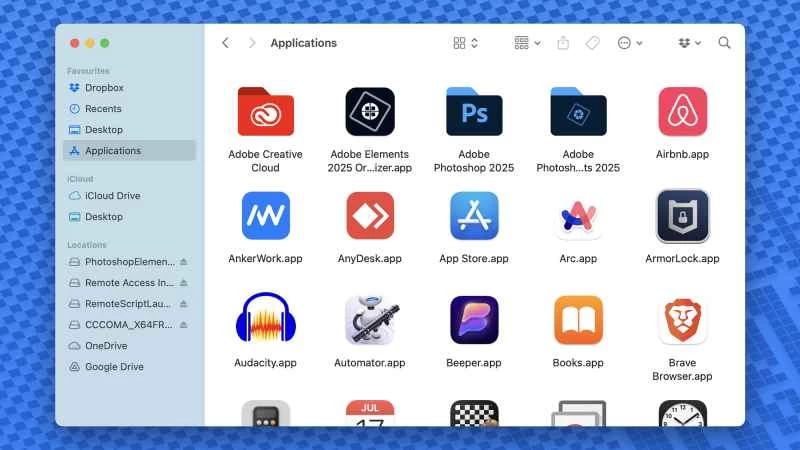
釋放 Mac 電腦空間的最佳方法之一,同時也能清理啟動台和應用程式資料夾等介面,就是刪除不常用的應用程式。考慮到您可以隨時重新安裝它們,這是一種維護成本低廉的清理方法。
打開蘋果選單,依序選擇「系統設定」 、 「一般」和「儲存空間」 ,然後點擊「應用程式」旁邊的「i」圖標,即可查看佔用空間最多的程式。要徹底刪除這些程序,需要啟動 Finder,然後打開左側的“應用程式”連結(或從“前往”功能表中選擇“應用程式” )。
卸載軟體的方法因應用而異。有時,您會在「應用程式」畫面上看到一個資料夾,其中包含官方的卸載工具。對於其他應用,您可以將程式捷徑拖曳到 Dock 欄的垃圾桶圖示上進行卸載。如果您不確定如何操作,請在線上尋找與您要從系統中移除的特定應用程式相關的說明。
即使您不卸載應用程序,至少也可以確保它們不會與作業系統同時啟動(除非您希望它們同時啟動),從而佔用寶貴的 CPU 時間和記憶體空間。開啟蘋果選單,依序選擇「系統設定」 、 「一般」和「登錄項目與擴充」 ,即可選擇哪些程式可以隨 macOS 啟動並在背景執行。