您在瀏覽網頁時,遇到想要儲存或與他人分享的頁面:無論出於何種原因,您都需要截取網頁螢幕截圖。完整截取網頁並不難,但具體步驟會因您使用的瀏覽器而異。
這與普通的螢幕截圖略有不同,無論是在 Windows、macOS、Android 還是 iOS 系統上。這裡我們指的是截取網頁本身的內容,而不是瀏覽器工具列、選單以及邊緣的其他介面元素。
Google Chrome
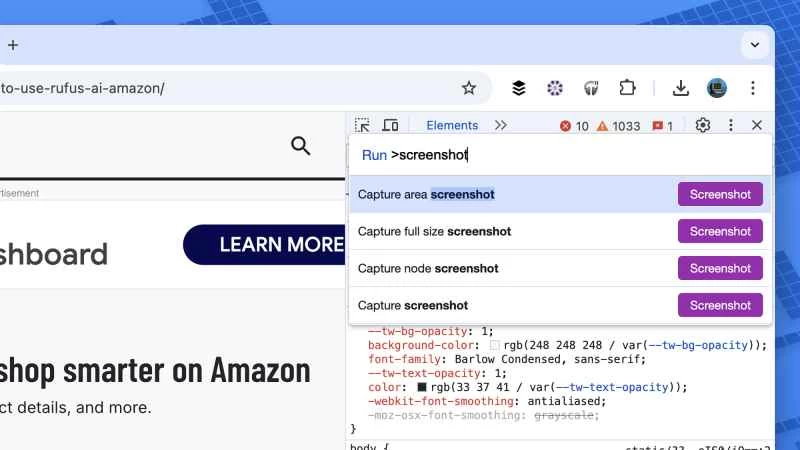
桌面版 Google Chrome 瀏覽器確實內建了螢幕截圖功能,但它隱藏在瀏覽器的開發者工具中。在要截圖的頁面上,按下Ctrl+Shift+I (Windows)或Cmd+Option+I (macOS)開啟開發者工具面板。然後:
- 點選開發者工具面板(右上角)中的三個點。
- 選擇“運行”命令。
- 輸入「截圖」即可調出截圖選項。
- 點擊「截取全尺寸螢幕截圖」以擷取整個頁面。
- 點選「截圖」按鈕,截取頁面可見部分。
稍等片刻,就會彈出儲存對話框,您可以將螢幕截圖儲存到任何您想要的位置。如果您覺得內建選項有點麻煩,市面上有許多第三方螢幕截圖工具可供選擇:Webpage Screenshot 和 GoFullPage 都非常受歡迎且免費使用,並提供了豐富的選項(前者功能更強大一些,後者則更簡潔一些)。
至於行動設備,Android 版 Chrome 內建了截圖功能,但 iOS 版 Chrome 則需要使用標準的截圖方式。在 Android 裝置上,開啟想要截圖的頁面,然後點選右上角的三個點,選擇「分享」 ,再選擇「長截圖」 。
蘋果Safari瀏覽器
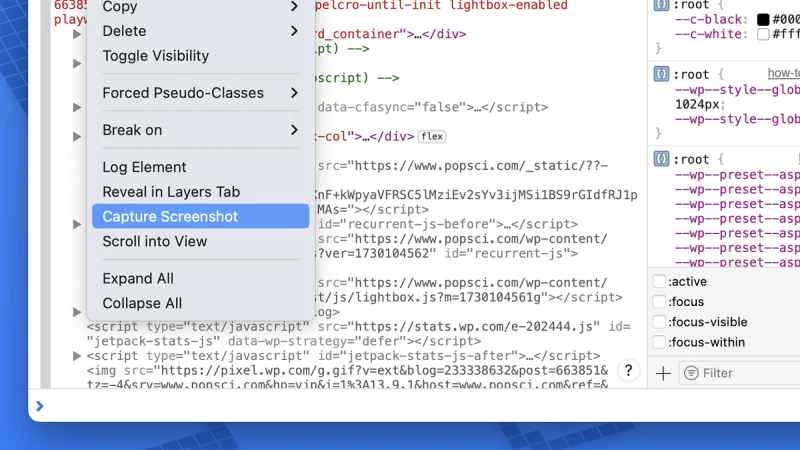
與 Google Chrome 一樣,macOS 版 Safari 的螢幕截圖工具也隱藏在瀏覽器的開發者選項中,因此您需要先啟用它們:選擇Safari > 設定 > 高級,然後勾選「顯示面向 Web 開發者的功能」複選框。啟用該功能後:
- 開啟「開發」選單,然後選擇「顯示 Web 檢查器」 。
- 如果「元素」標籤尚未打開,請切換到該標籤。
- 右鍵單擊程式碼的第一行(以 HTML 標籤開頭)。
- 從彈出式選單中選擇“截圖” 。
你會看到一個儲存對話框,可以在其中選擇螢幕截圖的儲存位置。這將是一張完整的滾動螢幕截圖,會截取整個網頁——沒有隻保存可見部分的選項。
據我們所知,目前 macOS 版 Safari 瀏覽器沒有高品質的螢幕截圖擴充功能。 iOS 版 Safari 瀏覽器也不支援螢幕截圖功能-不過你可以像往常一樣進行捲動截圖,這樣就能截取整個頁面。
Microsoft Edge

桌面版 Microsoft Edge 瀏覽器內建了螢幕截圖工具,因此截圖並不難。開啟要截圖的頁面,點擊右上角的三個點,然後選擇「螢幕截圖」 。
然後,您將看到三個選項,它們顯示在頁面頂部:捕獲區域(捕獲頁面上的一個區域,透過拖曳矩形選區進行設定)、捕獲螢幕區域(捕獲螢幕上的所有內容)或捕獲整個頁面(捕獲整個頁面)。
截圖會在單獨的視窗中彈出:如有需要,您可以使用簡單的鋼筆工具對截圖進行註釋。視窗右上角有圖標,可以將截圖複製到系統剪貼簿或儲存到磁碟。
Edge瀏覽器當然和Chrome瀏覽器基於相同的程式碼基礎,因此,如果您需要內建工具無法實現的功能,可以使用所有相同的擴充功能。再次強調,Webpage Screenshot和GoFullPage這兩個擴充功能值得一看。
在行動裝置上,Edge 瀏覽器遵循 Chrome 的設計模式:在 Android 系統上,點擊選單按鈕(右下角的三條橫線),然後選擇「分享」和「捲動截圖」找到截圖工具。在 iOS 系統上,則需要使用系統軟體內建的截圖方式。
Mozilla Firefox
桌面版 Firefox 也附有截圖工具。右鍵點選你正在瀏覽的網頁,然後選擇「截圖」 。
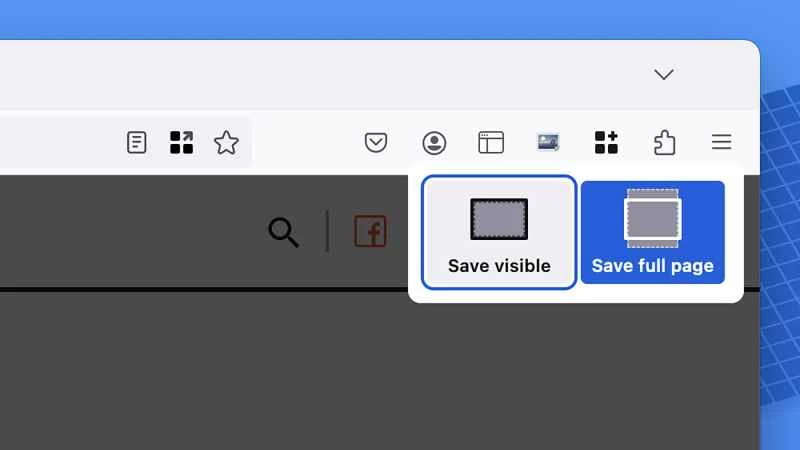
接下來您有三種選擇:您可以點擊並拖曳滑鼠選擇頁面上的特定區域,也可以點擊右上角的「儲存可見區域」或「儲存整個頁面」按鈕。之後會彈出預覽窗口,並提供複製或下載影像的選項。
當然,Firefox 在擴充功能支援方面堪稱一流。如果內建的螢幕截圖功能無法滿足您的需求,您可以選擇 Easy Screenshot、Lightshot 和 Awesome Screenshot 等外掛程式。它們都廣受好評,介面直觀易用。
至於行動應用,無論是安卓版還是iOS版的Firefox都沒有內建截圖功能,所以你只能使用標準的截圖方式。不過在安卓系統上,你可以將網頁儲存為PDF格式:點選右上角的三個點,然後點選頂部的分享圖標,再點選「另存為PDF」 。