人工智慧,尤其是生成式人工智慧,正不斷滲透到數位生活的方方面面,但成效不一。 Google最近的一項更新將 Gemini AI 聊天機器人添加到安卓和 iOS 版 Gmail 中,這意味著你可以就收件匣中的任何問題向它提問。
例如,您可能想要一份與老闆討論內容的摘要,或者需要提醒自己即將到來的露營旅行的具體時間。對於這類問題,Gemini 可以深入分析您的電子郵件往來,並為您提取關鍵資訊。這項功能稱為 Gmail 問答。
這與您在網頁版 Gmail 中撰寫郵件時使用的 Gemini 文字建立工具不同,而且——至少目前——它僅限擁有付費 Google Workspace 帳戶或訂閱 Google One AI Premium 方案的用戶使用。如果您符合條件,請按以下步驟開始使用。
如何啟動 Gmail 問答
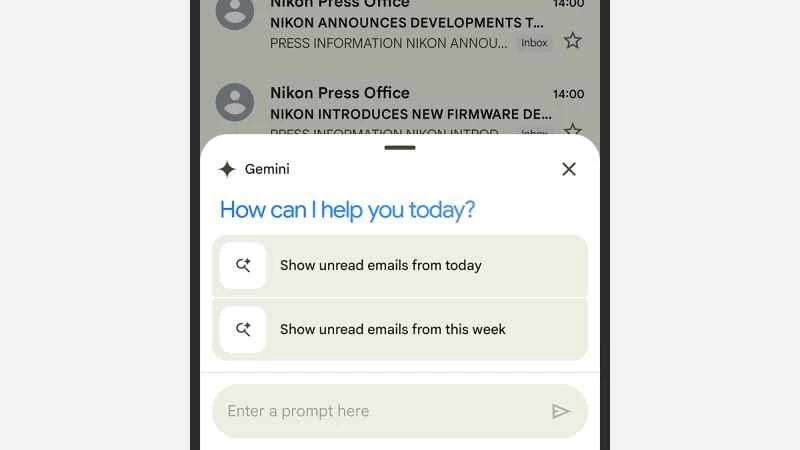
在 Android 或 iOS 裝置上開啟 Gmail(注意:網頁版不支援此功能),您會在右上角搜尋列旁看到一顆黑色小星星:熟悉的 Gemini 標誌。點擊此圖示即可啟動 Gmail 問答,您會看到一個彈出窗口,其中包含一個提示框,以及一些關於您接下來可能想要執行的操作的建議(例如,查看今天所有未讀郵件)。
在這些應用程式內,還有其他幾種方法可以啟動 Gemini 和 Gmail 問答功能。如果您點擊某個郵件會話,您會看到 Gemini 圖示位於頂部偏中間的位置,您也可以從這裡啟動問答功能。此外,如果頂部顯示“摘要此郵件”鏈接,您也可以點擊它。
您提出的所有問題都會保存在同一個活動清單中,即使您在查看單一郵件和查看更全面的摘要之間切換也是如此。此外,這些問題似乎儲存在您的裝置本地,而不是同步回 Google 伺服器和您的 Gemini 歷史記錄(您可以在這裡查看),不過 Google 尚未證實這一點。
當 Gemini 開始回應您的請求時,您可以點擊「讚」或「踩」圖示以對收到的回覆進行評分。您也可以使用複製圖示(兩個矩形)將文字傳送到剪貼簿並複製到其他應用程式。若要清除 Gmail 應用程式中的 Gemini 歷史記錄,請點擊彈出面板頂部帶有兩個箭頭的圓形圖標,然後選擇「清除」 。
Google解釋說:“Gmail 問答可以幫助您回答有關電子郵件的具體問題,顯示未讀郵件或來自特定發件人的郵件,總結收件匣中有關某個主題的電子郵件,甚至可以回答搜索中的一般性問題,所有這些都無需離開收件匣。”
在收件匣中使用 Gmail 問答功能
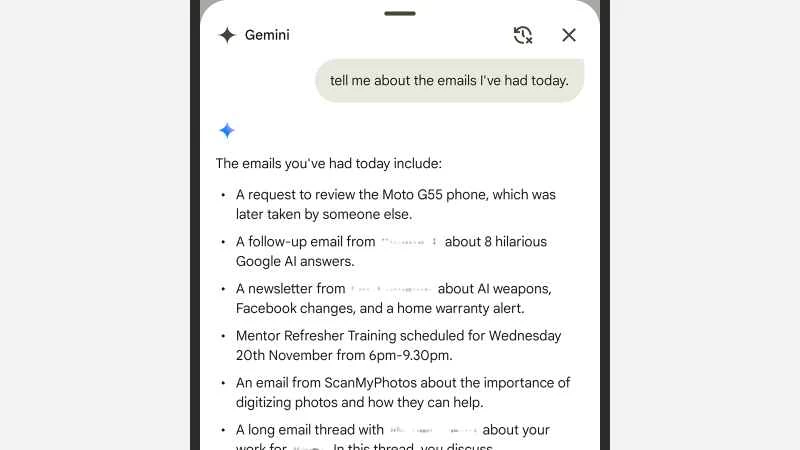
你可以用各種方式在收件匣中使用由 Gemini 提供支援的 Gmail 問答功能。它幾乎可以回答你能想到的任何問題,至少在某種程度上可以。與其他類型的 AI 提示一樣,你提供的關於你要找的內容的資訊越多,結果就越有可能準確。
例如,您可以嘗試輸入“告訴我我過去一周收到的郵件”,Gemini 會嘗試以易於理解的方式總結您收到的所有郵件。請注意,每個答案的底部都會有一個「來源」清單——點擊此清單即可查看 AI 獲取資訊的郵件,並逐一查看每封郵件的內容。
你還可以更具體地提問。例如,你可以輸入“顯示來自…的未讀郵件”,後面加上一個郵箱地址,系統就會傳回這些郵件,這與 Gmail 中已有的搜尋工具類似。這類問題的回覆會直接顯示在 Gmail 主應用程式中,而不是停留在彈出視窗中。
即使你提出更複雜的問題,這項功能也能發揮作用。例如,你問“我在哈克尼預訂的酒店叫什麼名字?”,人工智慧就能在我的收件匣中找到相關的郵件,並告訴我正確的飯店名稱。只要資訊存在於你的收件匣中,Gmail 的問答功能就很有可能幫你找到它。
也就是說,我們知道人工智慧有時仍然會出現錯覺。它並不能保證一定能提取出正確的郵件,或是總結出正確的資訊。如果您提出的問題很重要,最好再次確認 Gemini 是否正常運作(例如,您可以透過點擊某些答案末尾的「來源」連結來查看)。