除了獲取路線和查找地點這些基本功能之外,Google地圖還有很多值得探索的地方。其中一個你可能沒注意到的功能是時間軸:它會詳細記錄你去過的所有地方和去過的所有景點(前提是你當時帶著裝有谷歌地圖的手機)。
如果您注重資料隱私,這可能會引起您的擔憂:如果您對Google地圖時間軸功能感到不適,可以將其關閉。此外,該功能僅供您個人查看,其他人無法看到您的行踪。
如果你信任谷歌並願意保護你的數據,這會是一個非常實用的功能。它可以幫你回憶起過去去過的很棒的餐廳或酒店;它可以幫你重走你最喜歡的旅行路線;它還可以幫你解決關於上次修車或拜訪岳父母的具體時間爭論。
在這裡,我們將向您展示如何充分利用您的 Google 地圖時間線,以及如何為該功能即將發生的變化做好準備。這些變更旨在透過將資料儲存在裝置上而不是雲端來提高隱私和安全性。
啟用或停用 Google 地圖時間軸
Google 地圖時間軸會透過手機上的 Google 地圖記錄您的一天:它會記錄您去過的地方、到達時間以及期間的活動(例如步行或開車)。這涉及大量資訊——您實際上是在信任 Google 會像對待您的 Gmail 郵件和 Google 相簿中的所有內容一樣,對這些資料進行妥善保管。
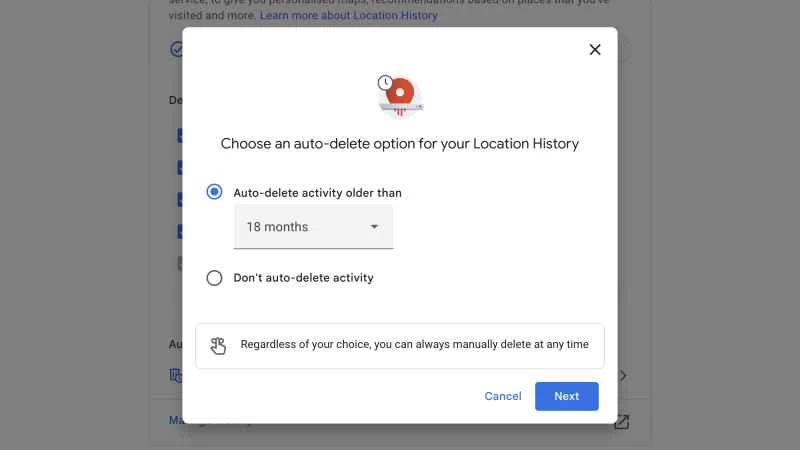
其他人無法查看您的時間軸,但您可以阻止 Google 收集這些資料。前往網頁版 Google 帳戶的活動控制頁面,然後在「位置記錄」標題下點選「關閉」 。您會看到兩個選項:您可以只關閉以後的位置記錄,或者您可以關閉位置記錄並刪除 Google 已收集的所有位置資料。
還有第三種選擇,即設定自動刪除位置資料。點擊「選擇自動刪除選項」 ,您可以選擇在 3 個月、18 個月或 36 個月後清除資料—這樣您的 Google 地圖時間軸資訊只會保留到該時間段內。
每次您關閉位置記錄時,Google 都會顯示一個對話框,解釋資料的使用方式。這些資料可用於根據您造訪過的地點推薦您可能感興趣的地點,以及 Google 地圖的某些功能,例如顯示特定地點或區域在特定時間的繁忙程度。
如何使用谷歌地圖時間軸
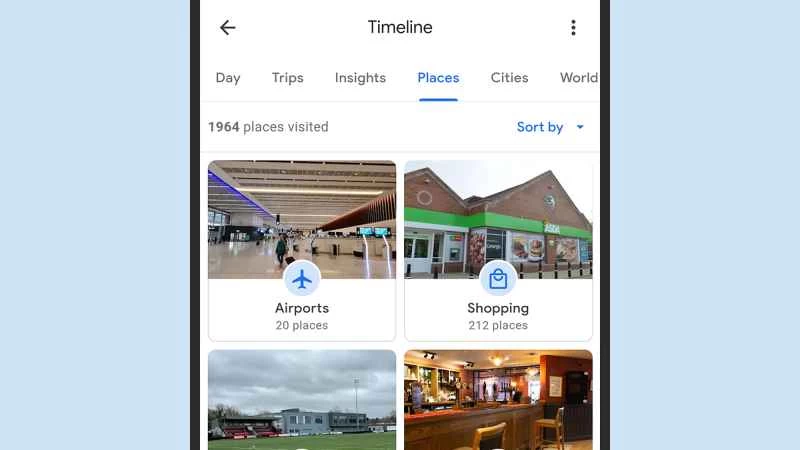
您可以點擊網頁版選單按鈕(左上角),然後點擊「我的時間軸」來存取 Google 地圖時間軸。在 Android 或 iOS 版 Google 地圖中,點擊您的帳戶頭像(右上角),然後點擊「我的時間軸」 。無論您使用哪種設備,您都能看到相同的數據,但呈現方式略有不同。
在網頁上,使用頂部的下拉式選單可以更詳細地查看特定年份、月份或日期。底部有您最近離家旅行的快速鏈接,以及您去過的所有地方的完整列表——點擊此鏈接,您將看到在 Google 跟踪您的位置期間您去過次數最多的地方(您的家很可能排在第一位)。
在行動裝置上,雖然螢幕較小,但您可以存取更多功能。例如,打開「洞察」選項卡,即可查看在特定時間範圍內步行、駕駛和飛行所花費的時間。同時,在「地點」標籤中,您可以查看所有停留過的不同地點,並按類別排序—例如運動、飯店、文化等等。
深入查看特定日期,即可取得該日24小時的詳細行程。除了查看您的旅行地點和方式外,您還可以補充谷歌地圖遺漏的信息,或更正任何錯誤細節。此外,如果您不希望某個停留點被記錄在您的位置歷史記錄中,您也可以在此畫面上將其刪除。
谷歌地圖時間表即將發生的變化
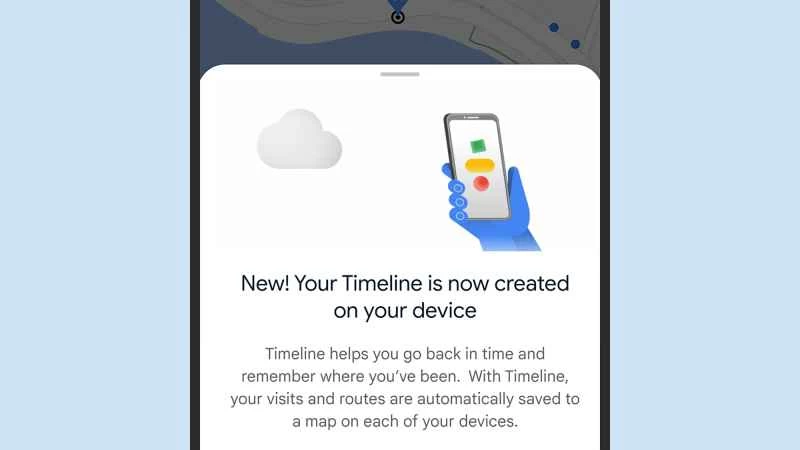
請注意,Google 地圖時間軸功能將在未來幾個月內變更。網頁版將停止使用—雖然沒有特定的時間軸,但當您的帳戶發生變更時,您會在應用程式中收到提醒。 (部分使用者的服務似乎已經停止。)即使您無法在網頁瀏覽器中查看時間軸,您仍然可以將其以加密形式備份到雲端。
在新裝置上首次開啟位置記錄時,自動刪除選項預設為啟用,並設定為 3 個月。如果您希望查看更長時間段內的位置記錄,則需要前往我們上面提到的位置設定選項並更改設定。
這樣做是為了保護隱私。這意味著資料會鎖定在特定裝置上,而不是您的 Google 帳戶;這也意味著,即使執法機構(例如)提出請求,Google 也無法存取這些資料。不過,您使用的每個設備都會有自己的時間線,它們不會同步。
為了因應變更,請務必提前從 Google Takeout 下載您的位置記錄和 Google 地圖資料。同時,請確保您已在 Android 手機或 iPhone 上登入 Google 地圖。當您看到通知,告知您未來時間軸資料儲存將在地化時,您可以選擇保留先前收集的舊資料。