iOS 18 的眾多新功能中,也包含一些你可能錯過的細微更新。雖然它們不像主螢幕自訂或 Apple Intelligence 那樣影響深遠,但仍然值得了解和使用。
舉個例子:更好地控制應用程式存取聯絡人的權限。當然,您一直都可以開啟或關閉此權限,但現在您可以將某些應用程式限制在聯絡人清單的特定部分,這樣就無需共用整個通訊錄。
iOS 17 也對照片和視頻庫進行了類似的更改——現在您可以選擇應用可以訪問的特定照片和視頻,而不是全部。這些調整可以保護您 iPhone 上的隱私和安全,以下是如何利用更精細的聯絡人權限設定。
新設定如何運作
你可能經常會遇到需要存取聯絡人的應用程式。很多應用程式都會這樣做:例如,這意味著你可以更輕鬆地在 Instagram 上找到認識的人,或是在 Uber 上與他人共乘。想查看通訊錄裡有哪些聯絡人,通常有很多合理的理由。
同時,你不應該隨意洩漏這些資訊。如果你分享聯絡人的電子郵件地址、電話號碼,甚至是家庭住址,那麼你不僅會危及自己的安全和隱私,也會危及他們的安全和隱私。除了完全允許或完全阻止特定應用程式存取你的聯絡人之外,現在你還可以選擇一些折衷的方案。
蘋果公司表示,這“讓用戶掌控一切”,這確實意味著你仍然可以透過應用程式與某些人保持聯繫,而無需向應用程式展示所有資訊。我們建議只允許你信任且確定需要完整存取權限的應用程式存取你的聯絡人清單。
您可以在應用程式首次要求此設定時進行配置,也可以之後隨時進行配置。同時,如果您在 iPhone 的「通訊錄」應用程式中新增聯絡人,他們不會自動新增到應用程式的自訂聯絡人清單中——如果需要更改,您需要手動在應用程式中新增他們。
在 iOS 18 中配置聯絡人設置
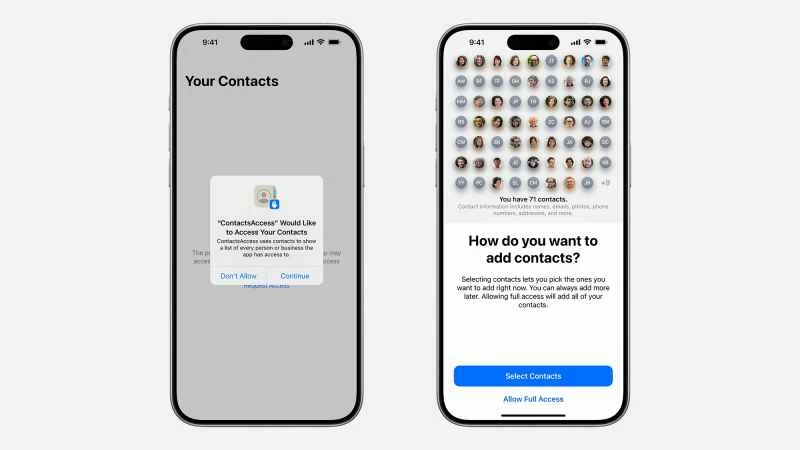
與之前一樣,首次要求存取您的聯絡人將來自新安裝的應用程式。您可能不會立即看到提示(某些應用程式甚至根本不會顯示),但當應用程式確實想要存取您的通訊錄時,您會看到一個對話方塊彈出。
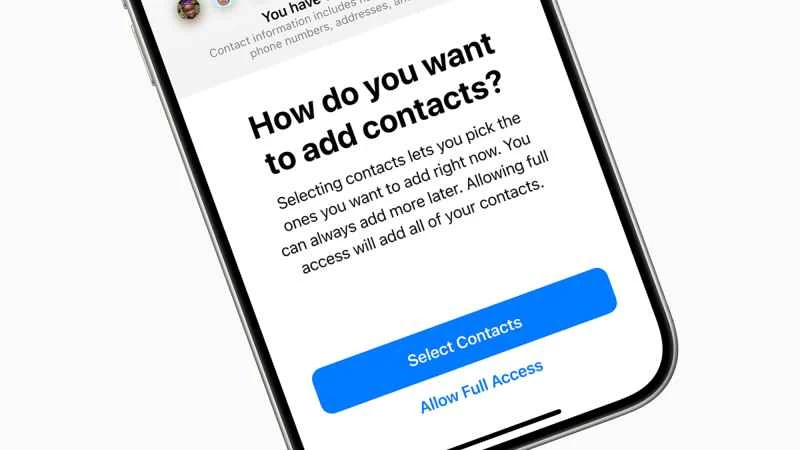
對話方塊中會出現兩個選項: 「不允許」 (即封鎖存取)和「繼續」 。如果您點選「繼續」 ,就會啟用新方法。您可以點擊「選擇聯絡人」來選擇應用程式可以查看其詳細資訊的特定聯絡人,或選擇「完全存取權限」來授予應用程式完全控制權。
選擇「選擇聯絡人」 ,即可從「通訊錄」應用程式中挑選特定聯絡人。請注意,您在此處所做的任何選擇(包括授予應用程式存取您聯絡人的完全權限)都可以在稍後變更。您無需在任何應用程式中永久保留相同的聯絡人權限(例如,您可以先觀察一下應用程式是否值得您信任)。
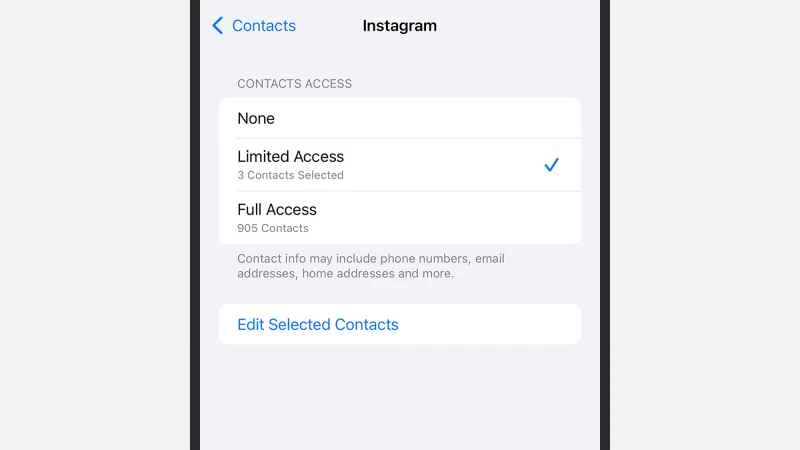
在完成初始設定後,如需隨時變更聯絡人存取權限,請開啟 iPhone 上的“設定”,然後選擇“隱私與安全”和“通訊錄” :您將看到所有要求存取聯絡人的應用程式以及已授予的存取權限。要進行更改,請輕按某個應用,然後選擇“無” 、 “有限訪問”或“完全訪問” 。您也可以在此處調整聯絡人選擇。