蘋果產品一直以來都擁有出色的協同工作能力。例如,通用剪貼簿功能可讓你在一台裝置上複製內容並貼上到另一台裝置上,這讓你更有理由繼續使用蘋果產品,而不是去嘗試任何執行 Windows 或 Android 系統的裝置。
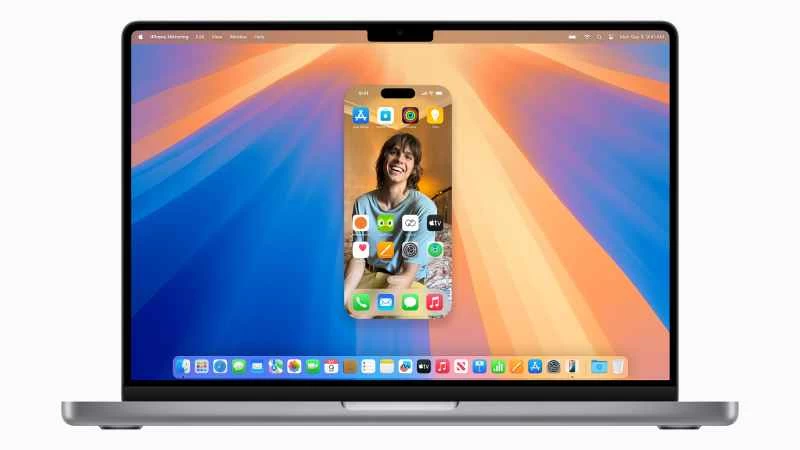
隨著 iOS 18 和 macOS 15 Sequoia 的發布,你又多了一個新技巧:iPhone 螢幕鏡像。簡單來說,它能將你的 iPhone 螢幕投射到 macOS 桌面上,讓你無需拿起手機即可互動。例如,你可以啟動應用程式、滑動瀏覽主畫面以及管理通知。
請注意,當您在 Mac 上使用此功能時,您的 iPhone 將保持鎖定狀態:螢幕不會亮起,也不會顯示您透過 Mac 控制的任何操作。這意味著,當您透過電腦操作 iPhone 時,其他人無法查看您的 iPhone 螢幕並了解您的操作。
這樣做的目的是為了讓你更有效率地使用蘋果產品——因為你無需頻繁地在手機和電腦之間切換。以下是如何在 macOS 系統上啟用此功能的方法。
如何設定 iPhone 螢幕鏡像
(大衛·尼爾德)
要讓 iPhone 鏡像功能在 iOS 18 和 macOS 15 Sequoia 上正常運作,首先需要確保這兩個軟體更新都已安裝。 iOS 18 支援 2018 年發布的 iPhone XR 和 iPhone XS 及更新機型,而 macOS 15 Sequoia 支援 2017 年和 2018 年發布的部分 Mac 機型。軟體更新完成後,大部分設定就完成了。
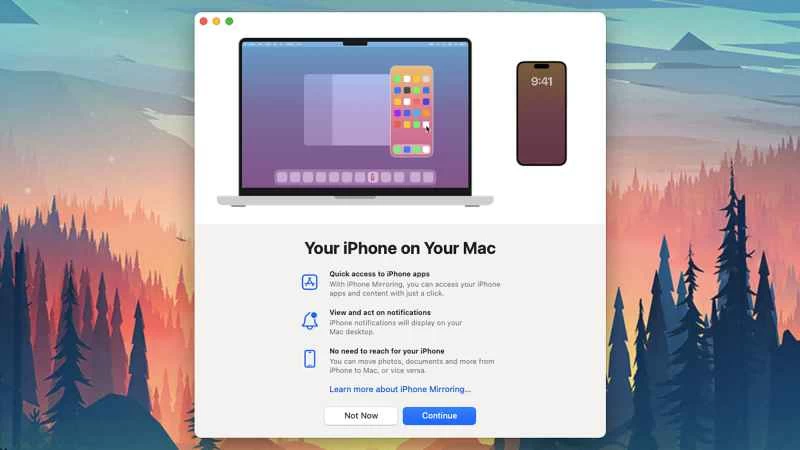
請確保您的 iPhone 和 Mac 都已開啟 Wi-Fi 和藍牙,並登入相同 Apple ID,同時確保您的 iPhone 已鎖定且靠近 Mac。之後,您可以從 Dock 欄或 Finder 的「應用程式」面板中開啟 iPhone 鏡像應用程式。
點擊歡迎畫面,並在 iPhone 上輸入密碼以確認連線。然後,選擇是否在 Mac 上查看 iPhone 通知,並決定是否每次都使用 Mac 密碼或觸控 ID 進行身份驗證。 (如有需要,這兩個設定以後都可以更改。)
如何使用 iPhone 鏡像功能
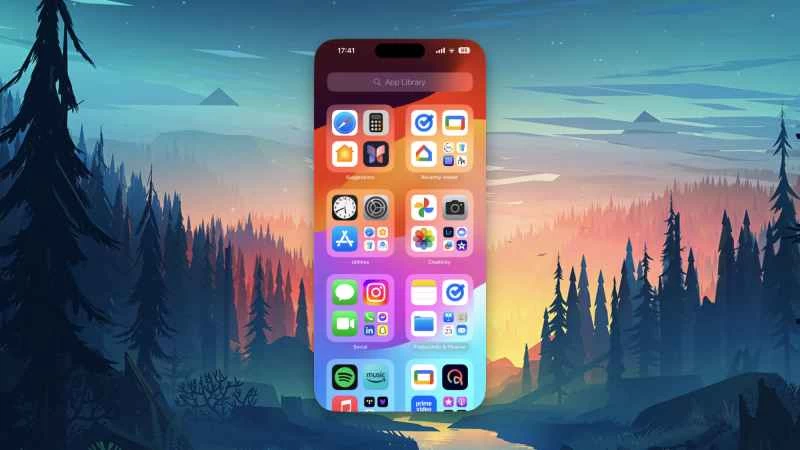
連線建立後,即可透過 macOS 使用 iPhone。點擊與輕點操作相同,Mac 鍵盤與 iPhone 鍵盤的操作方式也相同,您可以透過在 macOS 上點擊並拖曳來「滑動」iPhone 螢幕。連線將保持,直到您退出 iPhone 鏡像應用程式或解鎖 iPhone。
若要返回 iPhone 的主螢幕,請點擊 iPhone 介面底部的導覽欄,或按Cmd+1 組合鍵,或點擊鏡像 iPhone 顯示器右上角的主螢幕按鈕(看起來像一個方格網格)。您也可以從「顯示」選單中選擇「主畫面」 。
在「視圖」選單的其他位置,您可以放大或縮小Mac 螢幕上的 iPhone 介面,並存取Spotlight或應用程式切換器。 iPhone 介面上方還有一個應用程式切換器按鈕——它是由兩個橫線和一個矩形組成。如果您願意,也可以使用鍵盤快速鍵: Cmd+2開啟應用程式切換器, Cmd+3開啟 Spotlight。
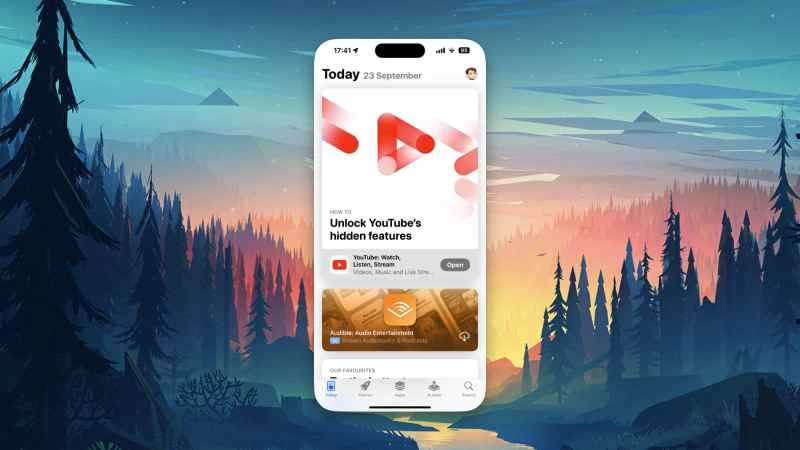
如果您在 iPhone 上播放任何媒體,音訊將由您的 Mac 處理,您可以在 macOS 上調整音量。 iPhone 鏡像應用程式會根據需要自動在縱向和橫向視圖之間切換(例如,如果您全螢幕觀看 YouTube 視頻,您會看到 iPhone 鏡像應用程式旋轉,直到您退出全螢幕模式)。
如果您決定將 iPhone 通知同步到 Mac,即使不啟用 iPhone 鏡像功能,此功能也能正常運作。只要您的 iPhone 處於開機狀態,無論 iPhone 鏡像功能是否啟用,您都會在兩台裝置上看到通知。請注意,在一台裝置上清除通知也會在另一台裝置上清除該通知。
從iPhone 鏡像選單中選擇「設定」 ,即可變更每次連接手機時是否需要 macOS 身份驗證,如上所述。 iPhone 通知設定位於另一個位置:開啟Apple選單,然後選擇“系統設定”>“通知”,即可找到“允許來自 iPhone 的通知”選項(您也可以選擇僅同步特定應用程式的通知)。