
你可能在 iPhone 或 Mac 上沒遇到過「個人語音」這個功能——它只在 iOS 17 和 macOS Sonoma 中推出。它本質上是創建一個你聲音的克隆版本,然後你可以在各種應用程式中使用它。
它旨在為那些面臨失聲風險的人們提供一項顛覆性的輔助功能,讓他們即使無法再進行實際的言語交流,也能透過數位方式繼續溝通。然而,任何人都可以透過他們的蘋果設備使用這項功能。
即使您的語音功能一切正常,「個人語音」也是一個值得探索和設定的功能,也預示著人工智慧在未來幾年可能會繼續推動哪些技術的發展。
設備端機器學習人工智慧用於進行必要的處理,因此所有錄製的音訊都保留在您的裝置上,而不會發送到雲端。 (如果您決定在設備之間共享音頻,則會透過 iCloud 以加密形式進行共享。)得益於蘋果內建的安全保護措施,任何人都無法利用這項技術在通話或錄音中冒充您。
如何設定個人語音
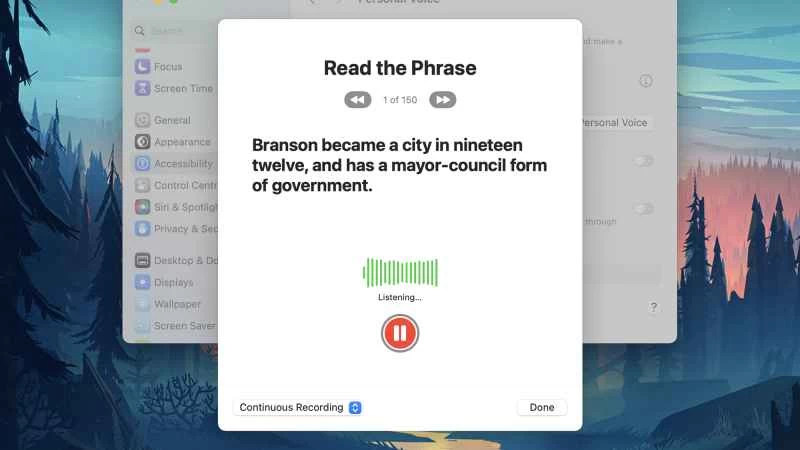
從軟體角度來看,您需要 iOS 17、iPadOS 17 或 macOS Sonoma(或更高版本)才能設定個人語音。從硬體角度來看,您需要 iPhone 12、第五代 iPad Air、第三代 11 吋 iPad Pro、第五代 12.9 吋 iPad Pro(或更新機型),或搭載 Apple Silicon 晶片(M1 或更新機型)的 Mac。錄音大約需要 15 分鐘,但您無需一次完成所有操作。
如果您使用的是 iPhone 或 iPad,請前往「設定」 ,然後輕按「輔助功能」 、 「個人語音」和「建立個人語音」 。在 Mac 上,您可以透過開啟蘋果選單並選擇「系統設定」來找到相同的「輔助功能」選項。
按照螢幕上的指示錄製音頻,為你的聲音命名,然後根據要求重複短語。若要暫停錄音,請點選或按一下「完成」按鈕,或退出錄音視窗。已錄製的內容將會被儲存,以便您隨時繼續使用。請注意,語音處理可能需要幾個小時。
您可以建立多個個人語音,也可以在「輔助使用」的「個人語音」介面中刪除已配置的語音—只需選擇語音即可顯示刪除選項。您也可以根據需要匯出已錄製的語音。
如何使用個人語音
在 iPhone、iPad 或 Mac 上進入「輔助功能與個人語音」螢幕,你會看到兩個開關:一個是「跨裝置共享」 ,另一個是「允許應用程式使用你的個人語音」 。將這兩個開關都打開,確保你使用同一個 Apple ID 登入的所有裝置都能使用你的語音。
您可以將「個人語音」作為另一個名為「即時語音」的 Apple 輔助功能的一部分使用。顧名思義,「即時語音」就是用您的合成語音即時說話。若要進行設置,請在 Apple 裝置上的「輔助功能」選單中選擇「即時語音」 。您會看到,您新建立的聲音會與預設的系統語音一起出現在語音輸出選項中。您也可以在同一畫面上設定預設短語庫。
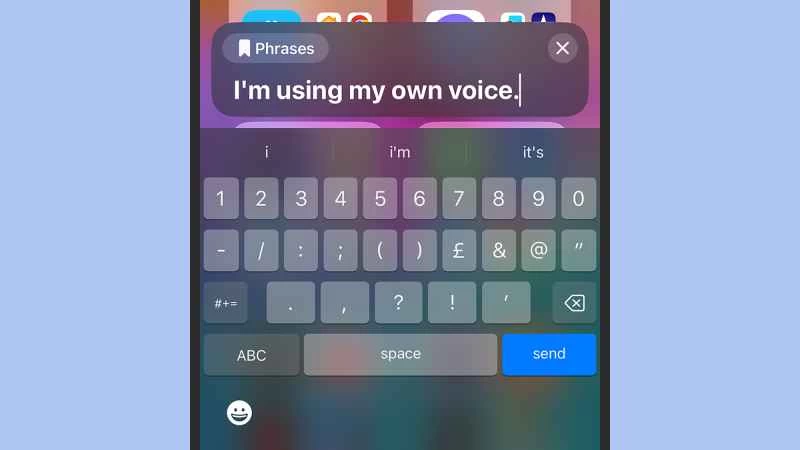
啟用「即時語音」功能後,您可以輕按 iPhone 或 iPad 側邊按鈕三下,或點擊 Mac 選單列中的「即時語音」圖示(圖示類似鍵盤)。然後,您可以輸入句子,系統會用自己的聲音朗讀出來。雖然聲音仍然帶有合成音,但效果令人印象深刻。
如果您在裝置上的「電話」或「FaceTime」應用程式中,或在任何其他支援「即時語音」功能的應用程式中,都可以使用相同的「即時語音」捷徑。當文字輸入框出現時,您會在其中看到書籤圖示—點擊或輕觸此圖示即可開啟已儲存的短語清單。