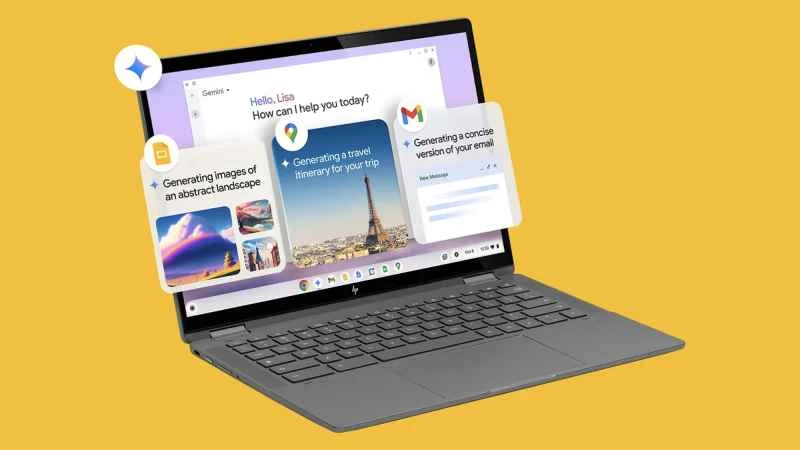
谷歌熱衷於效仿其他科技公司,盡可能地將人工智慧功能應用於各個領域。其Gemini應用和模型正是這項策略的先鋒——而最新一批搭載大量人工智慧功能的Google產品就是Chromebook。
更具體地說,這些 Gemini AI 工具現在已可在 Chromebook Plus 機型上使用,Chromebook Plus 是Google為最新、最強大的 Chromebook 筆記型電腦起的新名字。如果您正在為學生(或其他任何類型的用戶)選購最佳 Chromebook,那麼 Chromebook Plus 就是一個值得關注的標誌。
本文將概述所有新推出的功能,以及如何在 ChromeOS 上使用它們。 Gemini 現已完全整合到軟體中,因此只需點擊幾下即可獲得一些 AI 輔助功能。
幫我寫
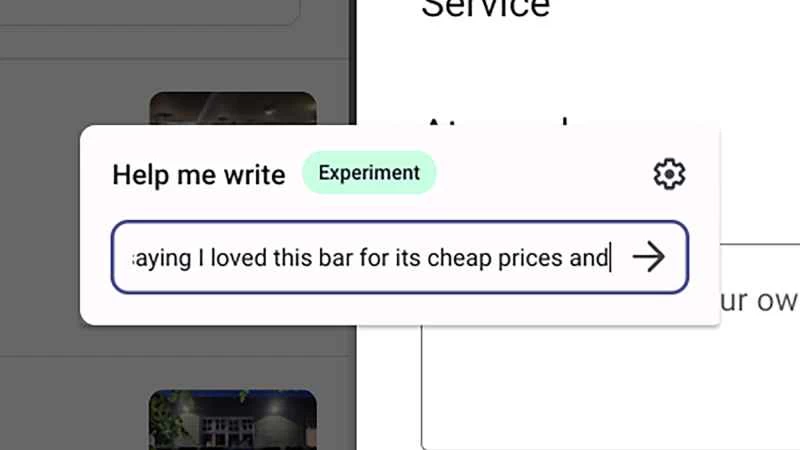
「幫我寫作」是Google在其所有產品(包括Google文件和Gmail)中新增的一項功能。如果您不知道該寫些什麼,這項功能可以為您產生一些AI文字:無論是餐廳評論、電子郵件、部落格文章,還是其他任何類型的內容。
使用 ChromeOS,只需點擊一下即可使用「幫我寫作」功能。在任何網站的任意文本框中,右鍵點擊觸控板,即可彈出提示框並開始輸入文本——只需描述您需要的文本,然後按Enter 鍵(或點擊箭頭)。之後,您將看到一系列可供選擇的文字片段。
您也可以右鍵單擊已編寫的文字進行修改。使用此功能可以縮短或擴展您的內容,或使其更正式或更隨意。如有需要,您也可以添加自己的提示(例如“讓這句話聽起來更隨意一些”)。
AI桌布和背景
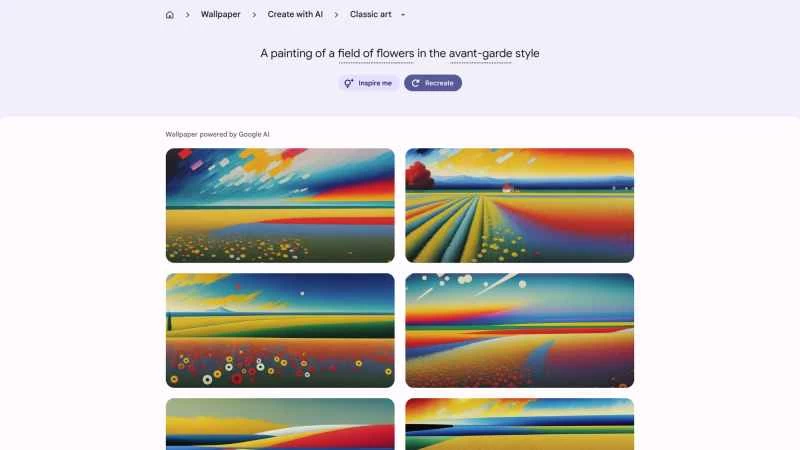
如果你覺得 Chromebook 隨附的桌布不夠吸引你,可以使用 AI 生成功能來創建一些新的桌布。你只需要輸入一個關鍵字——例如「寧靜草地中央的小屋」——ChromeOS 就會自動完成剩下的工作。
右鍵單擊桌面空白區域,然後選擇“設定桌布和樣式”和“桌布”,即可開啟選項。您會看到「使用 AI 建立」選項:點擊此連結即可開始。系統會提示您選擇主題(例如“風景”或“經典藝術”),然後您可以根據文字提示進行微調。
你也可以用類似的方法設定影片背景。開啟任一視訊通話應用程式,點選 ChromeOS 工具列上視訊圖示旁的箭頭,然後選擇「影像」 。之後你就會進入與生成壁紙相同的介面。
Google Photos 中的 Magic Editor
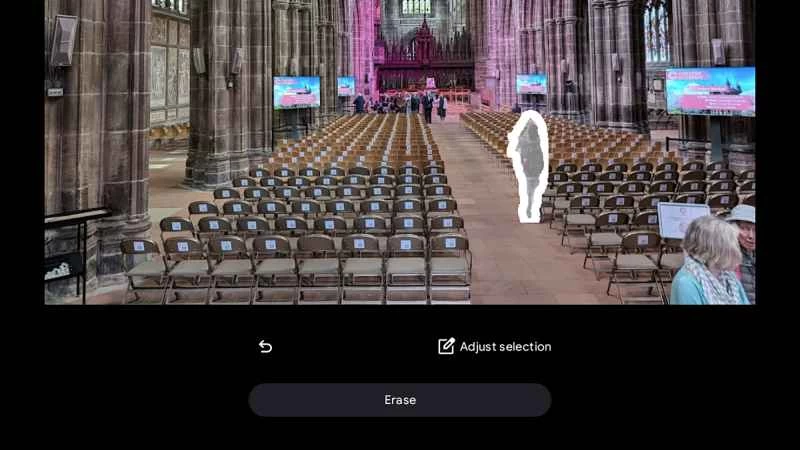
Google Photos 的「魔法編輯器」功能已經在手機版中推出一段時間了,現在 Chromebook 版也可以使用了。它的主要功能是能夠移動或完全擦除照片中的物體或人物。
為此,您需要在 ChromeOS 上安裝 Google Photos for Android 應用程式。開啟一張圖片,選擇「編輯」 ,您會在左上角看到一個「魔法編輯器」按鈕。點擊該按鈕即可啟動獨立的「魔法編輯器」介面。
接下來,你需要選擇想要操作的物體或人物——你可以嘗試塗抹,或點擊一次,看看應用程式能否自動選取。選取後,點擊「擦除」按鈕即可從影像中移除選取範圍,或點擊並拖曳將其移至其他位置。應用會展示幾種不同的AI生成式操作方案,你可以從中選擇。
主螢幕上的雙子座
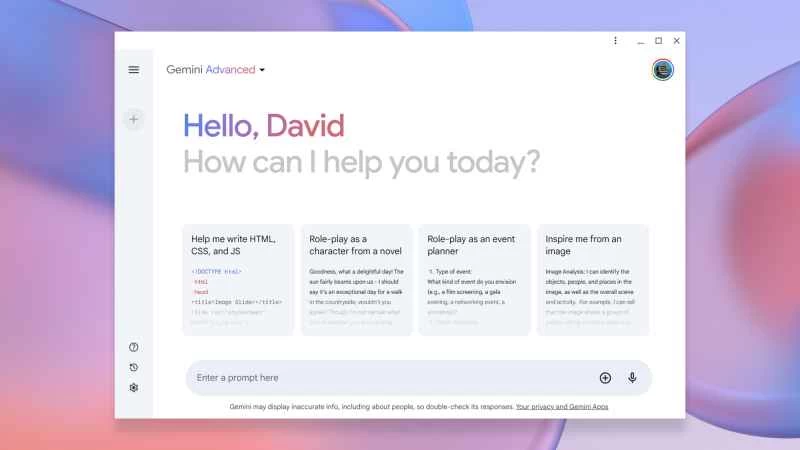
這些人工智慧工具連接到你的 Chromebook 後,你也會注意到螢幕底部的工具列上新增了一個 Gemini 按鈕。點擊此按鈕即可在新視窗中開啟 Gemini AI 應用。
這款 Gemini AI 應用程式與您可以透過任何瀏覽器在網頁上存取的版本相同。如果您之前沒有使用過,它可以生成文本並回答您提出的幾乎任何主題的問題,從量子物理到小型商業創意,應有盡有。如果您付費購買了功能更強大的 Gemini Advanced 版本,則可以使用左上角的下拉式選單在進階版和標準版之間切換。
就像所有生成式人工智慧一樣,需要注意以下幾點:這些模型有時會憑空捏造訊息,給出不準確的答案。它們本質上是機率機器,本身並不具備任何內在知識,因此應將它們作為其他工具的補充,而不是完全依賴它們。