螢幕保護程式最初引進電腦是為了最大限度地降低螢幕燒屏的風險——如果長時間沒有畫面移動,靜態影像就會「燒屏」在螢幕上。這就是它們名稱的由來。
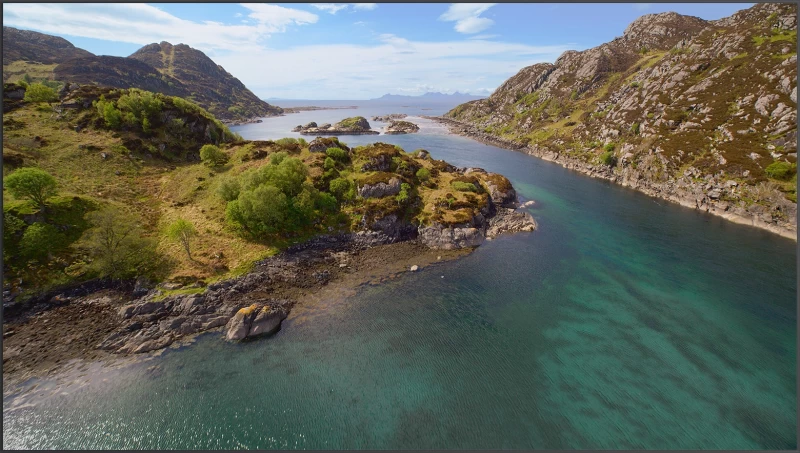
如今螢幕烙印問題已大大減少,但螢幕保護程式依然存在,並且已擴展到電視領域。在這些更大的螢幕上,螢幕保護程式的主要作用是裝飾,因此,當您暫停電影去做其他事情幾分鐘時,螢幕上可能會顯示壯麗的風景或精心挑選的藝術作品。
根據你的注意力持續時間和時間安排,你可能會發現你的電視機經常顯示螢幕保護程式——因此,花幾分鐘時間確保它設定為顯示一些有趣、好玩或美麗的內容是值得的。
蘋果 tvOS
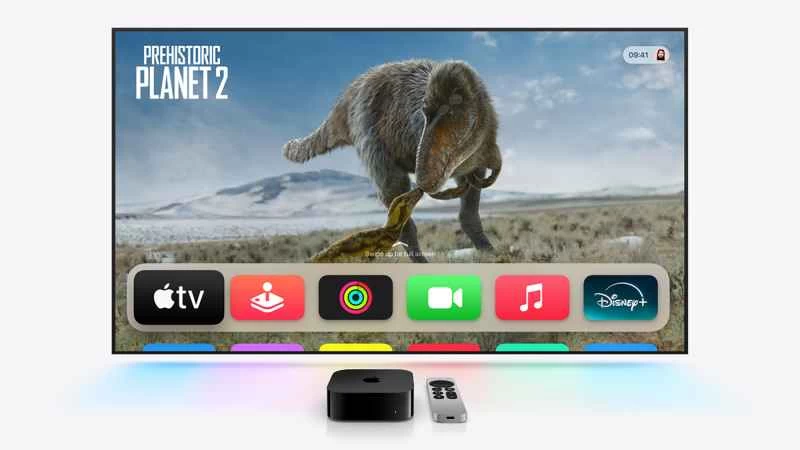
如果你的電視連接了 Apple TV 4K,你就可以欣賞到 Apple 提供的精美高解析度慢動作螢幕保護程式。這些程式包含沙漠、森林和城市景觀的片段,你可以輕按 Siri 遙控器上的觸控板來取得當前畫面的相關資訊。按下觸控板的左鍵或右鍵即可切換不同的螢幕保護程式。
除此之外,螢幕保護程式的另一個選項是顯示您自己的照片幻燈片。若要在不同選項之間切換,請在 Apple TV 4K 主畫面上開啟「設定」應用程式,然後選擇「一般」和「螢幕保護程式」。您可以切換到您自己的照片,選擇要顯示的 Apple 螢幕保護程序,並設定螢幕保護程式的延遲時間。
Android TV 和 Google TV
對於使用運行谷歌軟體的電視或加密狗的用戶來說,無論使用的是舊款安卓電視還是新款谷歌電視,更換螢幕保護程式的過程都大同小異。預設情況下,螢幕保護程式會顯示精選照片,但您可以根據需要將其變更為您自己的照片。
在主畫面上,選擇右上角的設定齒輪圖標,然後選擇「裝置偏好設定和螢幕保護程式」 (Android TV)或「系統和環境模式」 (Google TV)。您可以切換使用 Google 精選圖片或您自己的圖片,或使用實驗性模式,該模式會使用更廣泛的圖片來源。您也可以調整其他設置,例如螢幕保護程式的啟動時間。
個人照片來自 Google Photos,因此您可以根據需要使用 Android 或 iOS 應用程式設定特定的螢幕保護程式。請注意,您也可以在電視或連接的裝置上安裝第三方螢幕保護程式應用,例如 Ambient TV 和 Photo Gallery and Screensaver。
亞馬遜 Fire TV
Fire TV 電視、電視棒和機上盒的螢幕保護程式設定比較複雜,因為不同裝置的設定並不統一,而且亞馬遜似乎也經常更改設定。不過,無論您使用什麼設備,在螢幕保護程式顯示期間,您都可以按下遙控器上的選單按鈕(三條橫線)來存取其設置,包括設定螢幕保護程式的持續時間。
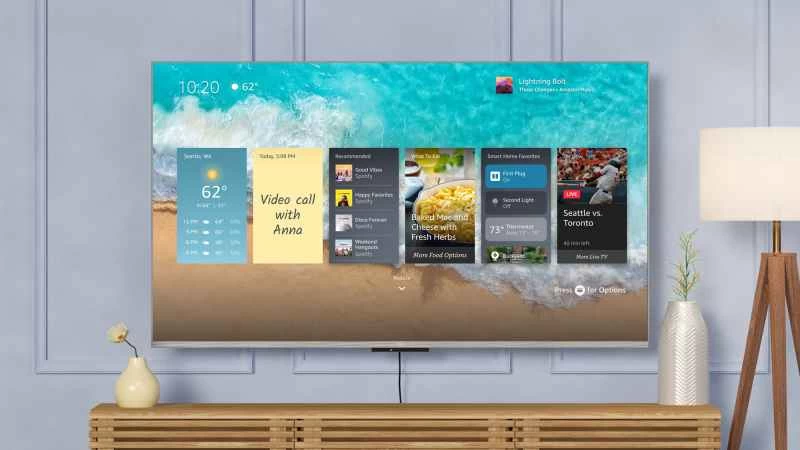
最新的亞馬遜 Fire TV Omni 系列和第二代 Fire TV Stick 4K Max 預設使用「環境體驗」作為螢幕保護程序,其介面與 Echo Show 上的螢幕基本相同,只是在精選照片幻燈片的基礎上增加了小部件和功能。而在其他裝置上,則只會顯示照片幻燈片。
無論哪種情況,按下選單按鈕即可進行更改,並切換到您自己的照片——包括每日回憶或最近拍攝的照片。這可能需要您在亞馬遜照片應用程式中進行一些整理,該應用程式適用於安卓或iOS系統(例如,您可以設定一個收藏圖片列表,用作螢幕保護程式)。
Roku 電視
若要變更 Roku 電視或連接到電視的 Roku 裝置上的螢幕保護程序,請按遙控器上的主頁按鈕(圖示像個小房子),然後選擇「設定」和「螢幕保護程式」來變更時間和內容。您可以從一系列內建和第三方螢幕保護程式選項中進行選擇,包括您自己的照片(您需要使用 Roku 帳戶在網路上進行設定)。
請注意,Roku 主題(在「設定」中選擇「主題」 )包含桌布和螢幕保護程序,因此這些也是可行的選擇。您也可以前往 Roku 頻道商店的「螢幕保護程式」類別,尋找各種不同的第三方螢幕保護程式並安裝到您的裝置上,其中包括以自然風光和地標照片為主題的螢幕保護程式。如果您的 Roku 設備支援 4K,您還可以選擇海水水族館模擬模式,讓您無需維護即可體驗魚缸的樂趣。