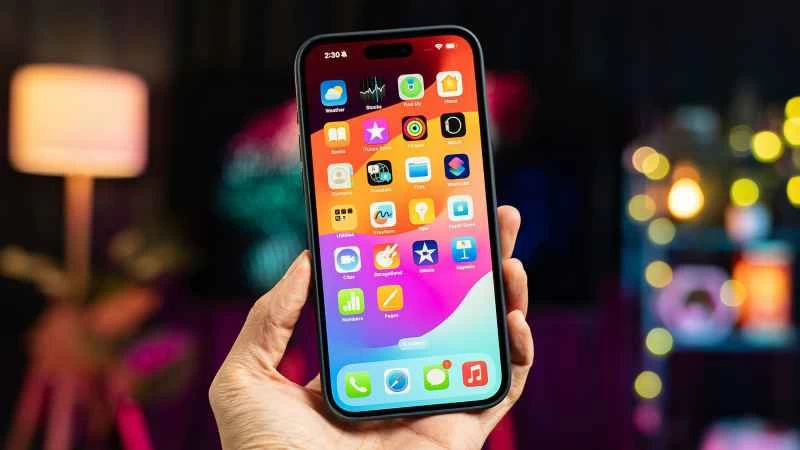
當你自願讓親朋好友使用你的手機(例如拍照或玩遊戲)時,你可能不會想分享iPhone上的所有應用程式。你媽媽需要知道你下載了Tinder嗎?可能不需要。
目前已有方法可以降低 iPhone 上應用程式的可見性和可訪問性,而 iOS 18 將於今年稍後發布,屆時還將推出更多選項。以下介紹目前可以在 iPhone 上隱藏應用程式的方法,以及未來可以實現的功能。
再次提醒:對於您的 iPhone,您應該使用面容辨識或指紋辨識以及密碼等安全措施來保護您的手機。如果您尚未啟用這些安全措施,請立即設置,否則任何人都有可能存取您最私密的應用程式和資料。
從主畫面隱藏應用
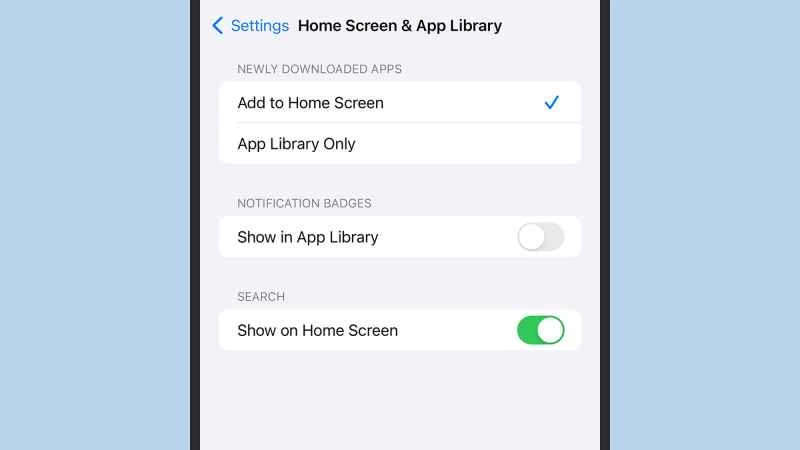
每當您安裝新的 iPhone 應用程式時,預設情況下,快捷方式圖示會新增至主畫面和應用程式資源庫(如果您在主畫面上持續向左滑動,就會顯示所有應用程式的集合)。若要變更此行為,請開啟 iOS 設置,然後選擇「主畫面與應用程式資源庫」來設定新捷徑的放置位置。
如果主螢幕上已經有一個應用程式快捷方式,而你只想將其保留在應用程式庫中(從而將其從主螢幕上隱藏),則長按該圖標,選擇“移除應用程式” ,然後選擇“從主螢幕移除” (從而將其從主螢幕上隱藏),則長按該圖標,選擇“移除應用程式” ,然後選擇“從主螢幕移除” (不要點擊“刪除應用程式” ,這會將其從手機中卸載)。
【相關閱讀:你可能不知道的8個實用iPhone鍵盤技巧】
你也可以將應用程式捷徑整理到主畫面上的資料夾中-只需長按並拖曳一個圖示到另一個圖示上,即可建立一個包含這兩個應用程式的新資料夾。這樣做並不會讓你的應用程式更難找到,但意味著它們不會在主螢幕上一眼就能看到。
應用程式庫會自動將應用程式圖示放入「社交」和「娛樂」等資料夾中。目前,您無法編輯這些資料夾的名稱或選擇要放入其中的應用程式,也無法決定哪些應用程式會被隱藏。所有應用程式都會出現在應用程式庫的搜尋結果中。
使用 Face ID 和 Touch ID 鎖定應用程式
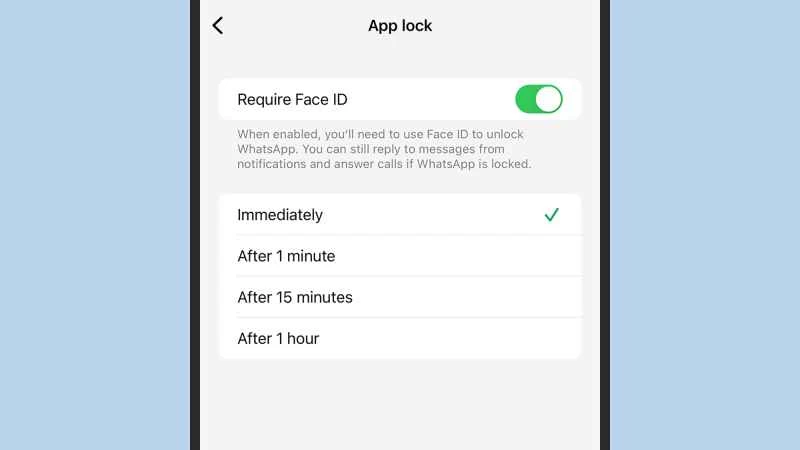
另一種保護應用程式免受未經授權存取的方法是使用面容 ID 或觸控 ID 鎖定應用程式。雖然這並非真正意義上的隱藏應用,但可以阻止他人訪問,而且您可以將其與我們上面提到的措施結合使用。
不過,實現這項功能是應用程式開發者的責任(至少在 iOS 18 之前是如此——詳見下文)。如果您手機上安裝了銀行應用程序,可能已經見過這種保護措施,它們通常會在打開前要求進行臉部或指紋掃描。 iOS 版 PayPal 是另一個提供此功能的金融應用程式。
你也可以在 WhatsApp 上設定面容 ID 或觸控 ID 鎖定——這非常方便,可以防止別人窺視你的訊息。在 iPhone 上的 WhatsApp 應用程式中,依序選擇「設定」 、 「隱私」和「應用鎖定」 。依照說明為 WhatsApp 設定面容 ID 或觸控 ID。
就蘋果自家的應用程式而言,你無法鎖定整個應用程式。不過,你可以用面容 ID 或指紋辨識來鎖定備忘錄:在「備忘錄」中,打開備忘錄,然後點擊右上角的三個點,選擇「鎖定」即可。你也可以隱藏某些照片和影片:開啟檔案後,點擊右上角的三個點,選擇「隱藏」 。在「照片」應用程式中存取隱藏的相簿需要面容 ID 或觸控 ID 認證。
iOS 18 的新功能
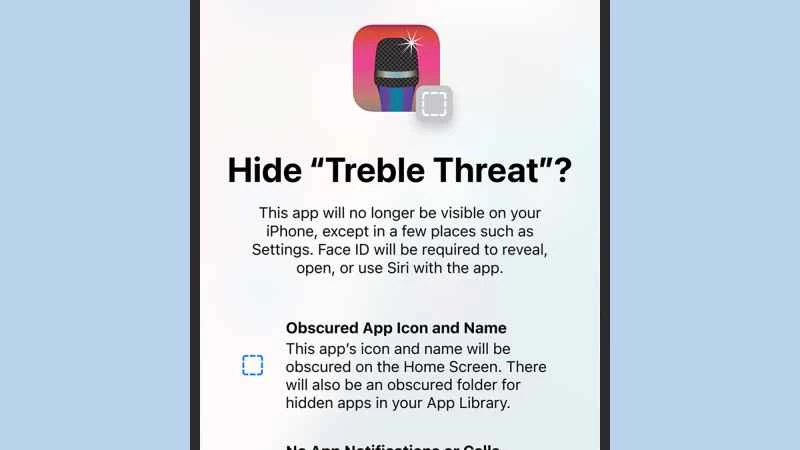
如果蘋果公司按照慣例,將在9月份與新款iPhone一同發布完整的iOS 18系統,但我們已經聽到了一些關於即將推出的軟體更新的細節。其中一項即將推出的功能是對我們先前提到的現有選項的整合。
首先,你可以使用面容 ID 或觸控 ID(以密碼作為備用)鎖定任何應用程式——而不僅僅是像 WhatsApp 和 PayPal 這樣添加了此功能的應用程式。即使其他人出於某種原因使用你的智慧型手機,他們也無法存取你已鎖定的應用程式。
其次,如果您願意,也可以將這些應用程式隱藏起來。隱藏的應用程式會被放入應用程式資源庫中的一個特殊「隱藏」資料夾中,但它們的圖示不會顯示,並且需要額外的臉部或指紋驗證才能存取該資料夾。此外,這些應用程式的內容也會從 iOS 通知和搜尋結果中隱藏。
我們需要等到 iOS 18 發布才能確切了解這一切是如何運作的,但從隱私和安全的角度來看,這似乎是一種保護包含最敏感內容的最私密應用程式的非常有效的方法——只是每次打開它們都會稍微不方便一些。