
如果你的桌上型電腦或筆記型電腦的儲存空間開始不足,你很快就會知道:你不僅會遇到找不到空間存放新檔案的問題,還會注意到 Windows 或 macOS 運行速度變慢,因為作業系統難以找到空間來執行日常操作。
即使在我們這個雲端連接時代,本地儲存對於照片、音樂、電影、文件、應用程式等仍然很重要——因此,您需要始終保留足夠的空間。
為了幫助您完成任務,Windows 和 macOS 都內建了檔案儲存管理工具,可最大限度地利用可用空間。除了這些工具之外,還有其他一些方法可以確保您不會遇到空間不足的問題。
釋放 Windows 系統空間
在開始清理 Windows 系統中的垃圾檔案之前,最好先了解目前哪些檔案佔據了電腦上的空間。
- 點選「開始」功能表上的「設定」 。
- 開啟系統頁面。
- 選擇“儲存”以查看系統概覽。
你會看到儲存空間使用情況被分為多個類別,包括已安裝的應用程式和臨時檔案。點擊任何一個類別,即可查看更詳細的分析,例如哪些應用程式佔用了最多的儲存空間。
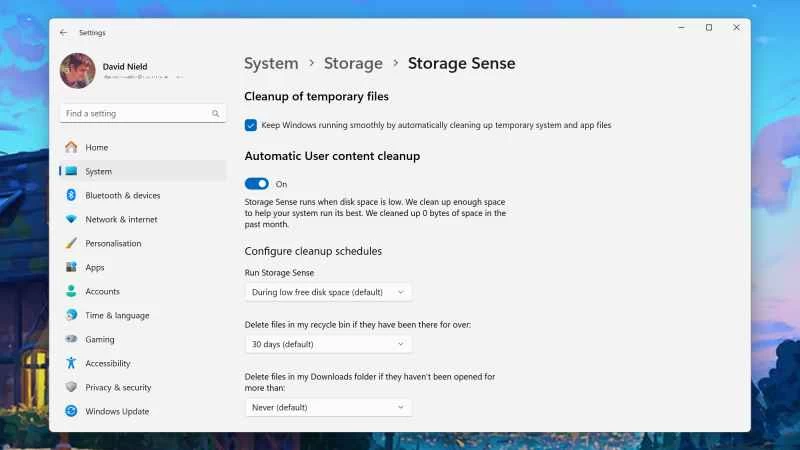
Windows 內建的釋放空間工具是「儲存感知」 ,您可以在「儲存」頁面中點擊啟用和設定它。勾選頂部的「透過自動清理臨時系統和應用程式檔案來保持 Windows 流暢運行」複選框,即可讓「儲存感知」定期清理 Windows。然後:
- 將「自動使用者內容清理」開關切換為「開」 。
- 使用「運行儲存感知」下拉式選單設定工具的運作頻率。
- 開啟下一個下拉式選單,設定已刪除檔案在回收站中保留的時間。
- 選擇下一個下拉式選單,即可自動清理「下載」資料夾。
在「本地可用的雲端內容」下方的最後一個下拉式選單中,如果您最近沒有造訪已備份到 OneDrive 雲端的文件,則會刪除這些文件的本機副本。如有需要,您可以隨時重新下載。預設情況下,檔案會在 30 天未存取後刪除,但您可以將其調整為 1 天、14 天或 60 天,也可以完全關閉此功能。
您還會看到“立即運行儲存感知”按鈕,用於手動運行該程式。您可以自行決定運行頻率,但預設設定「磁碟空間不足時」對大多數使用者來說都很合理:它會在磁碟空間不足時立即啟動。
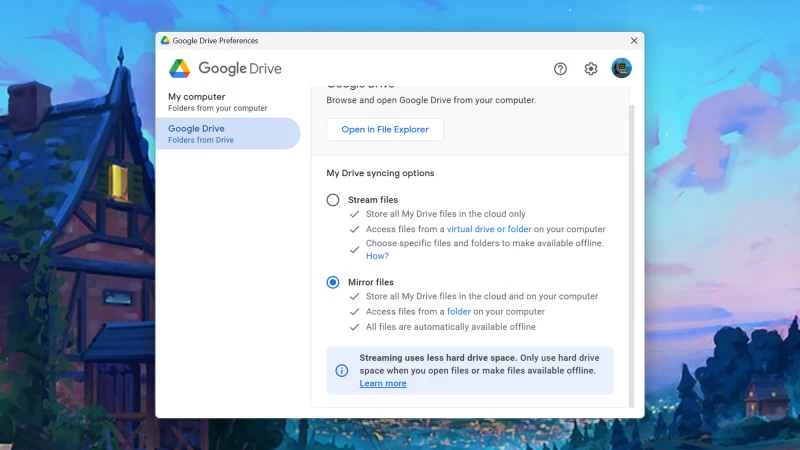
大多數雲端儲存服務都能像 OneDrive 一樣,在檔案已備份到雲端時刪除本機副本——換句話說,只下載其他任何地方都找不到的檔案。例如,如果您使用的是 Windows 版 Google 雲端硬碟用戶端,在「首選項」畫面上,您可以選擇「串流檔案」 (根據需要下載檔案)或「鏡像檔案」(始終保留本機副本)。
除了這些技術工具之外,保持數位檔案的井然有序也有助於在系統中保持充足的儲存空間。當您不再需要某些檔案時,請清理桌面和下載資料夾等位置,並卸載不常用的應用程式(透過「設定」中的「應用」>「已安裝的應用程式」 )。
釋放 macOS 上的空間
在 macOS 系統中,您可以開啟蘋果選單,然後選擇「系統設定」>「一般」>「儲存空間」 ,查看系統儲存空間的使用情況。向下捲動即可查看更詳細的儲存空間分配情況,包括應用程式、照片、文稿、系統資料以及 Mac 上其他所有內容的儲存空間分配。
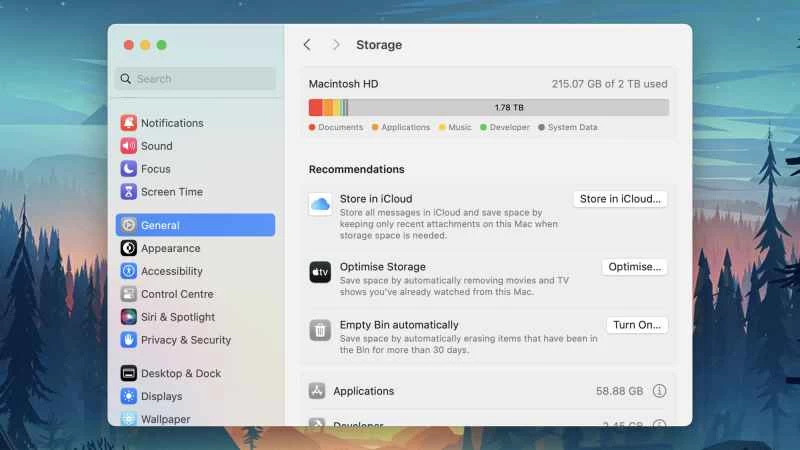
在「建議」部分,您會看到一些用於釋放空間的內建工具,這些工具可能會因您的電腦設定和目前儲存使用情況而有所不同。
- 點擊「儲存在 iCloud 中」 ,即可將大部分檔案線上儲存在 iCloud 中,並根據需要下載單一檔案。
- 選擇「優化儲存空間」可刪除您已觀看的 Apple TV 電影和節目—如有需要,可以重新下載。
- 點擊「自動清空回收站」按鈕,即可設定檔案在回收站資料夾中保留 30 天的時間限制,超過此限制後檔案將被徹底刪除。
您可以在 macOS 上的其他 Apple 應用程式中找到一些類似的設置,例如「照片」。在「照片」應用程式中,依序開啟「照片」>「設定」>「iCloud」 ,即可找到「最佳化 Mac 儲存空間」選項:這表示當您的磁碟空間不足時,該應用程式會將低解析度的影像和影片保留在本地,同時將全解析度版本備份到 iCloud。
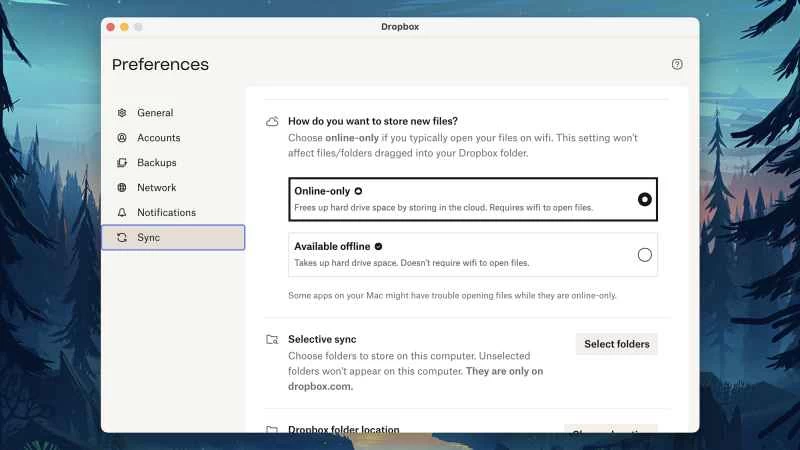
其他雲端儲存工具也提供類似的功能。例如,如果您在 Mac 上使用 Dropbox,可以開啟「偏好設定」對話框,然後點擊「同步」來管理檔案是否預設儲存在本機電腦上。如果您選擇僅將檔案儲存在雲端,macOS 或您的應用程式可以在需要時下載這些檔案。
當然,你也可以進行大量的手動清理工作——例如,用完文件後將其從桌面和“下載”資料夾中清除,或者卸載不常用的應用程式(將程式圖示從 Finder 中的「應用程式」拖到 Dock 中的「垃圾桶」圖示即可執行此操作)。