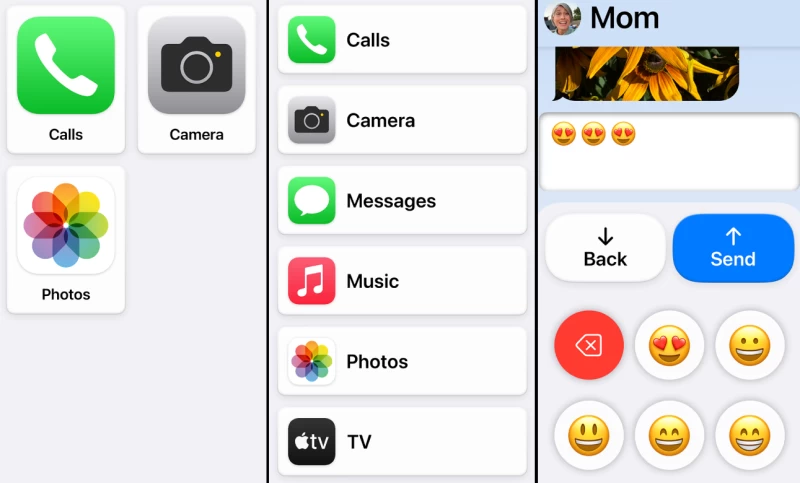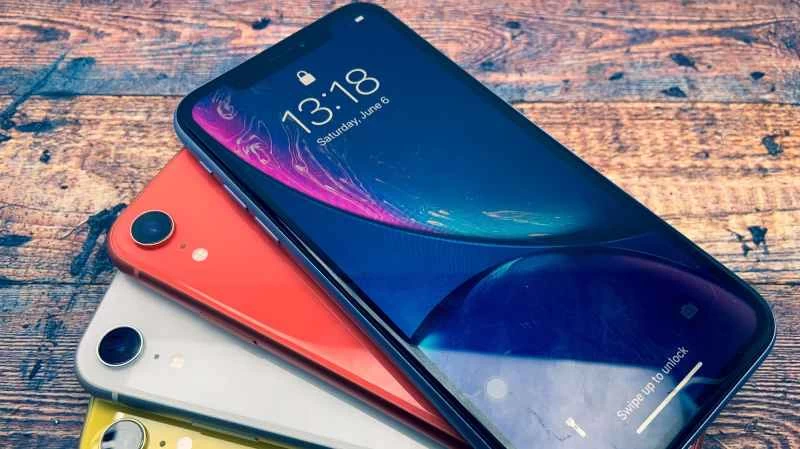
你是否希望減少漫無目的地刷手機的時間?你並不孤單:越來越多的人都有這樣的願望。然而,戒掉手機卻並非易事,部分原因是大多數應用程式的設計初衷就是為了讓用戶上癮。因此,我嘗試換用一些簡單的手機,看看能否幫助我集中註意力。結果如何?確實有效,我的手機刷屏時間減少了(但不可避免地,我還是會懷念智慧型手機的各種功能)。
如果你想體驗更簡單的手機,但又不想花錢購買專用設備,iPhone 上有一個相對較新的功能叫做“輔助功能”,它可以將你當前的 iPhone——或者你抽屜裡閒置的舊 iPhone——變成類似簡化版“功能機”的東西。這意味著它只能執行基本操作:發送簡訊、打電話、聽音樂、拍照,以及你選擇啟用的其他應用程式。
這項功能是 iOS 17 的一部分,iOS 17 於去年夏天發布。支援的裝置包括 2017 年底之後發布的所有 iPhone,例如 Xr/Xs 及更新機型。時間已經過去很久了,說不定你抽屜裡還放著一部相容的 iPhone,或是你認識的人就有。如果你想擁有一部功能簡化的手機,或是想給孩子一部精簡版的智慧型手機,這項功能就非常實用。接下來,我們來看看如何啟用這項功能。
如何在 iPhone 上啟用輔助功能
首先,開啟 iPhone 上的「系統設定」應用,然後前往「輔助使用」 > “輔助存取」 。如果找不到此功能,請確認您的系統版本是否為 iOS 17,您可能需要更新系統。
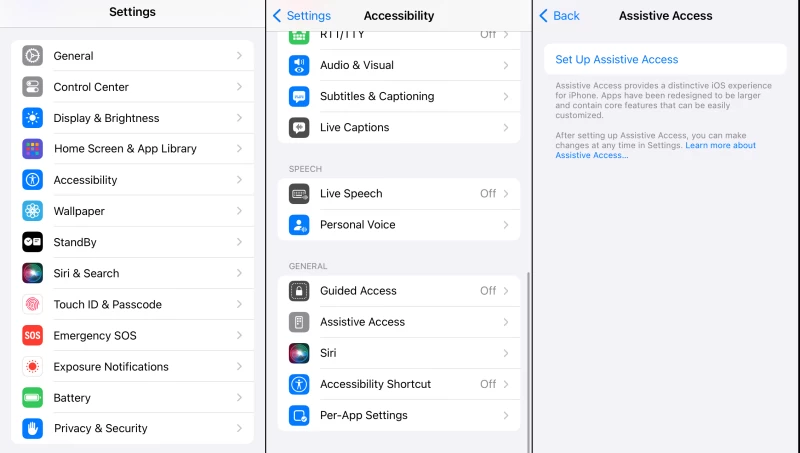
點擊「設定輔助功能」 ,系統會詢問您一系列問題,例如您希望網格如何顯示、要啟用哪些應用程式等等。此外,系統也會簡要介紹此功能的工作原理。請務必仔細閱讀這些幻燈片,它們很有幫助。
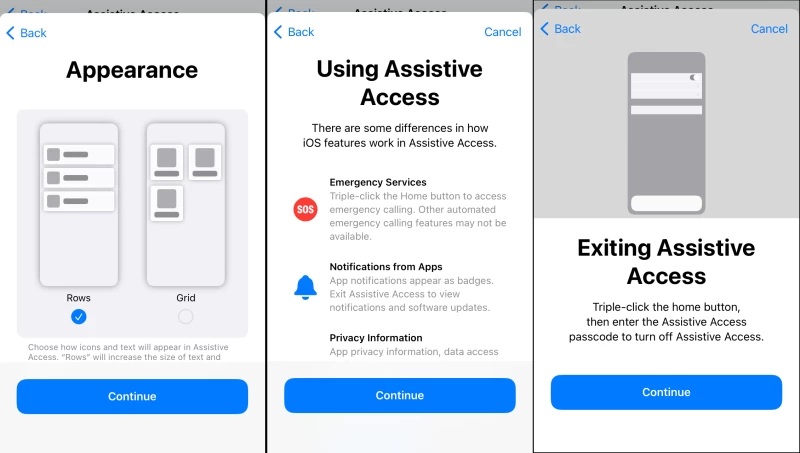
您也可以選擇要在輔助使用中啟用哪些應用程式。有五款應用程式經過最佳化,可在此模式下流暢運作:通話、相機、資訊、音樂和照片。您可以控制這些應用程式提供的功能,例如,在相機應用程式中啟用影片拍攝和自拍模式,或決定 iMessage 中哪些資訊可以接收。
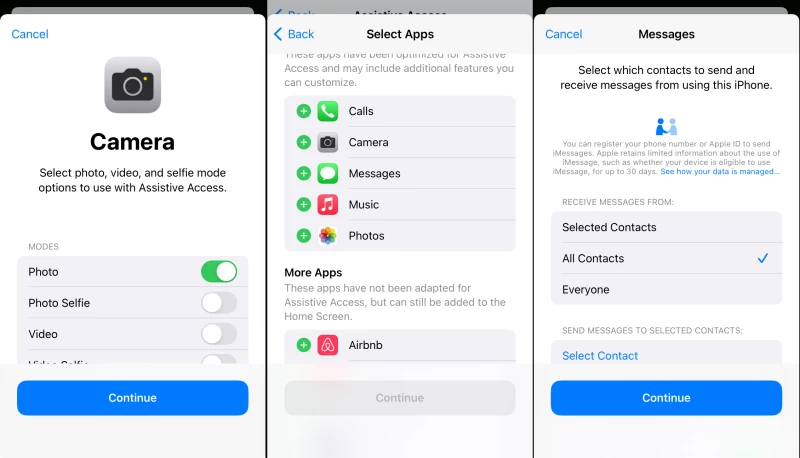
你也可以根據需要提供一些不受支援的應用程式。一切配置完畢後,繼續點選「繼續」 。最終,系統會提示你為該模式加上數字鍵。這時,任何想要減少手機使用時間的人都應該停下來仔細考慮。你需要這個數字鍵才能切換回 iPhone 的常規模式。如果你知道這個數字鍵,你可以隨時切換回 iPhone 的常規模式。所以,如果你使用這個功能的目的是為了減少手機使用時間,不妨找其他人幫你設定這個數字鍵。 (但要確保他們不會忘記這個數字鍵。)
完成上述步驟後,您將看到手機作業系統的簡化版本,其中只包含您允許的應用程式。電話、相機、簡訊、照片和音樂應用程式也將變得更加簡潔。