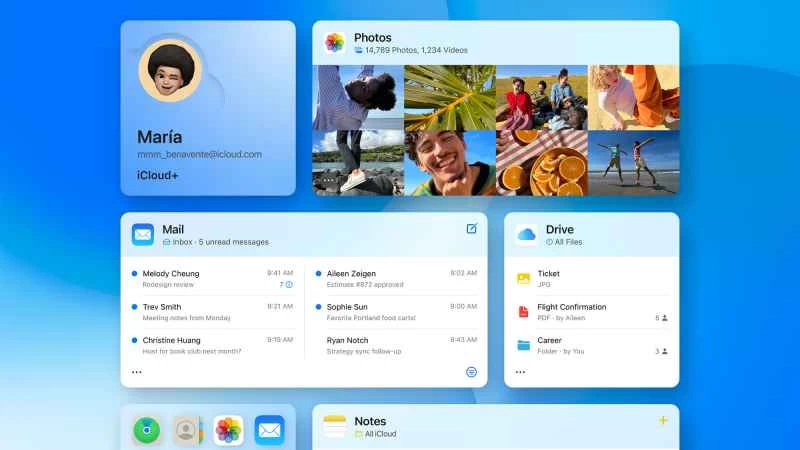
蘋果提供 5GB 的免費 iCloud 網路儲存空間。但如果您需要更多空間,則需要付費:50GB 每月 0.99 美元起,12TB 每月 59.99 美元不等。訂閱後,您還能獲得許多其他權益,包括電子郵件隱私保護功能。
無論您購買了多少 iCloud 儲存空間,都可以與他人分享。最直接的方式是透過 iCloud 家庭共享計劃,但 iCloud 提供的文件共享工具也意味著您可以與任何人共享特定的文件和資料夾。
透過「家人共享」共享 iCloud 儲存空間
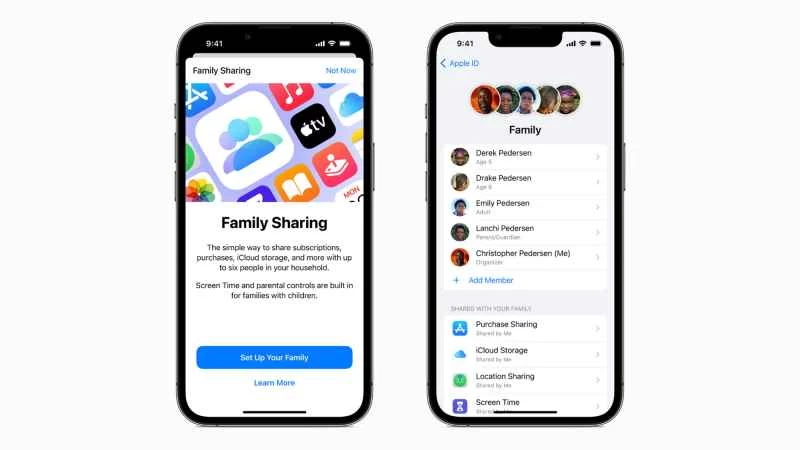
蘋果的「家人共享」功能正如其名:它允許你與家人共享 Apple Music 和 Apple News 等訂閱服務,iCloud 儲存空間也包含在內。此外,它還包含一系列家長監護功能,但本文將重點介紹其儲存空間共享功能。
您需要付費購買 iCloud 儲存空間才能透過「家人共享」共享:基本的 5GB 儲存空間不支援此功能,但只有指定的家庭負責人需要付費。如果您要進行設置,可以使用 iPhone、iPad 或 Mac 開始操作。如果您使用的是行動裝置:
- 打開設定。
- 點擊頂部的姓名。
- 點選「家人共享」 。
- 選擇“設定您的家庭” 。
在 macOS 系統中,點擊您的姓名即可在「系統設定」中找到相同的選項。系統會提示您指定要邀請加入“家庭”列表的聯絡人,然後您將獲得一個鏈接,可以通過短信、電子郵件或您喜歡的任何平台分享。每個「家庭」清單最多可包含六位成員。
您可以透過在「設定」(macOS 系統為「系統設定」)中輕按「家人」來管理家庭成員。設定好家庭成員清單後,選擇「家人清單」 ,然後選擇「iCloud+」即可開始共享 iCloud 儲存空間。完成初始設定後,您可以在「家人」畫面上的「iCloud 儲存空間」中管理 iCloud 共用。
其實就這麼簡單:所有家庭成員都可以存取你付費購買的 iCloud 儲存空間,所有空間共享在一個儲存空間池中。家庭成員無法查看其他共享用戶的文件和資料夾,因此所有內容都保持私密——當然,你也可以根據需要共享特定的文件和資料夾,這就引出了我們接下來要介紹的第二種 iCloud 存儲空間共享方法。
透過共用檔案和資料夾共享 iCloud 儲存空間
第二個選項可讓您與特定聯絡人共用特定檔案和資料夾,無論他們是否在您的家庭群組中。它也適用於免費的 5GB iCloud 儲存空間。雖然它不像「家人共享」那樣共享您的全部儲存空間,但它有助於在 iCloud 上創建共享空間並與他人協作。
您可以透過在網頁上開啟 iCloud,然後點擊「雲端硬碟」來開始共享 iCloud 雲端碟中的資料夾:
- 導航至要共享的資料夾。
- 點擊右上角的「共享資料夾」按鈕——它看起來像一個人的頭像和肩膀,上面有一個加號。
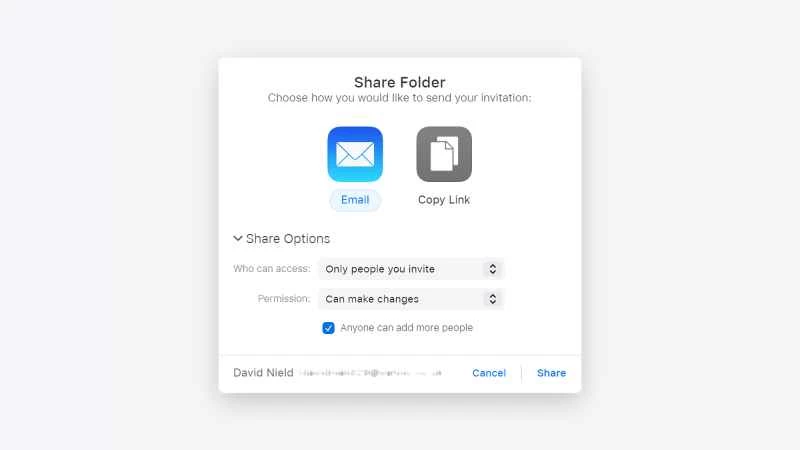
- 系統會產生一個訪問文件的鏈接,您可以選擇透過電子郵件發送該鏈接,或點擊「複製連結」將其發送到剪貼簿。
- 點擊「共享選項」設定受邀聯絡人是否可以更改資料夾內容,以及擁有連結的任何人是否可以加入資料夾。
- 點選“分享”進行確認。
如果您選擇允許任何擁有連結的人加入資料夾,就好比擁有一個任何人都可以隨意進入的房間,只要他們知道地址。如果您選擇僅限受邀者加入,就好比在門口核對姓名:除非您明確邀請了聯絡人,否則他們將無法登入資料夾。
要共享文件,請點擊該文件,然後點擊右上角的共享按鈕。此按鈕還允許您編輯資料夾或檔案的共用方式,並在必要時關閉共用。 macOS 也提供這些選項:按住Cmd 鍵並點擊檔案或資料夾即可調出相同的共用設定。
如果您允許其他人在共用資料夾時進行更改,那麼他們就可以向其中上傳檔案並編輯現有檔案—儘管這些檔案只會佔用您的 iCloud 儲存空間配額(假設您的聯絡人沒有在其他地方儲存自己的副本)。
文件和資料夾共用選項或「家人共享」都能讓您與他人分享 iCloud 儲存空間,而且這兩種方式都易於設定和管理。如果您和家人需要存取共用資料夾(例如,用於規劃度假),您可以同時使用這兩種方法。