蘋果力求讓iPhone的使用盡可能簡單直觀,而且在很大程度上做到了。但這並不意味著它沒有更高級的功能,只要你肯花點時間研究一下。
我們將透過一些你可能不知道的iPhone鍵盤技巧來幫助你搜尋。毫無疑問,你花了很多時間敲擊鍵盤,所以一定要了解它能為你做的所有事情。
滑動輸入
有些人覺得滑動輸入比點擊每個字母更容易。 iOS 鍵盤預設啟用此功能,您可以嘗試一下:只需滑動手指到想要輸入的字母,並在每個字母上稍作停頓即可。如果此功能已關閉,請前往 iOS 設定中的「一般」 > “鍵盤” ,然後開啟「滑動輸入」 。 「按單字刪除滑動輸入」開關可以控制在刪除鍵上停頓時是刪除最後一個字元還是刪除整個單字。
替換文字
如果你經常在打字時使用一些固定的短語,可以設定文字替換。例如,你可以使用代碼“myad”來輸入你的完整地址。若要設定這些便利的快捷方式,請開啟 iOS 設置,然後選擇「通用」 、 「鍵盤」和「文字替換」。你也可以對 iPhone 經常自動修正的字詞(例如特定的姓氏或地名)使用相同的功能。
觸控板模式
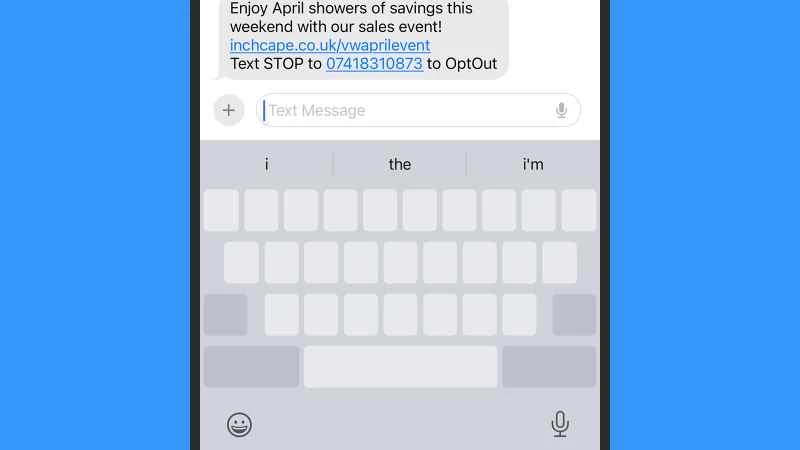
你知道你的 iPhone 鍵盤其實隱藏著觸控板模式嗎?當你需要精確選擇某個內容,或需要編輯文字並將遊標精確定位到正確位置時,這個功能尤其有用。只需長按 iPhone 鍵盤上的空白鍵,直到鍵盤上的按鍵變黑,然後移動手指即可使用觸控板。不過,這個功能並非一直可用,只有在鍵盤處於啟動狀態時才可用。
單手操作
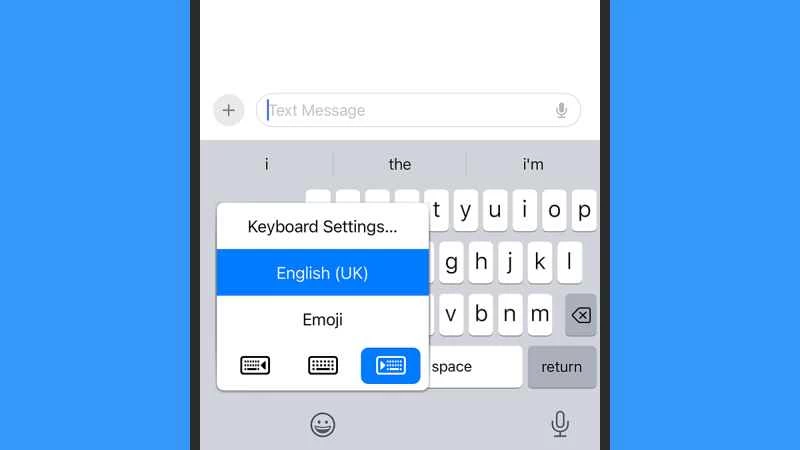
有時您可能只有一隻手可以用來在手機上打字,這時 iPhone 鍵盤就能幫您輕鬆應對:長按鍵盤左下角(根據設定不同,可能是表情符號或地球圖示),即可彈出選單。選單中有兩個圖標,分別可以將整個鍵盤向左或向右移動。重複此操作即可恢復正常的鍵盤佈局。
點擊並按住
您可以透過長按 iOS 鍵盤上的按鍵來解鎖各種特殊字元及其變體(當然,您也可以點擊123按鈕查看更多選項)。例如,長按某個文字字元即可查看新增重音符號後的變體,長按美元符號即可查看其他貨幣符號,長按句號即可查看省略號。另一個小技巧:雙擊Shift鍵即可保持啟用狀態。
切換到語音輸入
如果您想換個方式(或者如果您語速比打字快),可以選擇語音輸入而不是打字。您可以在 iOS 設定的「一般」 > “鍵盤”中,透過「啟用語音輸入」開關來開啟或關閉此功能。啟用後,您可以點擊鍵盤上的麥克風按鈕在語音輸入和打字之間切換。您也可以邊說邊輸入標點符號,甚至表情符號。
加大 iPhone 鍵盤
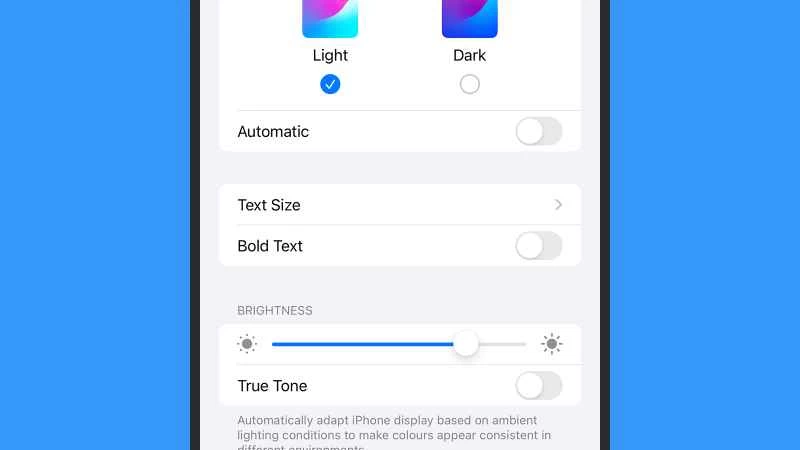
iPhone 鍵盤的大小與 iOS 系統整體的文字大小同步,您可以透過「設定」中的「顯示與亮度」進行調整,然後選擇「文字大小」(您也可以根據需要開啟「粗體文字」)。此外,您也可以將 iPhone 鍵盤的顯示模式從小寫切換到大寫:在「設定」中,輕點「輔助功能與鍵盤」 ,然後關閉「顯示小寫字母鍵」 ( Shift鍵仍可正常使用)。
配置鍵盤
打開 iOS 設置,然後前往「通用」和「鍵盤」螢幕,您會看到許多實用功能,可以根據自己的需求和偏好自訂 iPhone 鍵盤。例如,您可以根據需要開啟或關閉自動糾錯和拼字檢查功能,以及自動大寫(空格後始終自動大寫)和智慧標點功能(例如,自動使用彎引號而不是直引號)。