無論是浴室、自行車、汽車還是花園,定期維護都能帶來顯著的改變——這也適用於您的桌上型電腦或筆記型電腦。每週或每月花幾分鐘處理一些小問題,就能讓您的電腦運作更流暢、使用壽命更長。
我們整理了七條最重要的電腦維護技巧,它們適用於 Windows 和 macOS 系統。這些技巧並不難操作,也不會花費您太多時間。即使您以前從未嘗試過這些技巧也不必擔心——您可以立即開始,並立即享受它們的好處。
1. 刪除不需要的文件
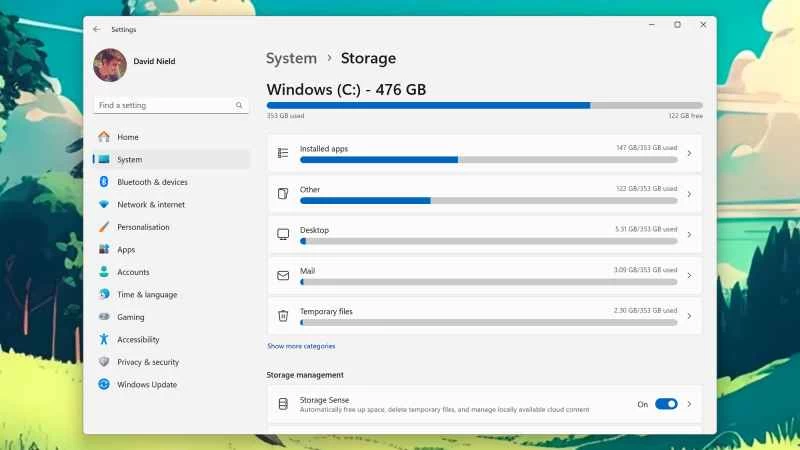
電腦在擁有充足儲存空間時運作更流暢、更有效率。否則,它們就必須更加努力地工作——而且當空間即將耗盡時,你可能會看到各種錯誤訊息。你需要在問題發生之前就提前解決它。
手動清理方面,請務必刪除已不再使用的檔案(例如從網路上下載的檔案)。建議建立一個桌面資料夾,用於存放不需要長期保存的臨時文件,並定期清空——每月清理一次就足夠了。
在 Windows 系統中,您可以從「設定」中選擇「系統」和「儲存」 ,查看哪些項目佔用了空間,並啟用「儲存感知」功能來清理一些臨時檔案。在 macOS 系統中,您可以從「系統設定」中選擇「一般」 ,然後選擇「儲存」 ,查看哪些項目佔用了最多的空間,並存取一些實用的自動最佳化選項。您可以選擇「自動清空廢紙簍」或「最佳化儲存空間」等選項。
2. 清潔硬體
無論是風扇裡的灰塵還是鍵盤裡的碎屑,髒兮兮的電腦都會降低效率,也會導致組件溫度升高、運作壓力增加。這項工作每月只需清潔一次,你只需要一塊不起毛的布、一點水,或許還需要一罐壓縮空氣。蘋果公司也提供了一些不錯的清潔技巧。
【相關閱讀:如何清潔電腦螢幕而不損壞螢幕】
3. 更新您的軟體
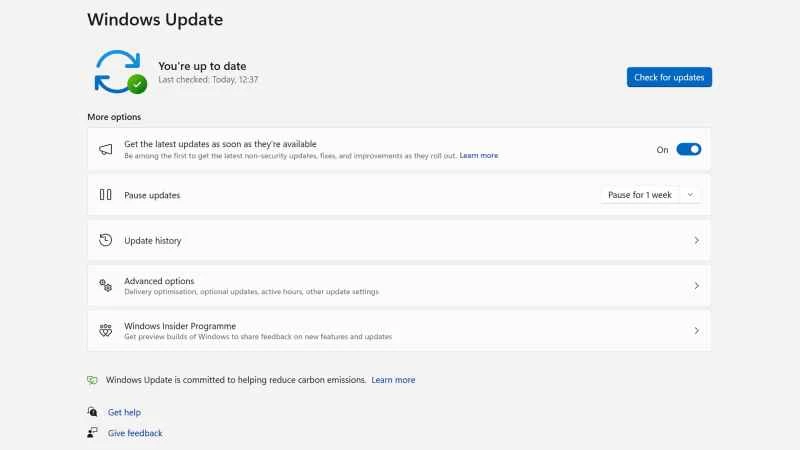
定期更新作業系統、瀏覽器和應用程式—大多數情況下,系統都會提示您這樣做,但最好還是檢查一下。這可以確保您始終擁有最新的錯誤修復和安全補丁,以及Windows或macOS提供的最新功能。
在 Windows 系統中,您可以開啟“設定”,然後點擊“Windows 更新”以檢查 Microsoft 更新。在 macOS 系統中,開啟“系統設定”,然後前往“常規”選項卡,選擇“軟體更新” 。在這兩種系統中,您都可以檢查更新,並確保自動安裝可用的更新。
也不要忽略顯示卡驅動程式等小型更新。如果您的系統安裝了 Nvidia 或 AMD 顯示卡,請使用顯示卡自帶的公用程式查看是否有針對您硬體的更新推送。這些更新通常可以修復漏洞並提升效能。
4. 進行隱私檢查
Windows 和 macOS 在安全和隱私保護方面都做得不錯,但最好還是每月檢查一次應用程式的權限。在 Windows 設定中,前往「隱私權與安全」以查看這些權限;在 macOS 設定中,前往「系統設定」中的「隱私權與安全性」 。尤其要注意那些可以存取攝影機、麥克風和位置資訊的程式。
5. 清理瀏覽器
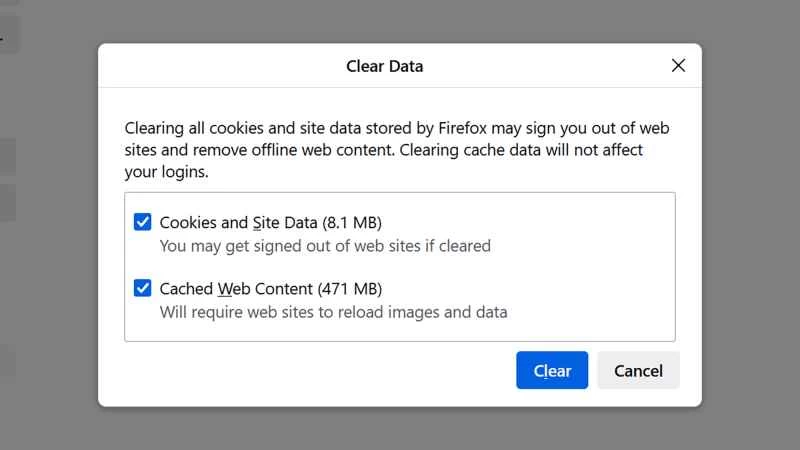
如今,我們許多人都在瀏覽器中進行大量計算工作,因此,確保瀏覽器維護良好至關重要。正如我們之前提到的,其中一部分工作是保持瀏覽器軟體更新:所有現代瀏覽器都會在有新版本可用時發出通知。
您可能還需要清除瀏覽器快取的臨時數據,這些數據可能會不必要地佔用空間。大多數瀏覽器都在設定中提供了此功能:例如,在 Google Chrome 中,它位於「隱私和安全」選項下;在 Mozilla Firefox 中,它位於「隱私和安全」選項下。
此外,還有瀏覽器擴充功能:請堅持使用您實際使用且絕對信任的擴充功能。盡量減少已安裝的插件數量,可以減輕瀏覽器的負擔,減少潛在的安全漏洞,並帶來更流暢的瀏覽體驗。在 Google Chrome 瀏覽器中,您可以點擊「視窗和擴充功能」或點擊網址列旁的拼圖圖示來存取擴充功能。
6. 刪除不常用的應用
清理不再使用的應用程式可以釋放儲存空間,讓作業系統更簡潔。在 Windows 系統中,前往「應用程式」和「已安裝的應用程式」選擇要刪除的應用程式;在 macOS 系統中,開啟 Finder 中的「應用程式」標籤頁,然後使用應用程式自帶的卸載工具,或直接將應用程式拖曳到 Dock 列的垃圾桶圖示上。
7. 備份你的文件
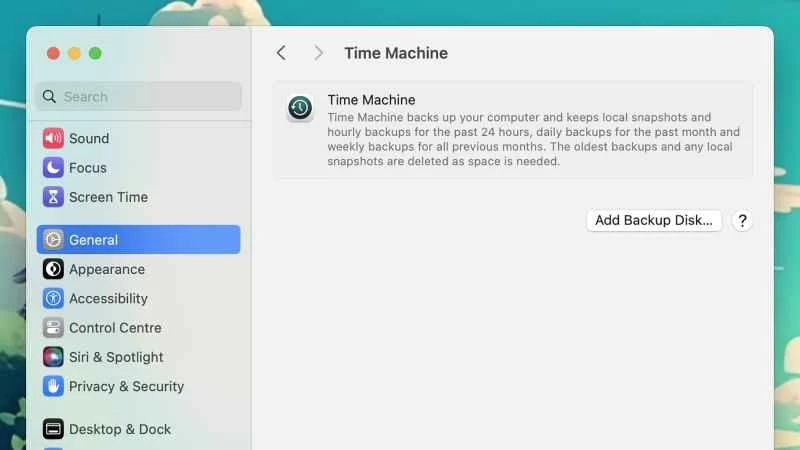
如果你只能記住本文中的一個要點,那就記住這一條:備份文件,這樣即使電腦故障,資料也不會遺失。你至少應該每週備份一次,並確保有兩個備份,以防其中一個備份損壞。
有很多方法可以做到這一點:我們不會詳細介紹所有方法,但從使用外接硬碟(大多數外接硬碟都附帶自己的備份軟體),到透過 OneDrive(Windows 內建)、iCloud(macOS 內建)、Google Drive 或 Dropbox 等服務將檔案傳送到雲端,不一而足。
作業系統也內建了備份工具。您可以在 Windows 開始功能表中找到「Windows 備份」 ,或在 macOS 系統設定的「一般」標籤下找到「時間機器」 。這兩個工具都允許您選擇要備份的資料夾和文件,並且可以在後台處理資料傳輸,讓您可以繼續工作。