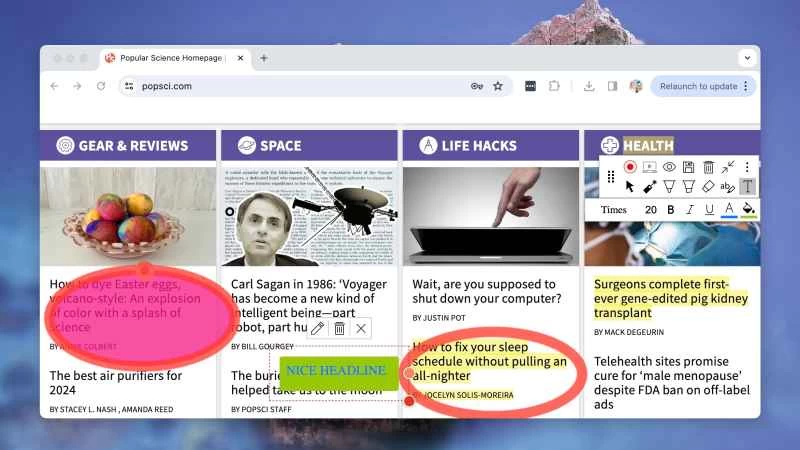
網路不必一成不變。透過合適的工具,你可以在造訪的網站上輸入文字、塗寫內容,並加入各種用途的註解。也許你想給自己留個筆記,也許你正在與他人合作一個項目,需要在頁面上添加註釋。
具體操作方法因瀏覽器而異。大多數主流瀏覽器操作起來並不難,不過可能需要第三方插件。唯一例外的是蘋果 Safari 瀏覽器,它沒有提供原生註釋工具或任何像樣的擴充功能——至少在桌面端是如此,而桌面端正是我們關注的重點。
Google Chrome
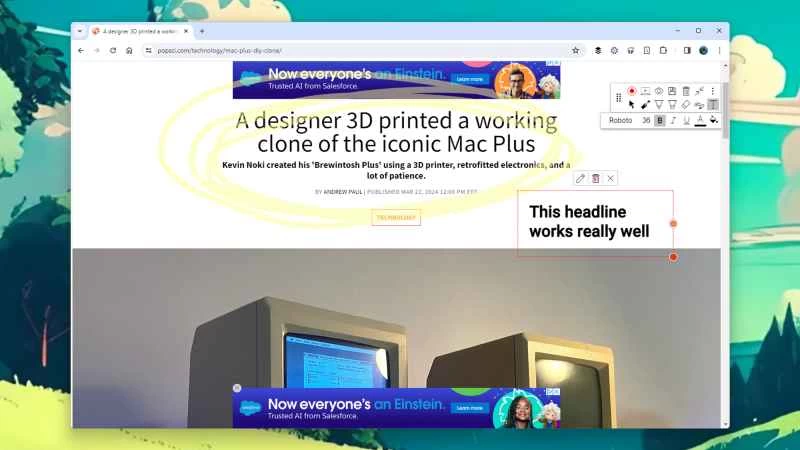
谷歌瀏覽器本身並不內建註解功能,但有許多第三方擴充功能可以幫你實現這個功能。我們最喜歡的擴充功能之一就叫 Annotate:安裝這個擴充程序,註冊一個免費帳號,就可以開始使用了。瀏覽網頁時,瀏覽器視窗右側會出現一個懸浮的 Annotate 圖標,點擊它就能開啟註釋工具。
您可以在網頁上塗鴉、新增文本,也可以臨時高亮顯示特定部分。如果您正在進行即時演示,它非常實用,因為它內建了基本的演示工具,而且您還可以保存頁面以供稍後使用。如果您需要更多工具(例如形狀)以及更長的演示時間(超過 12 分鐘),您可以以每年 35 美元的價格購買專業版帳戶。
另外值得一提的是 Awesome Screen Recorder & Screenshot。顧名思義,它首先是一款螢幕截圖工具,但當你截取網頁圖片後,可以輕鬆地以多種方式進行註釋。截取圖片的部分內容後,只需點擊幾下即可跳到註釋工作區,那裡有各種工具,例如畫筆、文字方塊和形狀,供你使用。
與 Annotate 類似,Awesome Screen Recorder & Screenshot 也內建了一些簡單的示範工具,如果您需要更多工具(例如貼紙、標註框和浮水印),還可以選擇付費訂閱高級版(每月 5 美元起)。此外,它還提供少量免費雲端儲存空間,方便您在不同裝置間同步附註解的網頁截圖。
Microsoft Edge
微軟Edge瀏覽器值得稱讚,它內建了原生註釋工具-使用Edge瀏覽器無需依賴第三方擴充功能。然而,這些工具的功能不如一些單獨的插件強大,因此您可能最終需要一些額外的幫助。
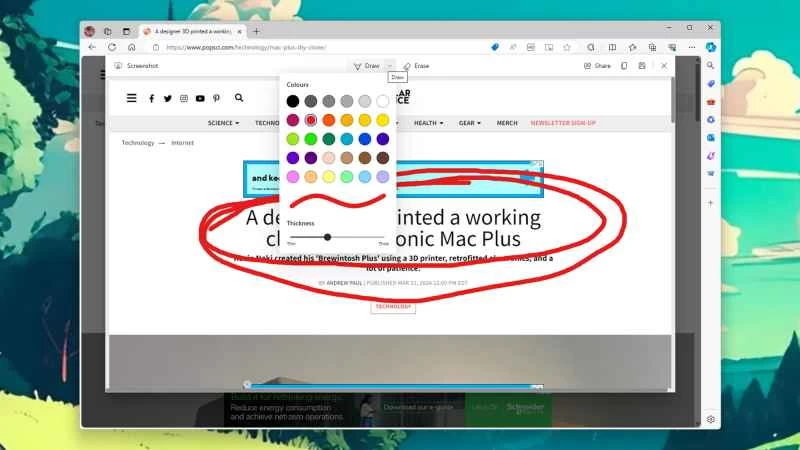
網站註釋工具與螢幕截圖功能相連:點擊右上角的三個點,然後選擇「螢幕截圖」 ,系統會詢問您是要截取頁面的一部分還是整個頁面(包括螢幕上看不到的部分)。選擇後,螢幕上會彈出一個新窗口,顯示截取的頁面內容。
點擊「繪圖」按鈕即可開始塗鴉-點選「繪圖」按鈕旁的箭頭,即可變更數位筆的顏色和粗細。此外,還有「橡皮擦」工具,可用於擦除頁面上的文字。右上角的選項可讓您儲存圖像、將其複製到剪貼簿或分享到其他應用程式。
如果這還不夠,Nimbus 絕對值得一看。它支援截取單張螢幕截圖和錄製較長的螢幕視頻,並且可以在截圖中添加繪圖、形狀、文字和箭頭等元素。它包含許多免費功能,但每月只需 5 美元,您就可以獲得一些額外功能,例如浮水印選項。
Mozilla Firefox
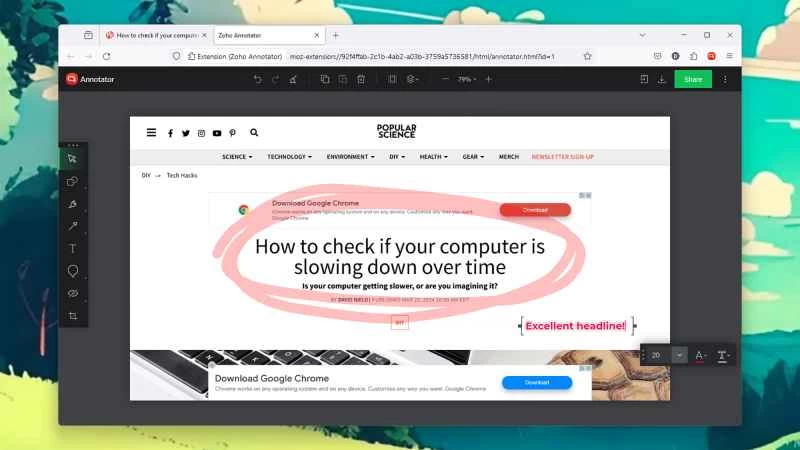
就像Google瀏覽器一樣,Mozilla Firefox 本身也沒有網站註釋功能,但你可以找到一些第三方擴充功能來完成這項工作。在我們見過的擴充功能中,Zoho Annotator 脫穎而出:點擊工具列中的擴充功能圖標,選擇要抓取的網頁部分,即可直接進入註釋介面。
這裡包含了您可能需要的所有關鍵工具,讓您可以在抓取的頁面上新增形狀、線條、文字和箭頭。完成後,您可以輕鬆地將生成的檔案複製到剪貼簿、儲存到磁碟或分享到其他應用程式。此外掛完全免費使用,您甚至無需註冊帳戶。
另一個值得關注的類似工具是 Memex,它主要用於輔助研究專案(當然,您也可以將其用於任何用途)。 Memex 的重點在於選擇網站的某些部分,添加評論,並與他人分享——就像您在網路上與一群人協作編輯文件一樣。
這款擴充功能可讓您將網頁儲存到多個自訂空間,從頁面中選取特定部分,並新增圖片和評論。它還支援影片、PDF 和社交媒體帖子,是一款功能全面且操作便捷的工具。您每月可以免費保存最多 25 個頁面,超出部分則需要每月支付 6 美元起的付費高級套餐。