蘋果的 macOS 系統一開箱即用,外觀簡潔優雅。但如果你想要更符合自己喜好的介面,也有很多方法可以調整作業系統的外觀。
畢竟,如果你用的是Mac電腦,你很可能會花很多時間盯著macOS螢幕,所以把它設定成你喜歡的樣子是很有必要的。 (順便一提,你也可以對Windows系統進行類似的自訂設定。)
即使你不想對 Mac 進行像素級的徹底改造,了解有哪些自訂選項也很有用。如果你擔心改動,請注意,你所做的任何編輯都可以輕鬆撤銷。
更改 macOS 中的主題和顏色
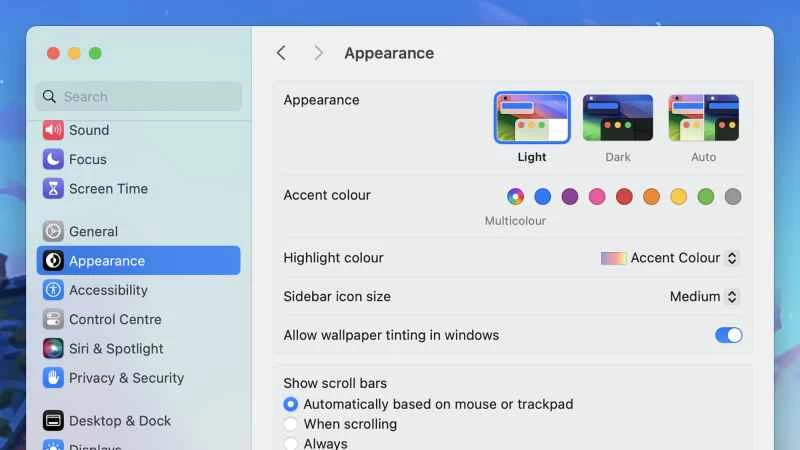
開啟Apple選單,然後選擇「系統設定與外觀」 ,您會看到 macOS 有三種主要視覺主題可供選擇:淺色、深色和自動(根據「系統設定」中「顯示器」下的「夜覽」設置,自動在淺色和深色之間切換)。
然後,您可以對主題外觀進行一些細微的調整:
- 選擇強調色,設定用於強調選單和對話方塊的顏色(預設的多色選項在不同的程式中使用不同的顏色)。
- 點擊「高亮顏色」設定 macOS 中文字高亮顯示時顯示的顏色——同樣,也可以設定為多色,這意味著它在不同的應用程式中會有所不同。
這裡還有一些選項可以控制滾動條何時出現在螢幕上以及出現時的行為。啟用「允許 Windows 桌布著色」後,某些應用程式會根據您設定的桌布影像的顏色,在某些位置使用微妙的陰影效果,這自然而然地引出了…
選擇不同的Mac壁紙
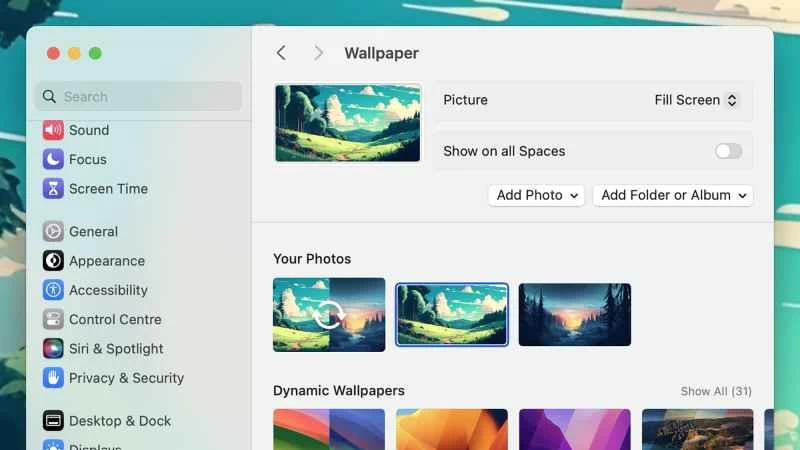
開啟蘋果選單,選擇「系統設定」 ,然後進入「牆紙」部分,即可自訂 macOS 的背景圖片。這張圖片通常會顯示在開啟的程式視窗周圍,因此最好選擇一張讓你感覺舒適的圖片。你可以選擇一些令人振奮、舒緩或有趣的圖片——一切都取決於你的喜好。
- 點擊顯示的任何縮圖即可使用 Apple 提供的圖像或影片——影片帶有小的播放按鈕,並且某些圖像會隨著系統在淺色和深色模式之間切換而改變顏色。
- 如果您想從系統中選擇單張圖片,請選擇「新增照片」;如果您想一次匯入多張圖片,請選擇「新增資料夾」或「新增相簿」 。匯入的圖片將以縮圖的形式顯示,供您選擇。
- 如果您想使用單一顏色作為壁紙,可以選擇任意靜態顏色。如果找不到您想要的顏色,請點選「+」 (加號)按鈕開啟更詳細的顏色選擇器。
選定桌布後,您可以根據需要使用對話方塊頂部的選項來調整圖片大小以填滿螢幕。如果您選擇的是視頻,還可以將其設定為 macOS 螢幕保護程式——桌面背景會顯示靜態圖像,啟用螢幕保護程式後,就會顯示動畫版本。
修改文字大小和指標大小
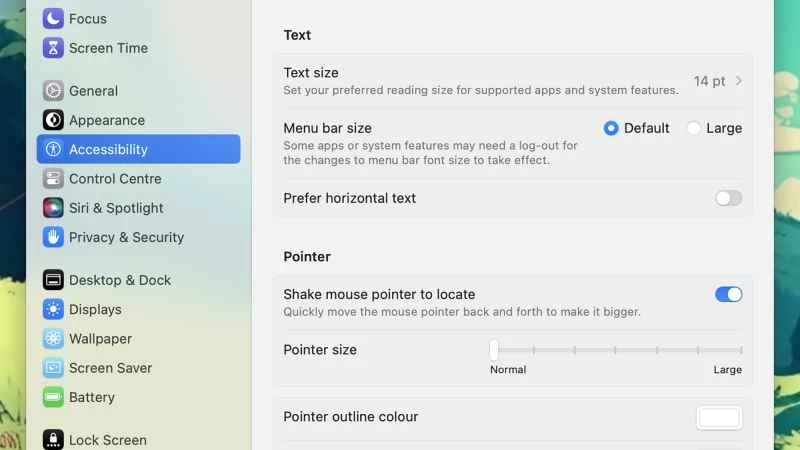
文字和指標格式設定或許不是 Mac 上最令人興奮的自訂功能,但它能顯著提升視覺體驗,如果您覺得螢幕上的預設文字大小難以看清,這項功能就非常實用——如果您連接的是高解析度顯示器,這種情況就更容易發生。開啟蘋果選單,然後選擇「系統設定」 ,再選擇「輔助使用與顯示器」 。
- 點選「文字大小」 (如果您尚未更改,則會顯示「預設」 ),即可配置螢幕上的文字大小。除了設定整體文字大小外,您還可以為各個應用程式(例如「郵件」和「備忘錄」)套用不同的設定。
- 使用指標大小滑桿可以變更螢幕上滑鼠或觸控板指標的大小(注意:如果您使用此功能,也可以搖晃指標使其變大)。此外,還可以變更指針的輪廓和填滿顏色。
同一螢幕上的其他選項可以控制選單列大小,以及 macOS 中各種元素的對比度和透明度。您也可以調整整體顯示對比度,這些設定都能讓螢幕上的內容更容易看清。
調整 Dock 欄和選單欄
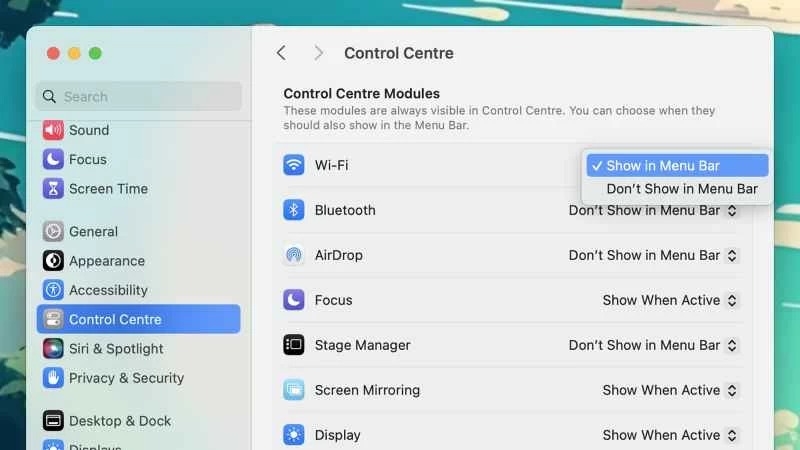
除了桌面之外,底部的程式底座和頂部的選單列也是構成 macOS 介面的關鍵元素。您可以透過開啟蘋果選單,然後選擇「系統設定」和「桌面與程式塢」來變更程式塢的設定。
- 在頂部,您可以變更 Dock 欄中項目的大小,以及滑鼠懸停在項目上時使用的放大倍率。
- 點擊螢幕上的位置來移動 Dock 欄——它可以位於螢幕的左側、右側或底部。
- 使用「自動隱藏和顯示 Dock」切換開關來設定 Dock 是否始終可見,或僅在將滑鼠懸停在相關螢幕邊緣時才可見。
- 如果您希望將這些應用程式以及開啟的應用程式和固定的應用程式包含在清單中,請啟用「在 Dock 中顯示建議的應用程式和最近使用的應用程式」 (右鍵單擊 Dock 中的圖示並選擇「選項」即可執行此操作)。
選單列的選項較少,但如果您從系統設定中開啟控制中心,則可以選擇在選單列中顯示哪些應用程式和快捷方式圖標,還可以像 Dock 欄一樣,使其在不使用時自動隱藏。