ChatGPT 於 2022 年 11 月才正式向公眾推出,但它已經對內容的創建和資訊的共享方式產生了深遠的影響——儘管其人工智慧功能仍有許多局限性。
谷歌也一直在努力完善其人工智慧聊天機器人 Google Gemini(儘管過程中遇到了一些令人擔憂的問題)。這家科技巨頭也宣布,將把 Gemini 的文字建立功能整合到其眾多現有工具中,包括 Gmail、Google Docs、Google Slides、Google Sheets 和 Google Meet。
您可以透過 Google One AI Premium 方案存取 AI 功能,該方案提供兩個月的免費試用期,之後每月收費 19.99 美元(還包含 2TB 的雲端儲存空間)。如果您的雇主已註冊企業計劃,您也可能可以使用這些 AI 工具。不過請注意,Google 表示某些功能仍在逐步推出,因此您可能無法看到我們提到的所有功能。
我們將帶您了解 Google 應用程式中 Gemini AI 的新功能和強大功能。這些功能可以顯著提高工作效率,但也存在一些不宜過度依賴它們的原因。
Gmail
在網頁版 Gmail 中建立新郵件或開始回覆時,您會看到一個帶有加號的小筆圖示。點擊此圖示即可開始使用 Gemini 的各種寫作輔助功能。
點擊「幫我寫」 ,Gemini 可以幫你撰寫部分或全部資訊。輸入提示語——例如「向老闆道歉」或「問朋友週末去哪裡喝酒」——即可獲得匹配的文字。如有需要,你也可以指定具體細節或語氣。
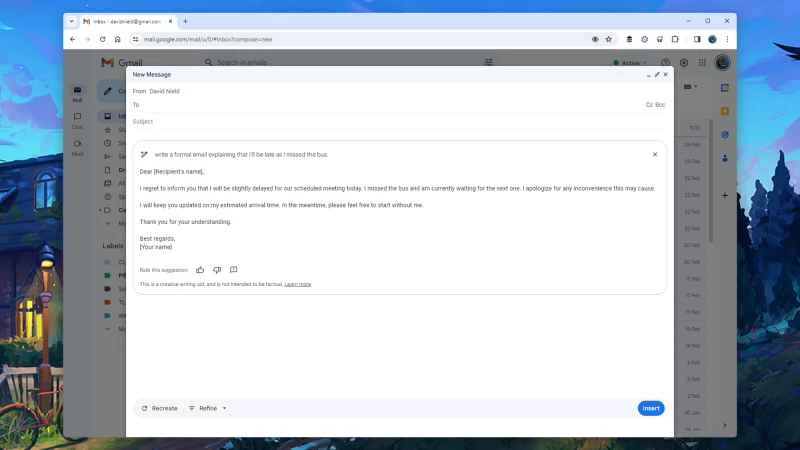
點擊「插入」將文字新增到電子郵件中,或點擊「重新建立」根據相同的提示產生新文字。透過「最佳化」選單,您可以調整 Gemini 生成的文本:您可以使其更正式、更詳細或更簡短,如果您選中電子郵件中已有的文本,這些選項也會彈出。
它確實方便查找新詞或不同的表達方式,但正如穀歌所說,Gemini 可能會產生“不准確或不恰當”的信息,不應依賴它提供“醫療、法律、財務或其他專業建議”。此外,你的朋友、親戚和同事難道不想聽到你的意見,而不是人工智慧的回應嗎?
Google 文件
如果您使用的是 Google One AI 高級版套餐,Gemini AI 也已整合到網頁版 Google 文件中。在左側邊欄找到帶有加號的鋼筆圖示。您可以點擊它來建立新文本,或修改已編寫的文本。
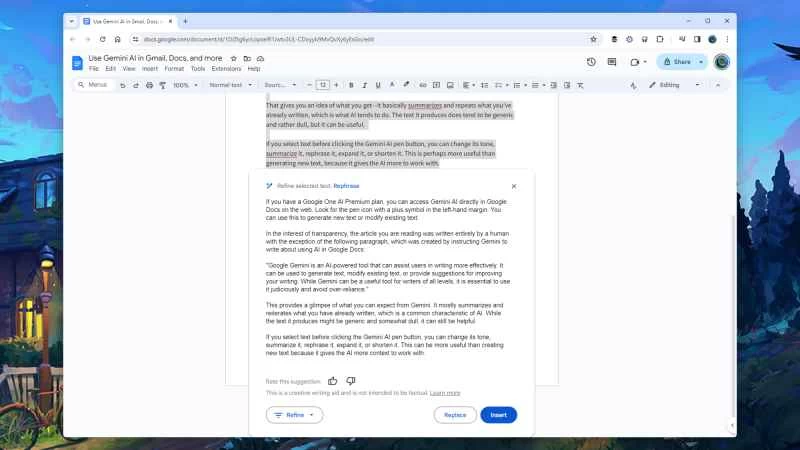
為了確保透明度,您現在閱讀的這篇文章完全由人類撰寫,只有以下段落例外——該段落是我們通過讓 Gemini 編寫一些關於在 Google 文件中使用 AI 的文本而生成的:
「Google Gemini 是一款人工智慧工具,可以幫助用戶更有效地寫作。它可以用來生成文本、修改現有文本,或者提供改進寫作的建議。Gemini 對各個水平的寫作者都很有幫助,但重要的是要明智地使用它,不要過度依賴它。”
這讓你大致了解它的功能——它基本上是對你已經寫的內容進行總結和重複,這也是人工智慧的典型工作方式。它產生的文本往往比較通用且枯燥,但有時也很有用。
如果在點擊 Gemini AI 畫筆按鈕之前選中文本,您可以更改其語氣、概括、改寫、擴展或縮短。這或許比產生新文字更有用,因為它為 AI 提供了更多可處理的內容。
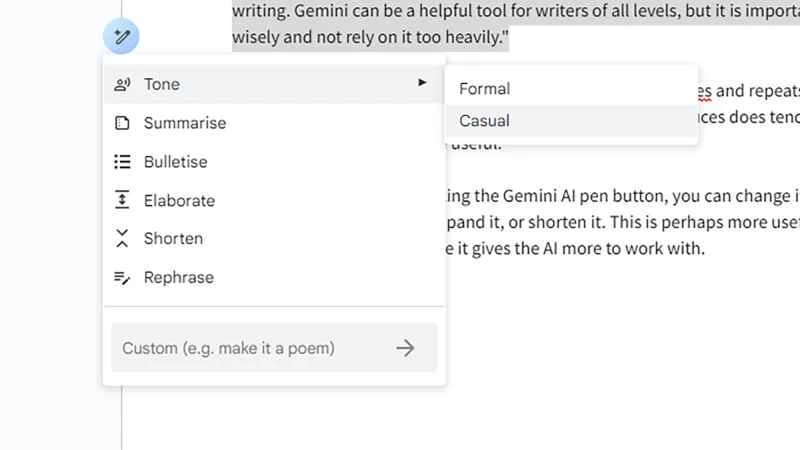
例如,要取得文件摘要:
- 選取文本進行概括。
- 點選 Gemini AI 按鈕(選擇項目左側的圓圈)。
- 選擇“總結” 。
- 按一下「插入」以新增產生的文本,或按一下「最佳化」進行進一步變更。
與 Gmail 一樣,避免使用 Gemini 產生任何需要真實準確內容的信息,但它在需要總結段落時,可以用來潤飾現有文字並節省時間。不過,由於 Gemini 也會出錯,所以務必仔細檢查其產生的內容。
Google 投影片、表單和 Meet
Gemini AI 在 Google Sheets、Google Slides 和 Google Meet 中不太顯眼,但仍然很有用。在網頁版 Google Slides 和 Google Sheets 中,建立新電子表格或簡報時,您會在右側看到 AI 助理彈出。
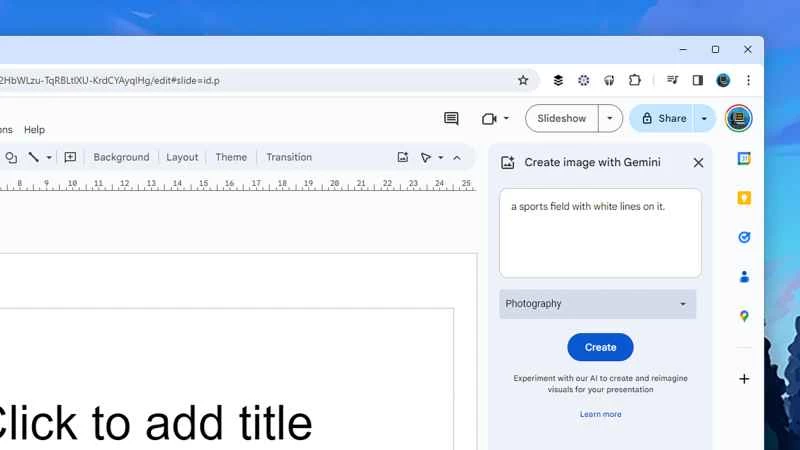
使用 Google 幻燈片時,Gemini 提供的第一個幫助是建立圖像。在右側面板中輸入影像提示,選擇產生的影像樣式,然後點選「建立」 。產生的任何圖像都可以一鍵載入到目前幻燈片中,或點擊「查看更多」以查看更多選項。 (註:由於人工智慧在種族辨識方面出現「不準確」的情況,Gemini 已暫時停用生成人物圖像的功能。)
Gemini in Slides 還可以為您產生新的幻燈片:
- 點擊“詢問雙子座”按鈕
- 描述你想要的幻燈片,其中可以包含文字和圖片——例如,「製作一張關於如何進行最佳馬拉松訓練的幻燈片」。
- 按一下「插入」新增投影片,或按一下「重試」從相同提示產生新投影片。
在同一個提示框中,您也可以要求產生現有投影片或整個簡報的摘要。與 Google 文件一樣,如果您需要填寫特定的文字框,也可以產生文字行。
在 Google 表格中,Gemini 可以快速產生資料表格,方便您進行編輯和整理。 Google 給出了兩個範例:“規劃冰島健行之旅”和“追蹤建立新網站專案的任務”,您可以從中了解它的功能。任何類似的提示都會產生一個可用於該任務的電子表格。
你也可以讓AI在表格中創建公式:
- 點擊“詢問雙子座”按鈕。
- 描述公式——例如「建立公式,尋找 D:G 區域中的儲存格 C1,並將值輸出到 G 列」或任何您需要的內容——Gemini 就會為您編寫公式。
- 按一下「插入」將公式新增至電子表格。
- 如果您想要相同公式的不同版本,請點選「重試」 。

這些功能都很有用,但並非總是如此——例如,人工智慧並不了解你的健行或網站專案的全部細節,因此它實際上只是創建了一個你可以用作模板的近似值。
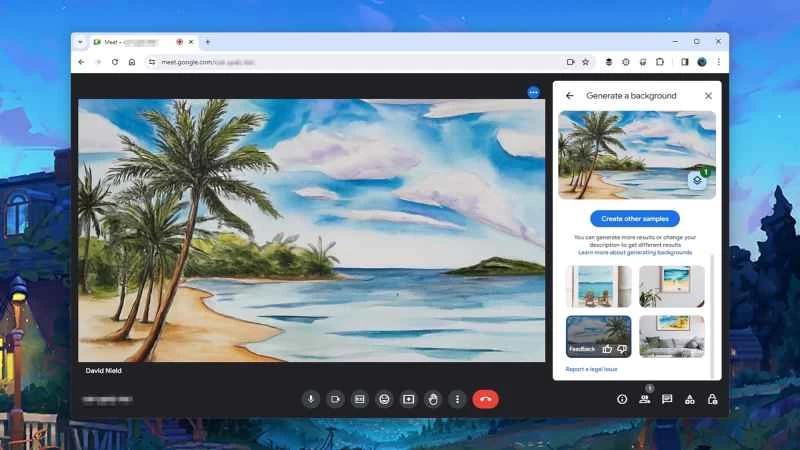
最後,網頁版 Google Meet 還允許您使用 Gemini AI 產生背景。在通話過程中,點擊螢幕中央的 AI 按鈕(三顆星),然後選擇「生成背景」 。輸入諸如“黃昏時的咖啡館”或“舒適的冰洞”之類的提示,並選擇一種風格,即可生成幾個可供選擇的背景選項。當您即將加入現有會議時,也會出現相同的工具。