Gmail 是一款功能齊全、介面精美的郵件用戶端,但單憑它本身——如果沒有它眾多不為人知的強大功能——並不能保證您能輕鬆管理收件匣中如潮水般湧來的郵件。對許多人來說,及時處理郵件仍然是一項挑戰——但如果您深入探索 Gmail,您會發現越來越多的實用工具。
本文旨在介紹一些相對簡單快速的郵件管理技巧,幫助您避免被大量郵件淹沒。這些技巧並不複雜或耗時,只是一些您可能之前從未接觸過的小技巧,卻能顯著提升您在 Gmail 中的郵件管理效率。
1. 增加更多標籤
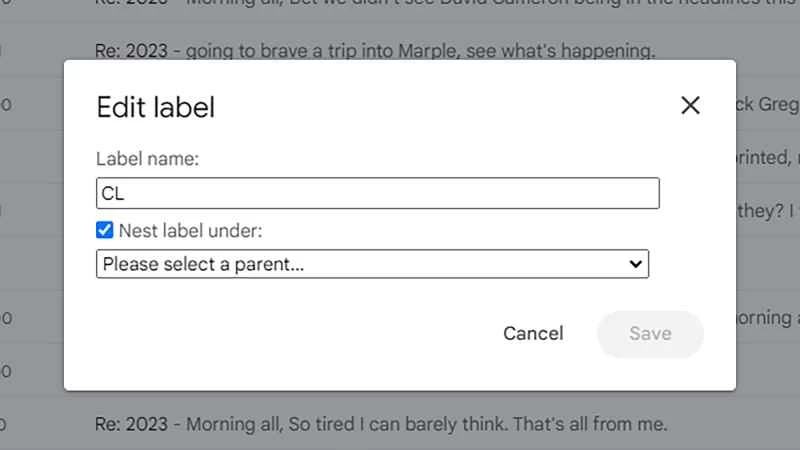
請記住,Gmail 在 2004 年首次推出時,其強調標籤而非文件夾的設計理念可謂革命性的——所以一定要充分利用這些功能。郵件可以同時擁有多個標籤,你也可以建立子標籤,只需點擊標籤旁邊的三個點,然後選擇「新增子標籤」 。
在網頁版中,您可以透過螢幕頂部的選單新增標籤,也可以將郵件拖曳到網頁的標籤清單中。標籤在搜尋時非常實用——只需在頂部的搜尋欄中使用「label:」前綴即可——而且與篩選器結合使用也十分有效,因為您可以將所有符合特定條件的郵件分配到某個標籤下。
2. 使用多個電子郵件地址
另一個過濾技巧是利用你擁有的多個 Gmail 地址。如果你的 Gmail 位址是 [email protected],那麼發送到 pop.sci@gmail、p.opsci@gmail 或任何類似地址的郵件你都能收到(句點會被忽略)。你也可以在 @ 符號前面加上加號和一個單詞,例如 [email protected],這樣就能獲得更多地址。
這有什麼用呢?當你在網路上填寫表格或傳送訊息給特定聯絡人時,就可以使用這些額外的地址。在網頁上,點擊篩選器圖示(位於搜尋框右側),你可以根據類似 [email protected] 這樣的位址設定規則:例如,你可以透過篩選器自動歸檔、加星號或加上標籤。
3. 在標籤頁之間拖放
Gmail 網頁版預設會顯示郵件標籤頁——主要、推廣、社交、動態和論壇——您可以點擊右上角的齒輪圖標,然後在“預設”下方選擇“自訂”,來自訂顯示的標籤頁。請注意,您選擇隱藏的標籤頁中的郵件將移至「主要」標籤頁,該標籤頁無法隱藏。
雖然您可能已經熟悉這些標籤頁,但您可能不知道,如果 Gmail 的演算法排序錯誤,您可以拖曳郵件在它們之間移動。只需點擊郵件,然後將其拖曳到標籤頁標題上即可將其移至該標籤頁——Gmail 還會詢問您是否希望將來對來自該寄件者的所有郵件進行此類分類,並設定相應的過濾器。
4. 滑動排序
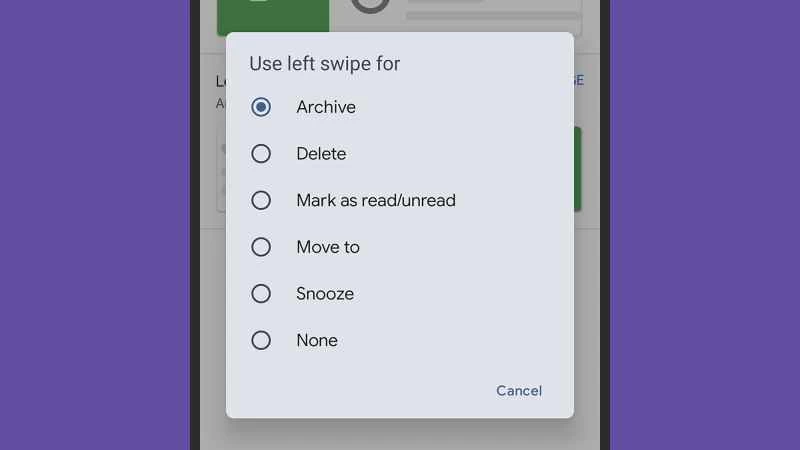
在桌面網頁介面上,您可以拖放郵件到不同的標籤頁,但安卓和iOS行動應用程式也有一些巧妙的技巧可以利用。例如,您知道嗎?當您查看Gmail收件匣(或應用程式中的任何資料夾)時,您可以滑動郵件來整理它們,而無需打開它們。
點選選單按鈕(左上角),然後點選「設定」 :接下來,您需要進入「一般設定」和「滑動動作」 (Android),或「收件匣自訂」和「電子郵件滑動動作」 (iOS),來選擇滑動動作的功能。左右滑動可以分別配置,您可以選擇歸檔、刪除、標記為已讀/未讀、稍後提醒、移動和靜音等選項。
5. 學習鍵盤快速鍵
一旦你學會了鍵盤快捷鍵,它們就能大大加快你在 Gmail 中的操作速度:你無需使用滑鼠(或觸控板),也無需深入選單,就能輕鬆完成郵件處理工作。你可以在網頁版 Gmail 中啟用鍵盤快捷鍵,方法是點擊右上角的齒輪圖標,然後依次選擇“查看所有設定” 、 “常規”和“鍵盤快捷鍵” 。
我們常用的一些比較實用的快捷鍵包括: E用於歸檔目前正在閱讀的郵件, R用於回覆郵件, A用於回覆所有人。您可以使用C撰寫新郵件, / (斜杠)進行搜索,以及G後跟I從網頁介面的任何位置返回收件匣。您可以參考 Google 提供的完整快捷鍵清單。