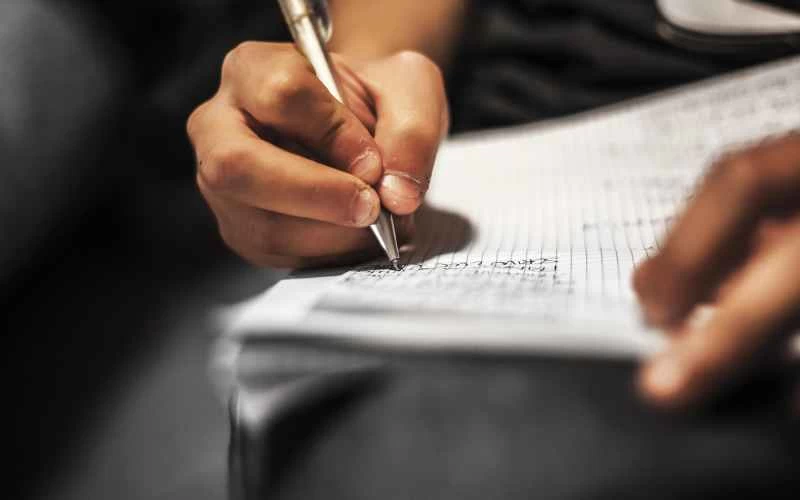
無論是寫滿筆記的紙張,還是塗滿潦草想法的白板,你難道不想把這些文字複製貼上到別的地方嗎?事實證明,這是可以做到的。
有很多應用程式和工具可以複製手寫文本,方便你貼到其他地方。這類應用程式很少完美無缺——難免會出現一些小問題,例如格式錯亂或偶爾出現拼字錯誤。不過,即使你的字跡不太工整,它們仍然非常實用。
例如,我的字跡實在太糟糕了(你馬上就會看到)。這讓我成為測試這類應用程式的絕佳人選——如果它們能處理我這潦草的字跡,那麼它們大概也能處理你的字跡。讓我們開始吧。
使用任何 Apple 裝置複製手寫文本
如果你擁有蘋果設備,就不需要任何應用程式來複製手寫內容——只需拍攝文件照片即可。然後,點擊並按住圖片即可複製圖像中的文本,就像複製網站上的文本一樣。
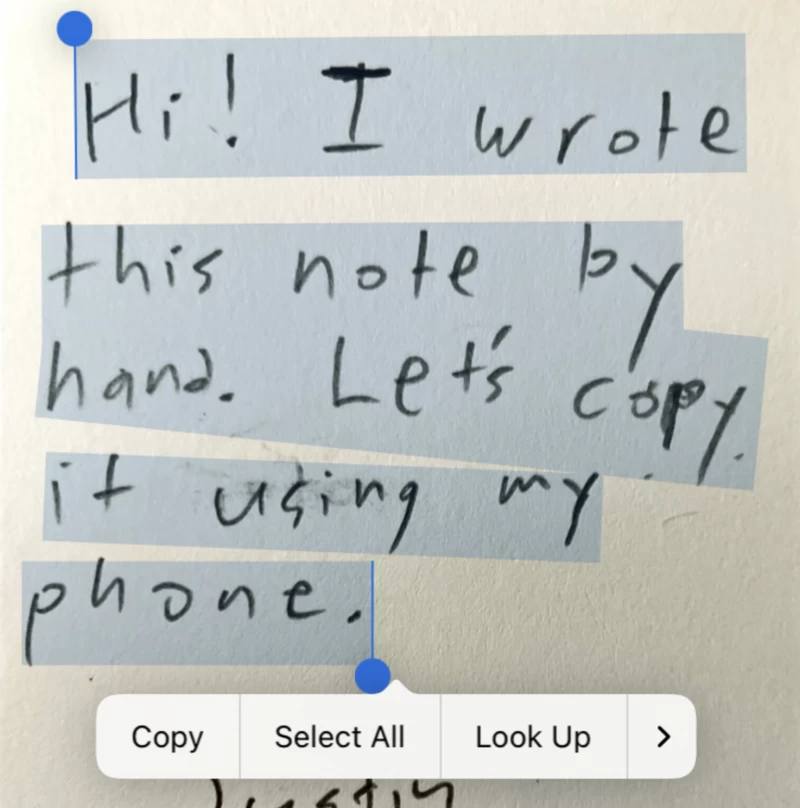
然後您可以將文字貼到您選擇的應用程式中。
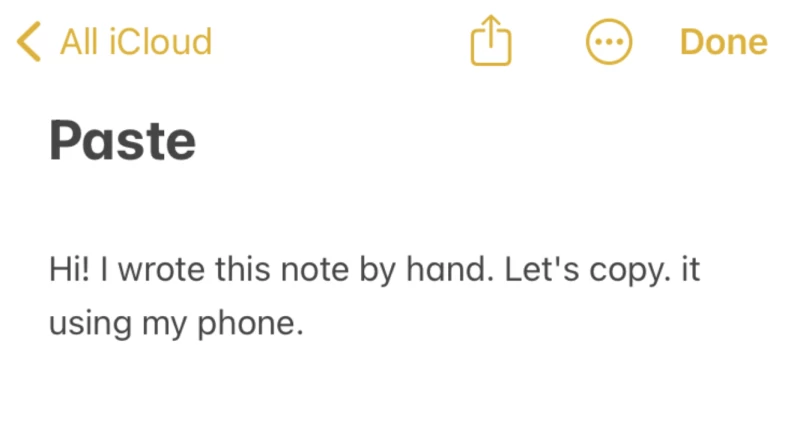
結果相當不錯,不過你可能需要進行一些微調。而且這不僅限於 iPhone:它在 Mac 上也適用。只需使用「預覽」應用程式開啟任何包含手寫文字的圖片;你就可以像複製其他文字一樣複製手寫內容。
使用 Microsoft Lens 複製手寫文本
如果您是安卓用戶,或者只是想要一個無需手動複製文字的解決方案,不妨試試適用於安卓和iOS系統的微軟Lens。這款應用程式的主要功能是用手機掃描文檔,但也提供了複製文字的工具。
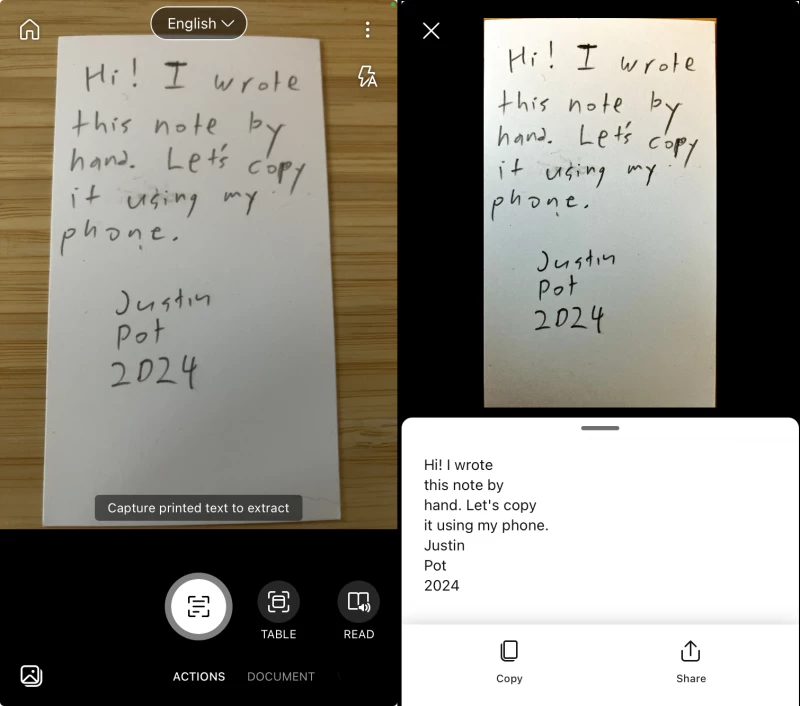
點擊螢幕底部的「操作」 ,然後使用「擷取列印文字」功能擷取文字(點擊「操作」後預設啟用此功能)。現在拍攝這張照片-Lens 會提示您裁切掉文件以外的內容,然後擷取文字。點擊「複製」 ,文字就會複製到剪貼簿,您可以將其貼到任何應用程式中。
使用 Google 文件複製手寫文本
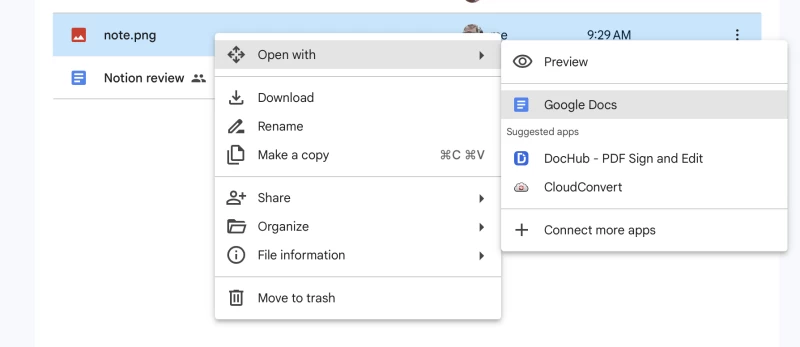
Google 文件可以將手寫文字轉換為圖像,但方式不如直接圖像轉換方便。您需要先拍攝影像,然後將其上傳到 Google 雲端硬碟。在 Google 雲端硬碟中以滑鼠右鍵按一下影像,然後按一下「開啟方式」 ,再選擇「Google 文件」 。
短暫的載入畫面之後,您將看到一個包含圖片的新文件。圖片下方將顯示擷取的文字。
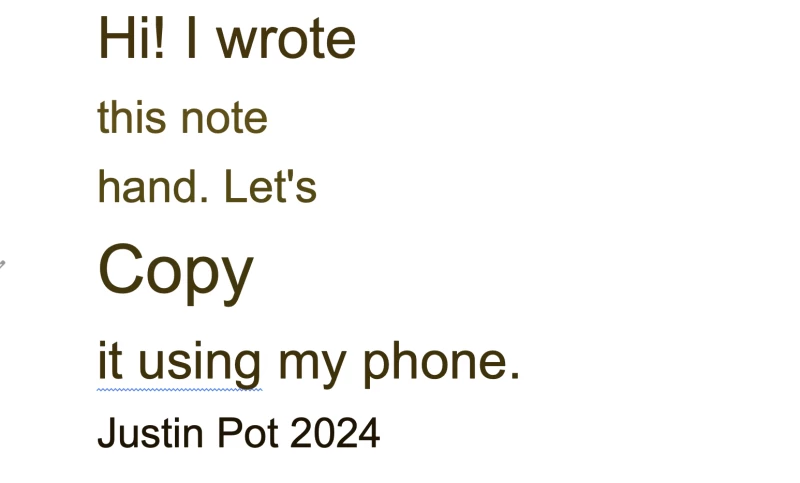
格式確實有點奇怪,但完全可以正常使用。這對於提取較長的文字並快速與他人分享非常有用。您可以直接分享文件(可能需要稍作整理)。