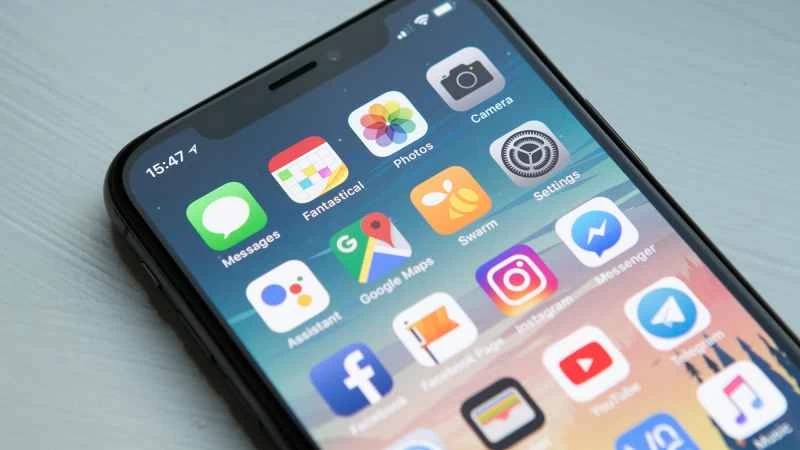
新年伊始,正是回顧過去、制定計劃、讓生活井然有序的好時機——如果你願意,也可以將這種理念延伸到每次解鎖智慧型手機時出現的主螢幕。在切換應用程式和小工具的過程中,你很可能會花費大量時間盯著這些主螢幕。主畫面越井然有序,你就能越有效率地完成各項任務。
安裝的應用程式越多,你的主螢幕就越容易變得雜亂無章,但這並非必然。 Android 和 iOS 都提供了一些功能,可以幫助你整理這些混亂的介面。只需花幾分鐘時間,你的主螢幕就會煥然一新。
安卓
不同的安卓手機廠商對主螢幕管理採取不同的方法,但有些技巧幾乎適用於所有手機。例如,嘗試將一個應用程式捷徑拖曳到另一個應用程式捷徑之上:系統會建立一個新資料夾,您可以將更多應用程式拖入其中。點擊資料夾即可開啟並重新命名,將資料夾中的所有捷徑拖出即可刪除該資料夾。
你可以透過創建更多主螢幕來騰出更多空間放置應用程式圖標——只需按住應用程式圖標,將其拖曳到螢幕最右側,就會出現一個新的主螢幕,就像一個新的可滑動頁面。主畫面過多和過於雜亂之間需要找到一個平衡點,但你可以靈活地進行調整。
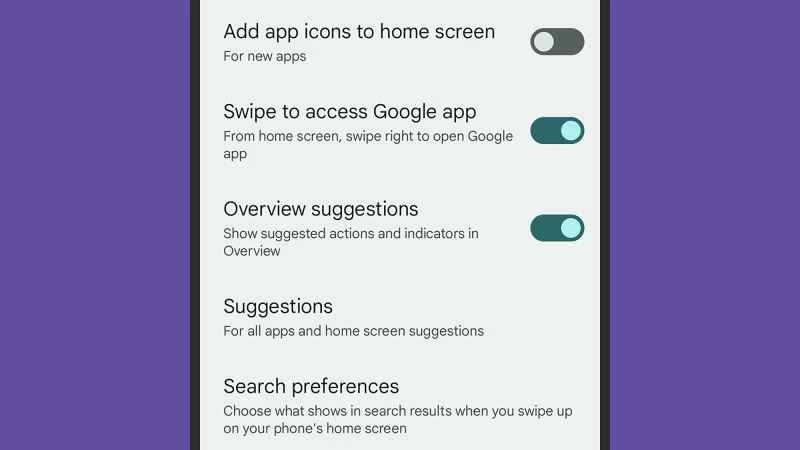
在 Pixel 手機上,長按主畫面空白區域,然後選擇「主畫面設定」進行更多變更。下一頁可讓您關閉為每個安裝的應用程式自動新增主畫面捷徑的預設行為(以獲得更簡潔的主畫面)。您也可以點選「建議」 ,讓手機根據您最常用的應用程式在主畫面底部建立一排快捷方式。
如果您使用的是 Galaxy 手機,請長按主畫面空白區域,然後選擇「設定」以尋找一些設定選項:與 Pixel 手機一樣,您可以阻止新安裝的應用程式自動顯示主螢幕捷徑。您也可以變更主螢幕及其資料夾的網格大小。
小工具是另一種整理主畫面的方法:如果您可以從某個應用程式(例如天氣預報)快速獲取訊息,則可能不需要為其建立主畫面快捷方式。長按主畫面的空白區域,然後選擇「小工具」以查看可用的小工具(清單取決於您已安裝的應用程式)。
[相關推薦:適用於 iPhone 和 iPad 的最佳運動小工具]
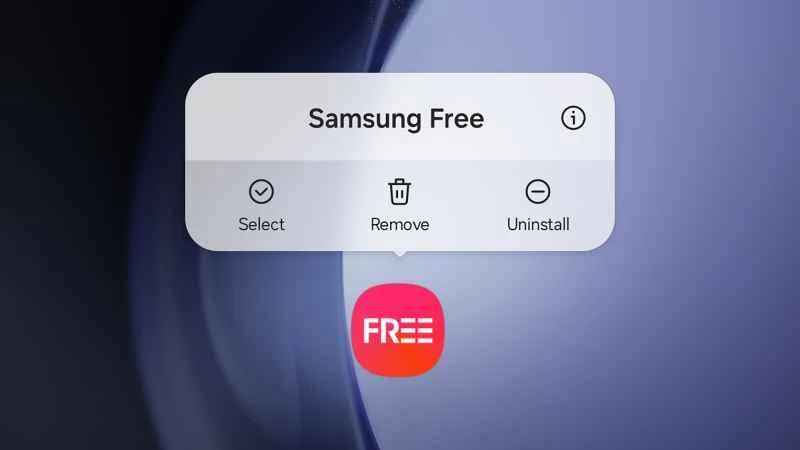
若要從主畫面移除應用程式快捷方式,請按住該應用程式,然後將其拖曳到「移除」面板(Pixel 手機)或點擊「移除」圖示(Galaxy 手機)。您可以從應用程式抽屜(所有應用程式都位於其中)新增的捷徑:從主畫面底部向上滑動找到應用程式抽屜,然後點擊並按住應用程式,即可將新的捷徑拖曳到主畫面之一。
iOS
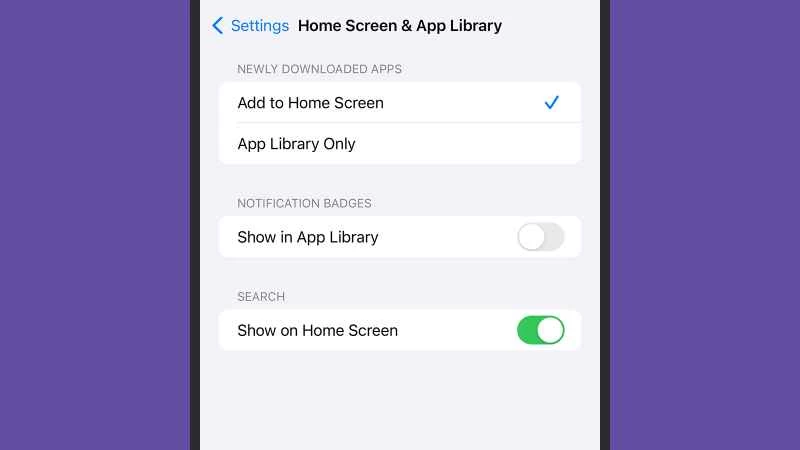
在 iPhone 上,您有主螢幕,如果您一直向左滑動,您還能看到應用程式資源庫。應用程式資源庫裡存放著您所有的應用程式,所以您不需要將它們全部都放在主螢幕上:要更改新應用程式的預設新增位置,請從 iOS 設定畫面開啟「主畫面與應用程式資源庫」 ,然後選擇「新增至主畫面」或「僅新增至應用程式資源庫」 。
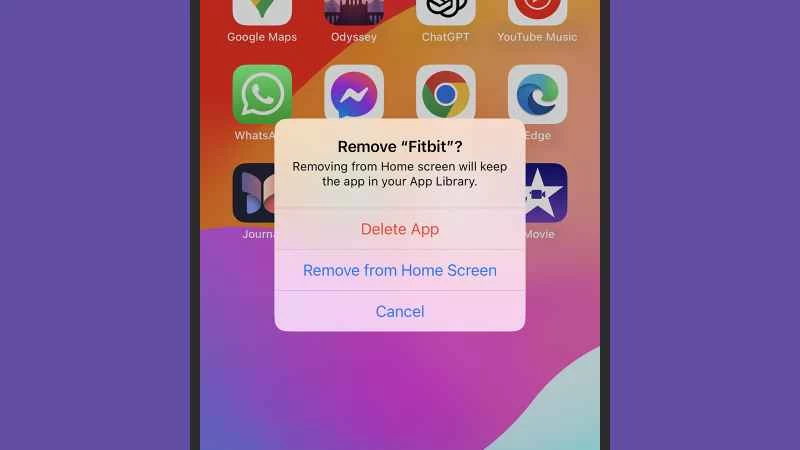
如果主畫面上有某個應用程式快捷方式,而您只想將其保留在應用程式庫中,請長按該快捷方式,然後選擇「移除應用程式」和「從主畫面移除」 ——快捷方式會消失,但該應用程式仍會在應用程式庫中保留。您無法自訂應用程式庫對應用程式的分類,但如果您找不到想要的應用程式,可以使用頂部的搜尋框。
與安卓系統類似,只需將一個主螢幕應用程式捷徑拖曳到另一個捷徑上即可建立新資料夾,這有助於進一步減少主螢幕的雜亂。打開資料夾後,您可以長按目前名稱來重新命名,也可以透過拖出應用程式來移除它們。當只剩下一個應用程式時,資料夾會自動消失。
若要尋找更多主畫面整理選項,請長按任何主畫面的空白區域,直到套用圖示開始抖動。然後,您可以點擊任意「-」 (減號)符號來移除應用程式捷徑或小工具,或點擊左上角的「+」 (加號)圖示來新增新的小工具。您也可以拖曳應用程式快捷方式來重新排列它們。
在編輯模式下,點擊螢幕底部的圓點,即可查看所有主螢幕:取消勾選下方的任何圓圈即可隱藏特定主螢幕,如果您只有偶爾使用的應用程式群組,此功能非常實用。點擊並拖曳任何主畫面即可變更其順序。
若要新增新的主畫面捷徑,請在應用程式庫中找到要新增捷徑的應用程式,然後長按該應用程式,並從彈出的選單中選擇「新增至主畫面」 。如果沒有此選項,則表示該應用程式已在您的某個主畫面上建立了捷徑。