如果你近幾個月有關注科技新聞,你可能已經注意到,人工智慧功能和工具正大量湧入我們的各種應用程式和設備。這其中就包括優秀的谷歌相簿應用程式。人工智慧在Google相簿中扮演著重要的角色,它能完成從按人物將照片分組到提亮暗部等各種任務。
隨著 Pixel 8 和 Pixel 8 Pro 的發布,人工智慧功能得到了顯著提升。這兩款手機是首批支援 Magic Editor 的 Pixel 手機,這項全新的照片特效功能只需輕按一下即可應用各種特效——而這些特效在以前需要電腦、Photoshop 以及大量的時間和技巧才能實現。
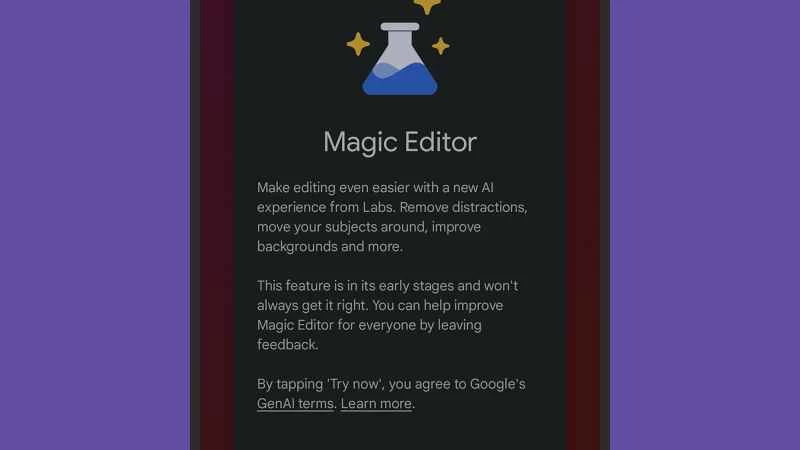
魔法編輯器可以將影像中的人物從一個位置移動到另一個位置,或完全移除人物和其他物體。您可以使用它來改變天空的外觀,甚至可以添加原始照片中沒有的元素。
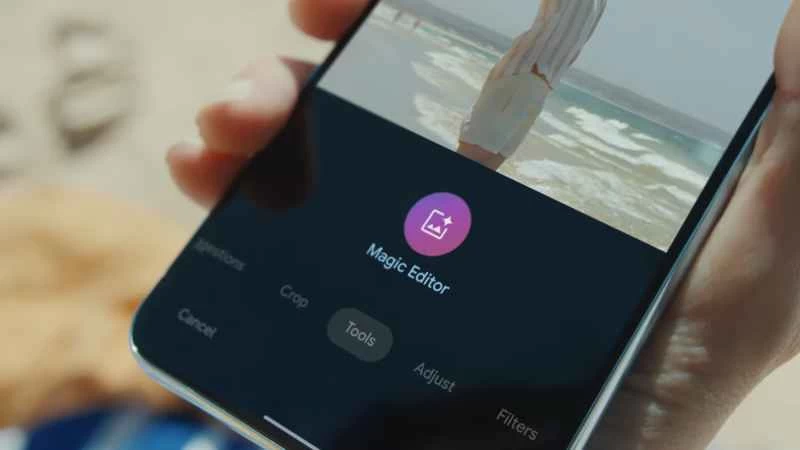
谷歌表示,「部分 Pixel 手機」(包括 Pixel 8 和 Pixel 8 Pro)現在可以「提前體驗」Magic Editor 功能。隨著時間的推移,這項功能將會推廣到更多手機。若要查看您的手機是否已擁有此功能,請在 Android 裝置上的 Google Photos 中開啟一張圖片,點擊「編輯」 ,然後尋找 Magic Editor 圖示-位於左下角的發光按鈕。
使用 Magic Editor 進行更改
如果你在 Google Photos 中找到「魔法編輯器」按鈕,第一步就是選擇圖片上要編輯的物件。你可以選擇人物、物體,甚至天空。如果你想讓應用程式提供修改建議,請點擊底部的「建議」圖示—魔杖符號。
要手動選擇,您可以用手指塗抹、圈選或直接點擊——Google Photos 中的 AI 會嘗試聰明地選擇它認為您想要選擇的內容(如果目標與背景對比鮮明,選擇起來顯然更容易)。如有需要,您可以在影像上捏合或張開手指來調整縮放等級。
選定區域後,您可以使用介面右下角的按鈕新增或移除選取範圍,從而進一步細化選取範圍。如有需要,您還可以使用相同的方法進行多選——如果您需要從圖片中移除多個對象,這將非常方便。
如果您只想擦除選取的人物或物品,只需輕按一下「擦除」按鈕。或者,您可以長按選取範圍進行其他操作:您可以將其移動到其他位置,或在選取範圍上拖曳兩根手指來放大或縮小選取範圍。準備好開始處理時,輕點右下角的箭頭按鈕。
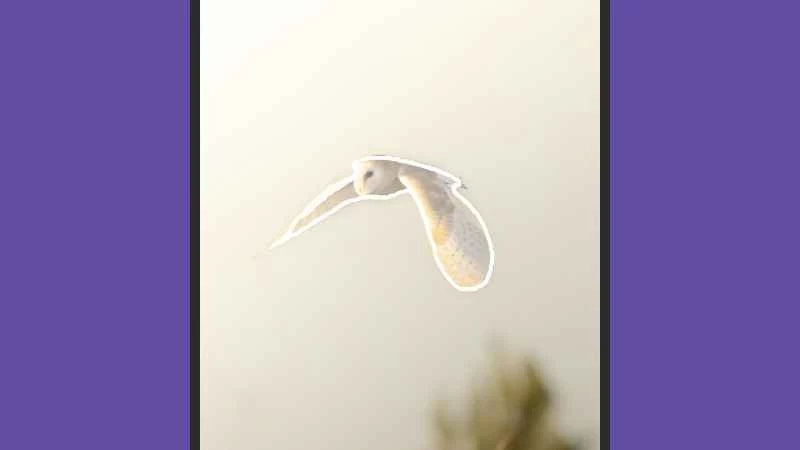
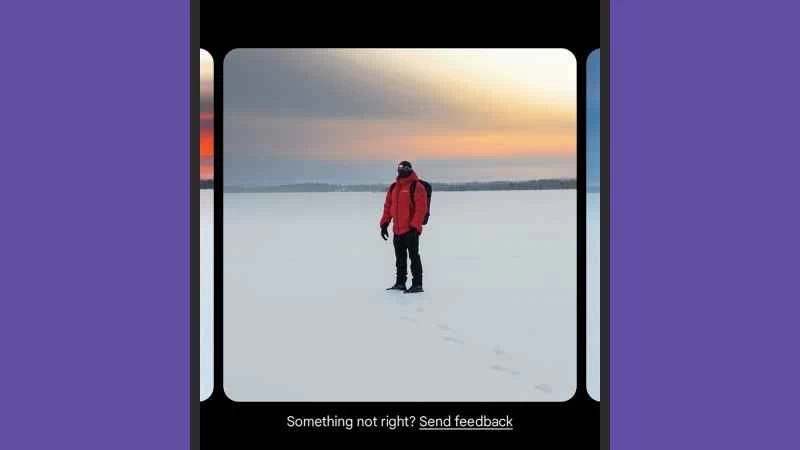
無論您選擇執行什麼操作,應用程式都需要一些時間來思考並處理您提供的資訊。例如,如果您擦除了某些內容,生成式人工智慧將填補留下的空白區域。應用程式將顯示四種不同的處理結果,您可以滑動切換查看差異。
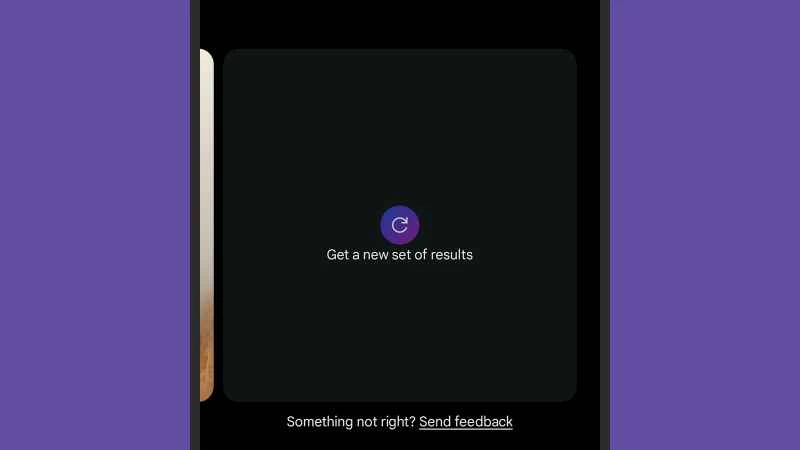
如果您對 Google Photos 產生的圖片滿意,可以點擊右下角的勾選按鈕儲存圖片副本。如果您不滿意,可以回到上一步,或向右滑動到底,讓應用程式根據您的選擇產生另外四張圖片。
完成一次神奇編輯後,您可以繼續進行其他編輯,直到您滿意為止。例如,您可以使用「魔法編輯器」工具,抹去破壞全家福的路人,為風景照添加更戲劇性的天空,或將您的愛犬移到前景中。
所有設計都力求精簡便捷,但請記住,這只是早期版本——隨著時間的推移,它會變得越來越好,並推廣到更多設備上。簡而言之,它能讓您隨時隨地進行進階照片編輯,也再次展現了人工智慧技術的快速發展。