
在火車上或任何沒有WiFi的地方使用筆記型電腦時,用手機開熱點是個不錯的解決方案。唯一的缺點是:電腦會消耗大量資料。手機的設計是等到連接WiFi後再進行下載軟體更新等操作,但電腦可沒那麼簡單。
在家時,由於Wi-Fi無限暢享,你可能從來沒想過電腦會消耗多少流量。但出門在外就不同了——無限流量的手機套餐並不常見,而且一旦超出每月流量限額,費用就會迅速飆升。此外,即使是一些「無限流量」套餐,一旦超過某個閾值,也會大幅限制網速。我自己在去紐西蘭旅行時就曾開啟手機熱點,結果發現我在機場買的4GB SIM卡幾乎立刻就用掉了1GB。以下是如何在Windows和macOS裝置上限制流量使用的方法。
在 Windows 上啟用按流量計費的連接
每次連接互聯網時,Windows 都會從微軟下載大量更新和其他信息,這會迅速消耗行動寬頻流量。因此,Windows 允許您將任何網路連線(包括特定的 WiFi 熱點)標記為按流量計費。
若要將目前網路設定為按流量計費,請開啟「設定」應用程式(位於「開始」功能表中)。然後,前往「網路和 Internet」 ,再點選目前 Wi-Fi 網路的名稱。啟用「按流量計費」連線功能。微軟表示,啟用此功能會改變一些設定。首先,只會安裝優先順序較高的更新。 OneDrive 也會暫停所有離線檔案的自動上傳。應用程式商店的下載速度和螢幕磁貼同步速度也可能會變慢。此外,啟用此選項後,某些應用程式(並非全部)會減少資料流量的使用。如果您願意,也可以為已標記為受限的網路設定每月資料流量限制。只需點擊「設定資料流量限制」以控制此網路的資料使用量,然後點擊「設定限制」即可。
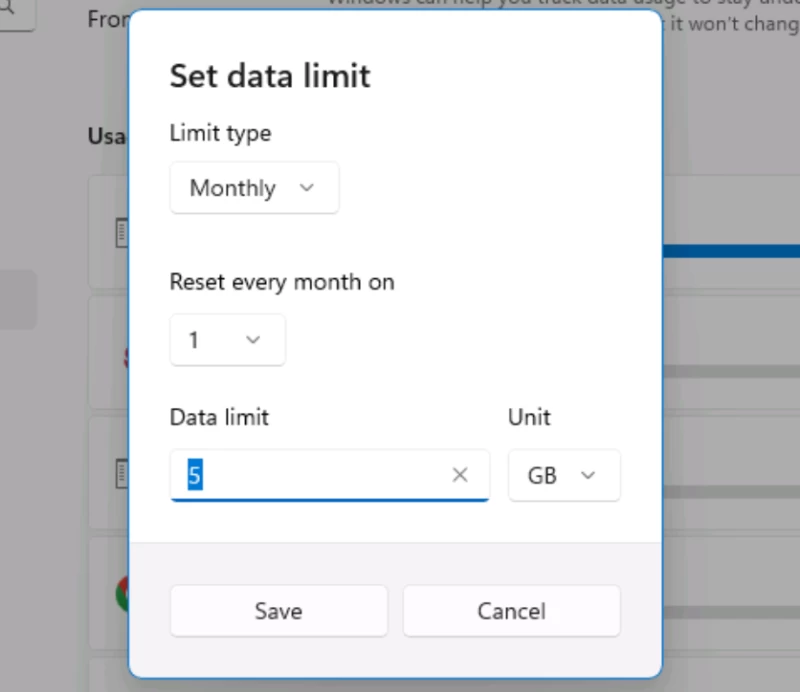
您可以在這裡設定按流量計費網路的每日、每週或每月流量上限。達到上限後,所有網路連線都將關閉。誠然,在大多數情況下,這可能有點過於嚴格,但如果您有固定的資料流量限制,並且不想超出限制,那麼這個功能就非常有用。
如何在Mac上限制熱點流量
蘋果的作業系統本身並沒有內建限制使用時間的功能。不過,一款名為 TripMode 的第三方應用程式可以很好地實現這一點。該應用程式提供七天免費試用,如果直接從蘋果公司購買,起價為 17 美元。
該應用程式位於功能表列中,統計自您連接到目前 WiFi 網路以來已使用的資料量。
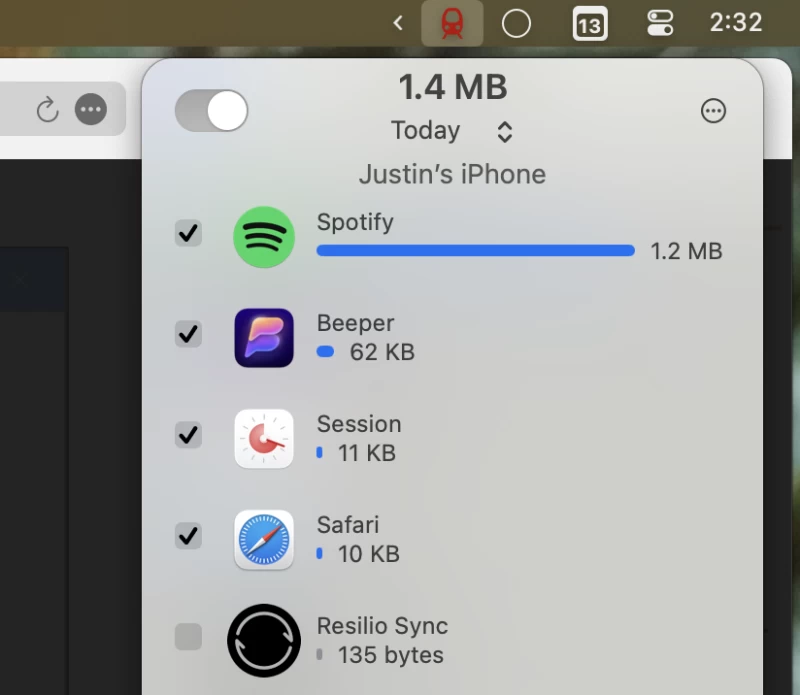
了解套餐使用情況固然有用,但 TripMode 更進一步。只需切換左上角的開關,所有應用程式都將被禁止存取網路。您可以透過勾選特定應用程式來重新授予其存取權限。這意味著只有您明確授予存取權限的應用程式才能存取網路。
TripMode 會記住您限制使用的網路以及未限制使用的網路。它還會記住您允許哪些應用程式在這些裝置上存取網路。因此,一旦您使用 TripMode 一段時間,您就無需再操心這些設定了。