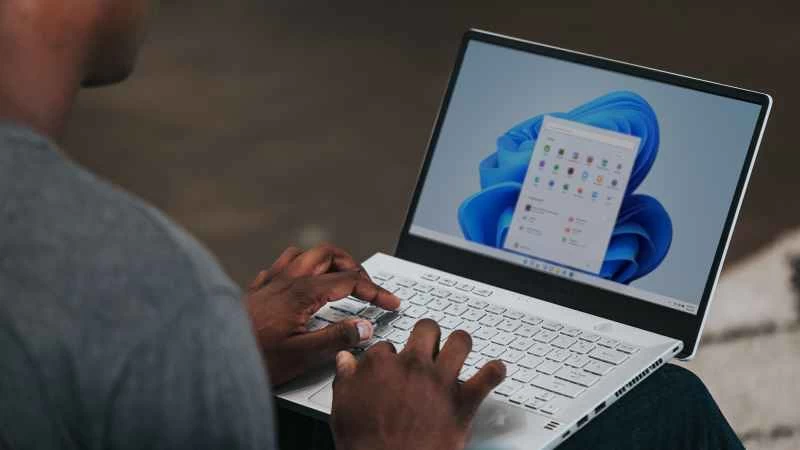
你可能已經熟悉 iPhone 或安卓手機上的小元件——它們是介於快捷方式圖示和完整應用程式之間的互動式面板。使用這些小元件,你可以直接從主畫面完成諸如勾選待辦事項或啟動播放清單之類的任務,而無需先開啟對應的應用程式。
同樣的功能在您的電腦桌面上也可使用。 Windows 和 macOS 都允許您新增小工具,用於查看行程、瀏覽新聞、展示您喜愛的照片等等。設定起來非常簡單快捷,而且用途廣泛。
Windows 桌面小工具
您可以按Win+W或按一下工作列最左側的圖示來開啟 Windows 小工具面板:該圖示可能顯示為藍白相間的方框,也可能顯示一些動態資訊(例如天氣或交通資訊)。如果找不到該圖標,請前往“設定”中的“個人化” > “工作列”,並確保已啟用“小工具”捷徑。
即使您之前從未使用過小部件面板,也會看到其中包含一些小部件。點擊這些小部件右上角的三個點,即可隱藏或置頂。部分小部件還帶有“自訂小部件”鏈接,您可以更改小部件中顯示的內容,例如天氣預報區域或您想查看的體育賽事比分。
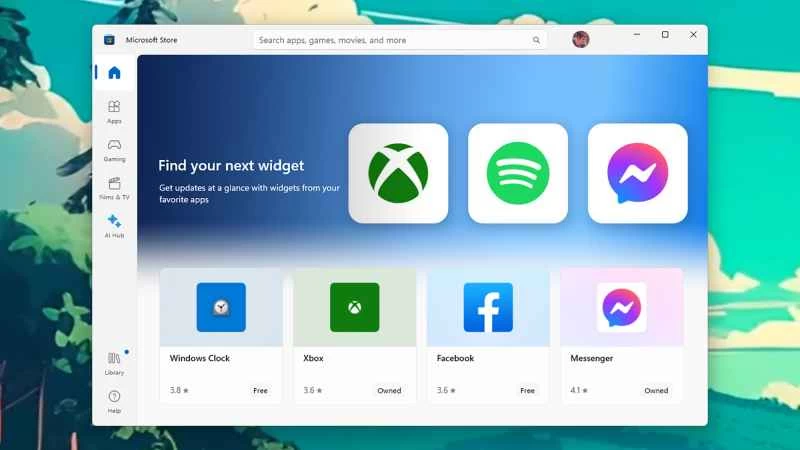
若要為面板新增小工具,請點選頂部的「+」 (加號)按鈕。您將看到一系列由 Microsoft 建立的小工具可供選擇,包括用於啟動專注工作工作階段和將手機連接到 Windows 的小工具:點擊「固定」即可新增這些小工具,或點擊「尋找更多小工具」以在 Microsoft Store 中查看更多小工具。
雖然這些小部件靠近桌面,但它們實際上並不在桌面上:你需要一個名為「小部件啟動器」的第三方工具才能將它們直接顯示在桌面上。你可以從「開始」功能表或小工具面板開啟 Microsoft Store,然後搜尋並安裝「小工具啟動器」工具。
在小部件啟動器的「主頁」標籤中,您可以查看所有可用的小部件,涵蓋從筆記、時鐘到日曆等各種功能。找到您喜歡的小工具後,點擊「啟動小工具」將其新增至桌面—然後點擊並拖曳即可重新定位。您會發現許多小部件都帶有各種自訂設置,您可以在小部件啟動器視窗中進行編輯,也可以點擊單個小部件旁邊的齒輪圖示進行編輯。
macOS 上的桌面小工具
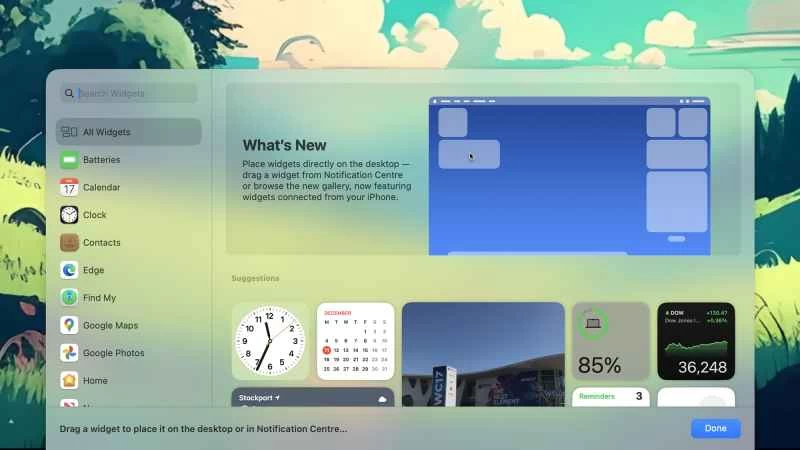
在 macOS 系統中,小元件可以顯示在彈出式側邊欄中,點擊螢幕右上角的時間和日期即可查看。如有需要,也可以將小元件新增至桌面:按住 Ctrl 鍵並點擊桌面空白區域,然後選擇「編輯小元件」即可瀏覽可用的小元件。
你會發現有很多選擇,但具體清單會根據你已安裝的應用程式而有所不同。點擊左側的任何條目-例如「提醒事項」或「時鐘」 ——即可查看該類別下可供選擇的不同形狀和大小的小工具。例如,在「日曆」中,你可以選擇只顯示日期和星期的徽章,或查看更詳細的即將發生的事件清單。
點擊並拖曳小部件即可手動將其放置在桌面上,或點擊小部件上的綠色「+」 (加號)圖標,即可將其與其他小部件整齊地排列在桌面上。您也可以從彈出式側邊欄拖曳小工具(桌面和側邊欄中的小工具不必相同,如果您不想的話)。
按住Ctrl 鍵並點擊桌面上的任何小部件,即可更改其大小(如果有多種尺寸可選)並編輯其設定(如果有設定選項)。例如,對於天氣小工具,您可以選擇小、中或大尺寸,並設定天氣預報的顯示位置。
如果您已經在 iPhone 上使用應用程式小元件,也可以快速將其傳輸到 macOS 桌面:在 Mac 上開啟蘋果選單,然後選擇「系統設定」和「桌面與程式塢」 :確保已啟用「使用 iPhone 小元件」選項,以便在 macOS 上看到它們。您也可以調整小組件樣式設置,在單色和全彩小組件之間進行選擇。