我們很多人每天都要花幾個小時使用像Google瀏覽器或蘋果Safari這樣的網頁瀏覽器。長時間的使用意味著,即使性能上的微小影響,最終也會對日常工作效率產生巨大影響。網頁載入哪怕只多等半秒鐘,日積月累,幾週、幾個月甚至幾年下來,都會造成很大的延遲。
就像電腦本身一樣,網頁瀏覽器也會隨著使用時間的推移而變慢,尤其是當你使用它們進行越來越多的操作時。無論是安裝更多擴充程序,還是在電腦本機儲存中快取更多數據,都會對瀏覽器效能造成影響。
不過,您不必忍受瀏覽器日益緩慢的運行速度,因為有很多方法可以恢復瀏覽器最初啟動時的流暢效能。其中一些技巧僅適用於特定瀏覽器,但大多數技巧都適用於大多數瀏覽器。
安裝更新
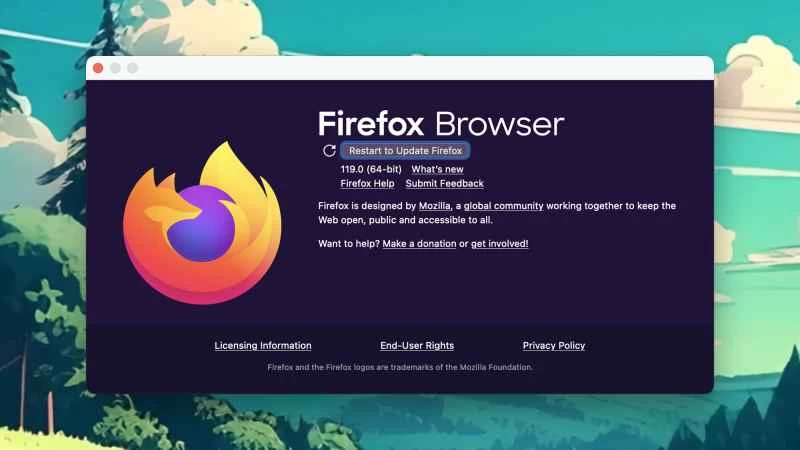
首先,您必須確保始終執行所選瀏覽器的最新版本。這一點非常重要,以至於現在很難讓瀏覽器過時,事實上,系統會不斷提醒您安裝升級。
運行最新程式碼意味著您擁有最新的功能和最優化的配置,並且能夠有效抵禦安全漏洞和惡意軟體錯誤。這也意味著您的瀏覽器不會因需要處理的任何新型網路技術或複雜的網路應用程式而發生故障。
更新將主要自動進行,但您也可以手動檢查。在 Chrome 瀏覽器中,點擊右上角的三個點,然後選擇「說明」和「關於 Google Chrome」 ;在 Edge 瀏覽器中,點擊右上角的三個點,然後選擇「幫助和回饋」和「關於 Microsoft Edge」 。在 Windows 版 Firefox 瀏覽器中,點擊右上角的三條橫線,然後選擇「說明」和「關於 Firefox」 ;在 macOS 版 Firefox 瀏覽器中,開啟Firefox選單並選擇「關於 Firefox」 。
Safari 瀏覽器的更新與 macOS 的更新捆綁在一起。若要確保 macOS 為最新版本,請開啟蘋果選單,點選「系統設定」 ,然後選擇「通用」和「軟體更新」 。
審核擴充程式
毫無疑問,瀏覽器擴充功能對於瀏覽網頁和完成更多操作非常有用,無需啟動其他程式。但是,安裝過多的擴充功能會降低瀏覽器的運行速度。對於那些持續分析網頁瀏覽內容的插件來說,這一點尤其明顯。
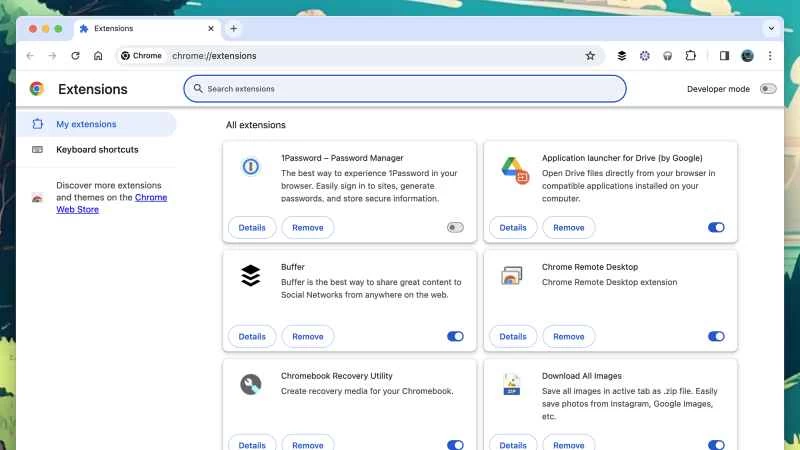
因此,定期檢查已安裝的瀏覽器擴充功能是個好主意。刪除那些不常用的擴充功能(以後可以隨時重新安裝),這樣應該可以讓瀏覽器運作得更流暢。
在 Chrome 瀏覽器中,您可以點擊右上角的三個點,然後選擇「擴充功能」和「管理擴充功能」來找到您的擴充功能—使用開關來停用附加元件,點擊「移除」按鈕來卸載它們。在 Firefox 瀏覽器中,您需要點擊右上角的三條橫線,然後選擇「附加元件和主題」 :同樣,您可以使用開關來啟用和停用擴充程序,但您可以點擊三個點和「移除」按鈕來卸載它們。
如果您使用 Microsoft Edge 瀏覽器,請點擊右上角的三個點,然後選擇“擴充功能”和“管理擴充功能”,即可找到啟用和停用擴充功能的開關以及卸載按鈕。最後,在 Safari 瀏覽器中,開啟Safari選單,選擇「設定」 ,然後選擇「擴充功能」 -複選框可用於啟用和停用擴充程序, 「卸載」按鈕可用於將其移除。
啟用最佳化
這點與你的瀏覽器關係比較大,但大多數現代瀏覽器都自備一兩個旨在優化瀏覽體驗的功能。請務必了解你所使用瀏覽器有哪些功能,以及如何在瀏覽器設定中啟用這些功能。
在Google瀏覽器中,點擊右上角的三個點,然後選擇「設定」和「效能」 :您可以開啟「記憶體節省程式」來「暫停」不活躍的標籤頁並釋放內存,還可以開啟「預先載入頁面」功能,在後台載入您接下來可能造訪的頁面。切換到「系統」標籤以啟用硬體加速,該功能會將更密集的視覺和音訊任務分配給電腦的專用圖形和音訊組件,從而提高處理效率。
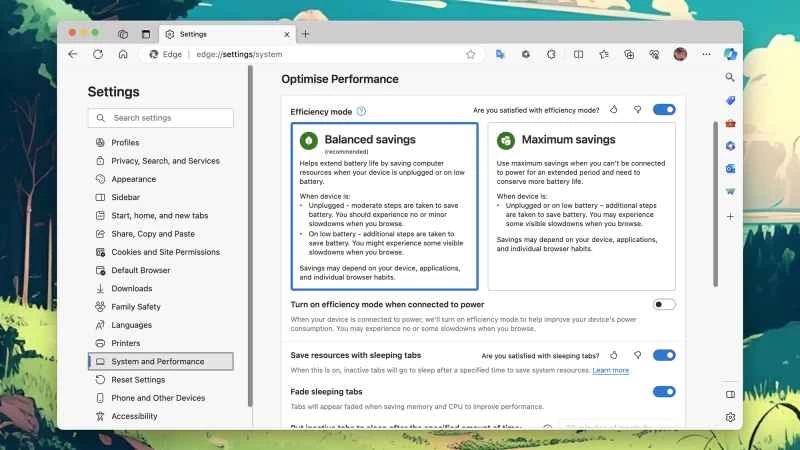
您可以透過點擊右上角的三個點,然後選擇「設定」和「系統和效能」 ,在 Microsoft Edge 中找到硬體加速、標籤頁暫停以及其他一些效能增強功能。您也可以選擇在效能(使用系統所有資源)和效率(節省瀏覽器能耗)之間取得平衡。
Firefox 只有一個設定需要開啟:點擊右上角的三條橫線,然後依序點擊「設定」和「通用」 ,找到「使用建議的效能設定」 ,即可啟用硬體加速。而 Safari 則不同,你可以依序點擊「Safari」 、 「設定」和「標籤頁」 ,讓不活動的標籤頁在一段時間後自動關閉,從而釋放系統資源。
重新開始
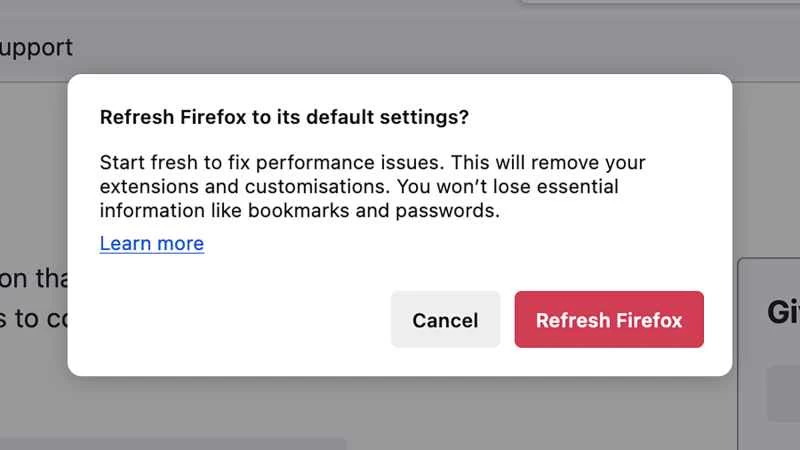
還有一種方法,就是卸載瀏覽器並重新安裝(不過Safari和Edge瀏覽器無法這樣做,因為它們與作業系統綁定)。這意味著所有擴充功能和個人化設定都會被清除,任何未正確清理的臨時資料檔案也會被刪除。這相當於瀏覽器的全新啟動,應該可以恢復到之前的速度。
在 Windows 系統中,您可以透過以下步驟卸載應用程式:開啟“開始”功能表,選擇“設定”,然後選擇“應用程式”和“已安裝的應用程式” ——每個應用程式旁邊都有一個三個點,點擊即可找到卸載選項。在 macOS 系統中,打開 Finder 中的「應用程式」資料夾,找到您的瀏覽器,然後將相應的圖標拖曳到 Dock 欄上的垃圾桶圖標,即可將其從系統中移除。
如果系統詢問您是否要同時清除瀏覽器相關數據,為了徹底清除所有累積的數據,您應該選擇「是」。之後,您可以從網路上重新下載您選擇的瀏覽器,並再次開始設定程序。
Firefox 提供了一項功能,無需卸載和重新安裝即可重置軟體(將其恢復到初始狀態)。點選右上角的三條橫線,然後選擇「幫助和更多故障排除資訊」 ,再選擇「刷新 Firefox」 。