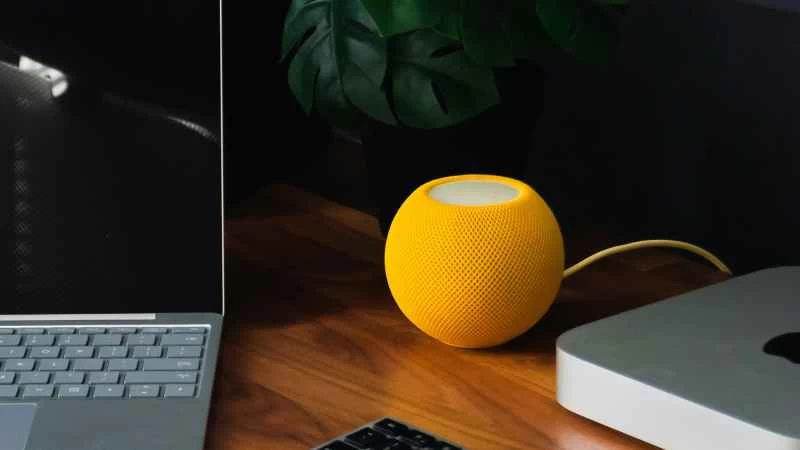
如果你的住處安裝了 Apple HomePod 或 HomePod Mini,它將開箱即支援 Apple Music——但你也可以切換到數量有限的其他串流媒體服務。
更改預設音樂服務意味著,當您使用 Siri 語音命令收聽歌手、歌曲、專輯或播放清單時,音樂來源將改為不同的串流應用程式。使用者體驗(即您說的話和聽到的內容)不會有太大變化,但為您提供想聽的音樂的平台會有所不同。
你可以說“嘿 Siri,播放…”,後面加上樂隊名稱,或你想聽的特定音樂類型。在某些情況下(或對某些人來說,幾乎任何時候),這種方式比在手機上敲打更自然、更方便。
這樣做的主要原因可能是為了訪問你在你選擇的音樂串流服務上創建的播放列表,但這同時也意味著你無需訂閱 Apple Music 即可透過 HomePod 播放音樂。
音樂播放選項
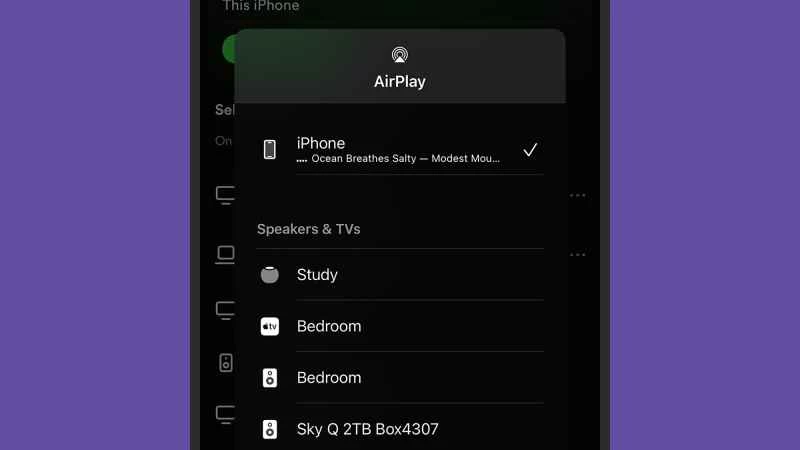
HomePod 喇叭內建 AirPlay,這意味著只需輕按幾下滑鼠或平板電腦,即可將 Mac、iPad 或 iPad 上的音訊投射到 HomePod 上。您可以播放任何應用程式或瀏覽器標籤頁中的內容—只需確保 HomePod 和播放裝置連接到同一個 Wi-Fi 網路即可。
在 Mac 上,播放音頻,然後點擊選單列上的控制中心圖示(右上角,看起來像兩個撥動開關)。點擊音量滑桿旁的AirPlay圖示(向上箭頭和兩個圓圈),然後從出現的清單中選擇您的HomePod以將播放任務轉移到該裝置。
在 iPad 或 iPhone 上,打開你想播放音訊的應用,然後開始播放。從螢幕右上角向下滑動打開控制中心,然後點擊播放控制旁邊的AirPlay圖示(向上箭頭和兩個圓圈)——當你的 HomePod 出現在清單中時,點擊它進行連接。
支援的音樂服務
當您想要透過語音指令而非 AirPlay 與 HomePod 對話並控製播放內容時,您只能從有限數量的支援服務中進行選擇。雖然隨著時間的推移,支援的服務數量有所增加,但具體選擇可能會因您所在的地區而異。
截至撰稿時,在美國,除 Apple Music 外,支援的音樂服務包括:Deezer、iHeartRadio、Pandora、TuneIn 和 YouTube Music。奇怪的是,蘋果並未公佈完整的支援列表,但透過簡單的網路搜尋即可找到相關資訊(您也可以使用相同的方法檢查特定服務的兼容性)。
名單上最大的遺珠是Spotify,看來它並不急於讓音樂平台與蘋果智慧音箱更緊密整合。如果你想在HomePod或HomePod Mini上收聽Spotify歌單,則需要使用上文所述的AirPlay方法。
更改預設音樂服務
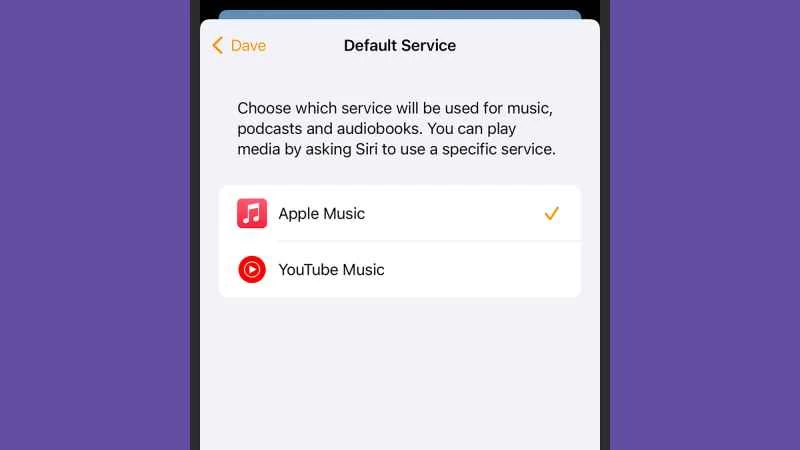
預設音樂服務是指當你對著 HomePod 說「Siri,播放…」時會自動啟動的服務。實際上,你可以使用任何已連接的服務,但如果你想使用預設服務以外的其他服務,則需要進行指定:例如,你可以說「嘿 Siri,在 Spotify 上播放 Billie Eilish」。
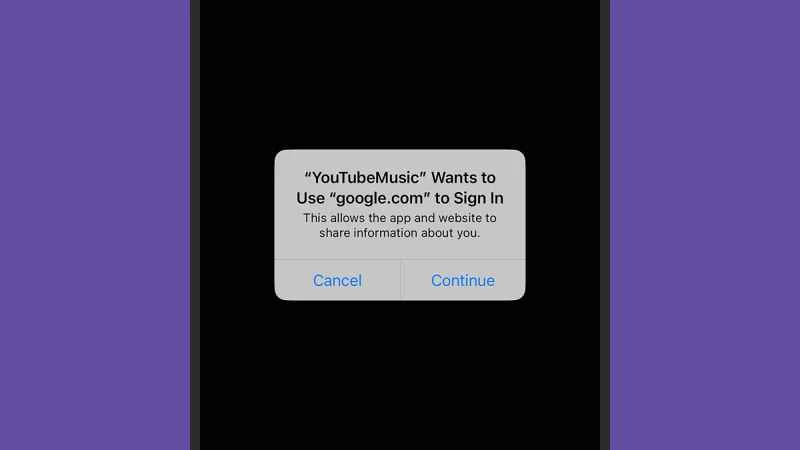
連線服務通常在您想要連線的音樂應用程式內完成:雖然不同應用程式的操作步驟略有不同,但要找到該選項應該不難。以 iOS 版 YouTube Music 為例,點擊右上角的個人頭像,然後依序點擊「設定」、 「已連結的應用程式」和「連結 HomePod」 。其他支援的應用程式在其設定頁面中也會有類似的選項。
完成上述步驟後,您就可以使用 Siri 語音指令在 HomePod 上使用音樂服務了。如果您沒有指定預設的串流服務名稱,請開啟 iPhone 上的“家庭”應用程式:輕按右上角的三個點,然後選擇“家庭設定”,再輕按您的姓名。您將看到已連線的所有音樂服務列表,輕點「預設服務」即可指定預設服務。