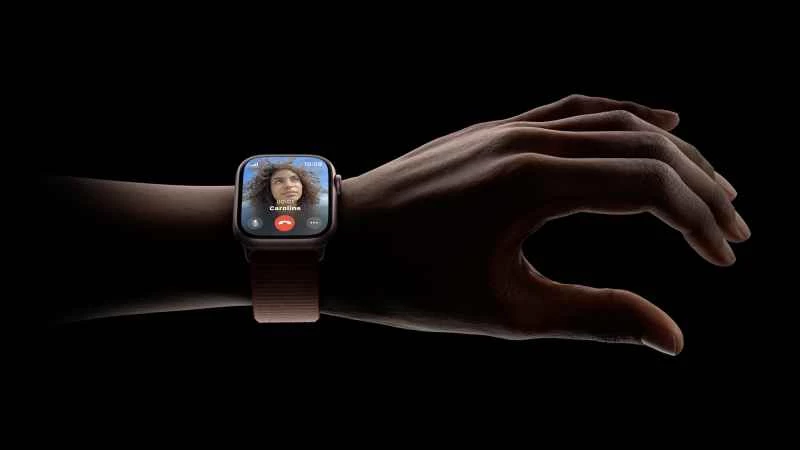
如果你的雙手都拿著雜貨或書籍,或者抓著地鐵車廂的扶手或狗繩,那麼就很難像往常一樣操作你的 Apple Watch——比如伸手去點擊屏幕或按下數碼錶冠。
這就是「雙擊」手勢背後的理念,這項新手勢隨 watchOS 10.1 一同推出。顧名思義,它允許你用佩戴手錶的同一隻手,用食指和拇指輕點兩下,即可在不觸碰手錶的情況下進行操作。這意味著你可以用一隻手接聽電話和瀏覽螢幕,而無需雙手操作,而且這項功能非常實用。
要使用「雙擊」功能,您需要最新的 Apple Watch 9 或 Apple Watch Ultra 2,因為這些機型內建的 S9 晶片的 AI 智慧功能是識別您手勢的必要條件。您還需要 watchOS 10.1(在 iPhone 上的 Watch 應用程式中,輕按「我的手錶」>「通用」>「軟體更新」以檢查更新)。
較早的 Apple Watch 設備仍然可以使用名為「輔助觸控」的類似功能,該功能可以更全面地實現單手操控 Apple Watch 上的所有操作。 「輔助觸控」功能自 Apple Watch 4 起適用於所有 Apple Watch,包括 Apple Watch 9 和 Apple Watch Ultra 2。
使用雙擊
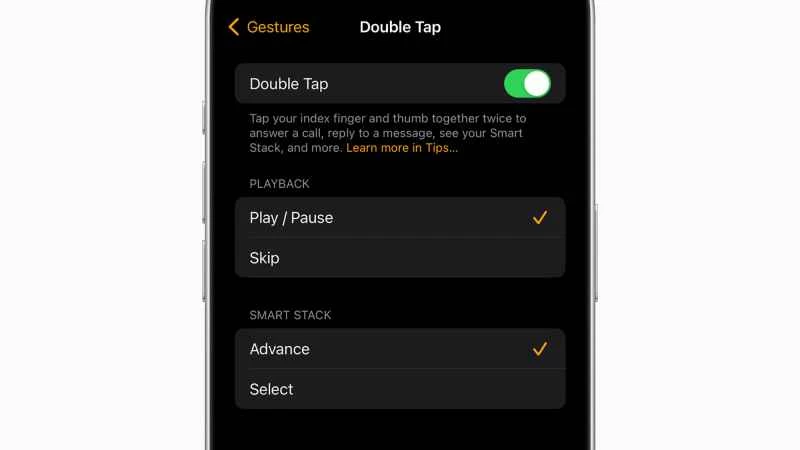
升級到 watchOS 10.1 後,「雙擊」功能應該會自動啟用並即可使用。如果需要,您可以隨時將其關閉:打開手錶上的“設定”應用,然後選擇“手勢與雙擊” ,最後關閉“雙擊”開關即可。
要使用雙擊功能,請先拿起 Apple Watch,就像查看時間一樣。在穿戴 Apple Watch 的手腕上,快速地將食指和拇指併攏兩次。雙擊功能僅在以下情況下無效:睡眠專注模式已激活,或 Apple Watch 處於低電量模式。
手勢觸發的操作取決於螢幕上的內容。如果有來電,它會接聽電話。如果有計時器正在運行,雙擊會暫停(並重新啟動)計時器。如果有通知,它會打開通知以便您閱讀。通常,雙擊會執行蘋果公司所稱的當前螢幕的「主要操作」。
對於某些功能,您可以自訂雙擊的操作:播放音樂時,您可以選擇雙擊是暫停播放還是跳到下一曲;當螢幕上顯示智慧堆疊小工具時,您可以選擇雙擊是切換小工具還是開啟第一個可用的小工具。
若要變更此功能,請開啟手錶上的「設定」應用程式,然後點選「手勢」和「雙擊」 。選擇“播放”,您可以選擇“播放/暫停”和“跳過” ,或選擇“智慧型堆疊” ,您可以選擇“前進”或“選擇” 。
使用輔助觸控
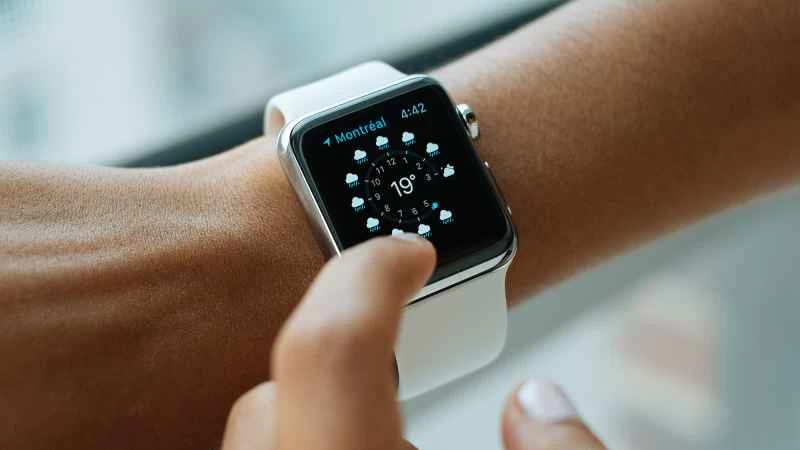
單手操作 Apple Watch 的另一種方法是使用輔助觸控功能,支援 2018 年發布的 Apple Watch 4 及之後的所有型號(包括 Apple Watch 9 和 Apple Watch Ultra 9)。它專為行動不便、無法使用另一隻手操作手錶的人士設計,但任何人都可以啟用此功能。
輔助觸控涵蓋更廣泛的手勢,包括雙擊,並且在輔助智慧手錶操作方面更加全面。不過,啟動輔助觸控需要更仔細的操作:它不像雙擊那樣流暢易用,雙擊功能利用機器學習演算法辨識手腕和手指的動作。啟用輔助觸控時,無法使用雙擊功能。
若要啟用輔助觸控,請在 Apple Watch 上開啟「設定」畫面,然後選擇「輔助使用與輔助觸控」 ,再輕按「輔助觸控」 。在同一螢幕上,您可以選擇「手勢」來更改手錶上不同手勢的功能。您也可以在 iPhone 上的 Watch 應用程式中啟用輔助觸控,方法是依序點擊「輔助功能」和「我的手錶」標籤頁中的「輔助觸控」 。
啟用輔助觸控後,抬起手腕螢幕周圍會出現一個藍色圓環。然後,您需要快速握拳兩次才能真正啟動手勢並切換到輔助觸控模式,此時螢幕上的第一個項目上會出現一個聚焦環(該環表示可以透過輔助觸控選擇該項目)。
預設操作包括:拇指和食指捏合切換到下一個項目,雙指捏合切換到上一個項目,握拳點擊項目,以及雙指握拳調出操作選單(您可以在選單中選擇滾動和按壓數位錶冠等操作)。點擊此處查看使用輔助觸控手勢操作手錶所有功能的完整指南。