
只有當你的老闆突然想開個視訊會議,而你所在的咖啡館又沒有訪客網絡時,你才會意識到WiFi並沒有你想像的那麼普及。這時候,你最好知道如何把手機當熱點用。
在那種緊急情況下,可不是弄清楚如何將筆記型電腦或平板電腦連接到行動網路的最佳時機,所以你最好現在就學習一下。這樣,下次遇到棘手的情況時,你就能輕鬆上網了。
溫馨提示:部分行動方案不支援熱點功能,因此即使您的手機具備資料共享功能,如果您的行動電信商未授權,也無法使用熱點。所以在嘗試使用熱點之前,請確認您的套餐包含熱點流量限額,或者您是否被允許在其他裝置上使用手機流量。
如何將 iPhone 用作熱點
在 iOS 系統中,開啟「設定」應用程式,然後點擊「個人熱點」即可找到熱點選單。如果您使用的是較舊版本的 iOS 系統,可能需要依序進入「設定」 > “蜂窩網路” > “個人熱點” 。啟用個人熱點非常簡單,只需打開「允許其他人加入」旁邊的開關即可,但除非您確定只有您一個人,否則請不要立即啟用。
【相關閱讀:2023年最佳移動熱點】
您肯定不希望任何人都能摩擦您的流量,所以在創建熱點之前,請務必設定一個安全的密碼。在「個人熱點」選單中,點擊「Wi-Fi密碼」 ,然後輸入安全的密碼-最好是包含字母(大小寫)、數字和特殊字元的較長組合。
現在您的熱點已準備就緒,請選擇您的連線方式。蘋果行動裝置提供了一些選項。
使用 WiFi 連接到你的 iPhone 熱點
這是使用個人熱點最簡單的方法,因為它能將你的 iPhone 變成路由器。這樣一來,你就可以像連接其他任何 Wi-Fi 網路一樣,將平板電腦或筆記型電腦連接到它。你也可以透過 USB 或藍牙連接(相關章節見下文),但這些方法稍微複雜一些。
1.請開啟「允許其他人加入」旁邊的開關,確保您的手機已準備好用作熱點。
2.在你的筆記型電腦或平板電腦(或任何你想使用行動數據的其他裝置)上,打開 WiFi 設定並蒐索訊號。
在 Mac 上,您可以點擊螢幕右上角的 Wi-Fi 圖示來完成此操作。系統會自動偵測附近的 Wi-Fi 網路並列出它們。如果您沒有看到 iPhone 的名稱(那是您的熱點名稱),請點擊「其他網路」 。
在電腦上,點擊螢幕右下角時鐘左側的三個圖示以開啟系統托盤。確保 WiFi 圖示為藍色(表示已開啟),然後點擊旁邊的箭頭開啟電腦的 WiFi 設定——您將看到一個包含您 iPhone 名稱的可用網路清單。
3.無論你的裝置是什麼品牌,只要在 WiFi 網路清單中找到你的 iPhone,選擇它,輸入熱點密碼,一切就緒。
如何將你的安卓手機用作熱點
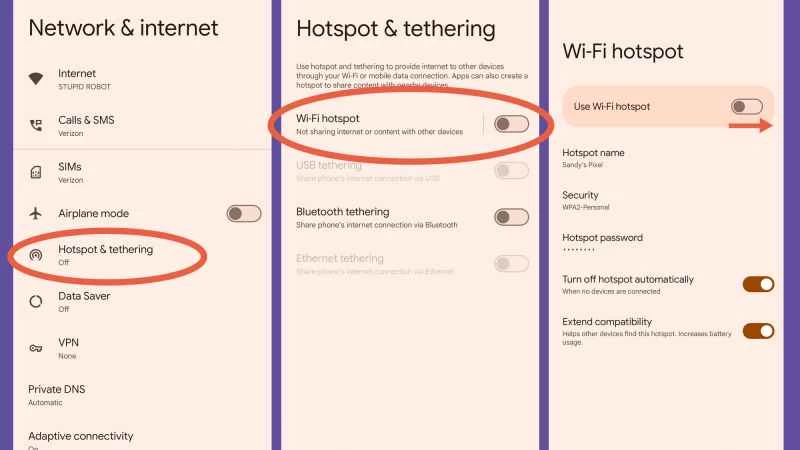
在將任何裝置連接到安卓手機的行動數據之前,您需要先設定個人熱點。從螢幕頂部用兩根手指向下滑動打開快速設定選單,然後點擊螢幕右下角的齒輪圖示以開啟設定。依序進入「網路和網際網路」 ,然後選擇「熱點和網路共享」 。
這裡列出了連接設備到熱點的幾種方式,每種方式都有一個切換開關: Wi-Fi 熱點、藍牙網路共享、 USB 網路共享和乙太網路共享。除非您的手機已透過 USB 或乙太網路線連接到其他設備,否則後兩個選項將顯示為灰色。 Wi-Fi 連線可能是最簡單的,但如果您想嘗試其他方式,可以直接跳到下面的 USB 網路共用和藍牙網路共用部分。
使用 WiFi 連接到您的 Android 熱點
1.點選Wi-Fi 熱點進行設定。首先為熱點命名—預設情況下,它將是您的裝置名稱,但您可以將其變更為您想要的任何名稱。
接下來,設定熱點密碼以保護您的連線並防止陌生人消耗您的流量。請務必選擇一個強密碼-包含一定長度的字母(大小寫)、數字和特殊字元。
您還可以設定另外兩個選項。打開「自動關閉熱點」旁邊的開關,您的安卓手機就會在沒有裝置連線時自動關閉熱點功能。您也可以點擊「擴充相容性」旁邊的開關,讓您的手機更積極地被其他裝置發現。但這會消耗更多電量,所以如果電量不足,請務必關閉。
設定好個人熱點後,按下「使用 Wi-Fi 熱點」旁的開關將其開啟。
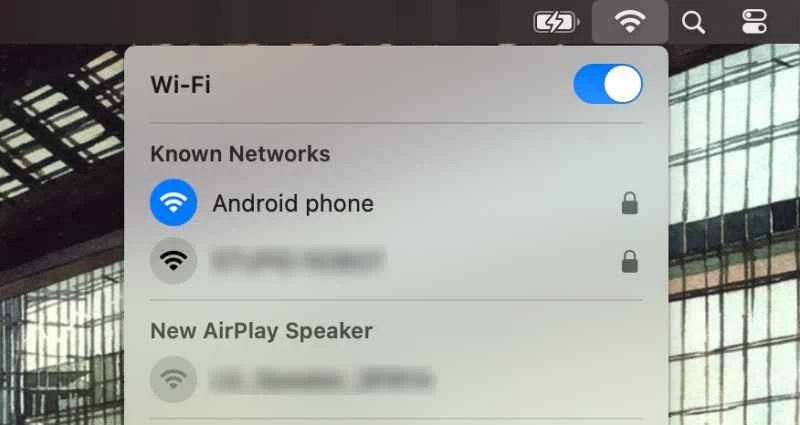
2.在你的筆記型電腦或平板電腦(或任何你想連接到熱點的設備)上,打開
WiFi設定。
在 Mac 上,點選螢幕右上角的Wi-Fi 圖示。系統會自動搜尋附近的 Wi-Fi 網路並列出。如果您沒有看到您設定的熱點名稱,請點選「其他網路」 。
如果您使用的是電腦,請點擊螢幕右下角時鐘左側的三個圖標,打開系統托盤面板。確保 WiFi 圖示已開啟(應為藍色),然後點擊旁邊的箭頭開啟電腦的 WiFi 設定。在那裡,您會看到一個可用網路列表,其中包含您的熱點名稱。
透過 USB 線將手機用作熱點
你可以透過 USB 連接線將平板電腦或筆記型電腦連接到手機的熱點,但使用安卓裝置會方便得多。連接成功後,手機和熱點設備之間的連接非常流暢。
透過 USB 連接線連接到你的 iPhone 熱點
這裡有個問題:你可能只能在蘋果產品之間輕鬆完成此操作,因此你可能無法將 iPhone 的資料與 PC 或 Chromebook 等裝置共用。
1.在你的 iPhone 上,確保你的熱點已啟動(從「個人熱點」選單中,打開「允許其他人加入」旁邊的開關),然後使用 USB 線將你的手機連接到你的 Mac。
2.您的 Mac 上會彈出一條提示訊息-點選「信任此裝置」 。您的 iPhone 應該會以驅動器的形式出現在電腦的 Finder 中,並且您應該可以連接到網路。
如果未連接,請前往 Mac 的「系統設定」和「網路」 。您應該會在服務清單中看到「iPhone USB」 ——打開它,點擊「停用」 ,然後點擊「啟用」 ,即可正常連接。
如果清單中沒有“iPhone USB”,則需要將其設定為新網路。向下捲動到最底部,點擊三點下拉選單,然後選擇「新增服務」 。之後,請按照 Apple 的說明完成設定。
使用 USB 線連接到您的 Android 熱點

將 Mac 或 PC 連接到 Android 手機非常容易,而且連接也很流暢。
1.使用 USB 連接線將 Android 手機連接到 Mac 或 PC。
2.進入熱點和網路共享選單(設定>網路和網路>熱點和網路共享),然後打開「USB 網路共享」旁的開關。只有當手機透過數據線連接到其他裝置時,此選項才可用。
3.在 PC 上,Windows 會提示您設定手機和筆記型電腦之間的連接,但您會發現您無需執行任何操作——一旦打開 USB 熱點,您的電腦就會連接到互聯網。
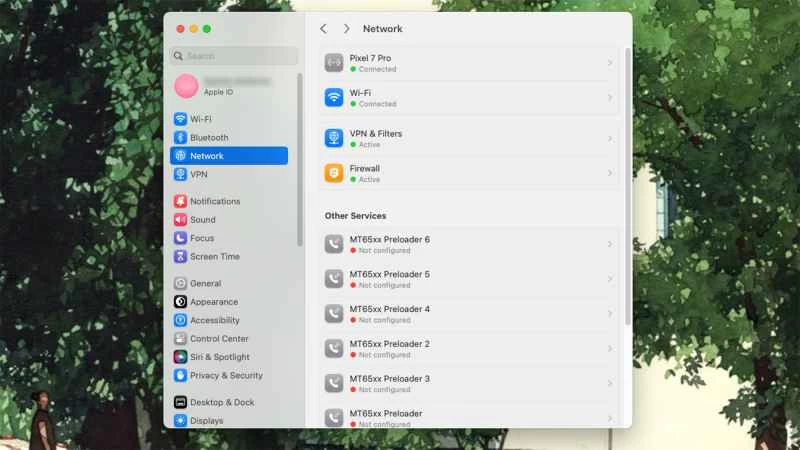
在 Mac 上也會發生類似的情況——連接手機後,macOS 會詢問您是否信任該裝置。點擊「信任此裝置」 ,您應該會自動連接到網路。如果仍然無法連接,請前往「設定」和「網路」 ,在「其他服務」下找到您的手機名稱。開啟該項,然後點選「設為非活動」按鈕,按鈕會變成「設為活動」 。再次點擊即可。
如何使用藍牙創建手機熱點
你可以透過藍牙將手機的行動數據分享給其他設備,但連線速度通常比 Wi-Fi 或 USB 熱點慢,穩定性也更差。事實上,我們嘗試了很多方法都無法成功連接,所以它可能只適合作為最後的選擇。
使用藍牙連接到你的 iPhone 熱點
為此,你需要將手機與你想連接網路的裝置配對——具體操作方法取決於你的裝置。
1.在你的 iPhone 上,確保你的熱點已開啟(從「個人熱點」選單中,打開「允許其他人加入」旁邊的開關)。
2.如果您要將 Mac 連接到熱點,請前往「系統設定」 ,然後在左側邊欄中找到「藍牙」。如果您之前透過藍牙將 iPhone 連接到 Mac,您會在「我的裝置」下方看到手機名稱——只需將滑鼠懸停在手機名稱上,然後點擊出現的「連線」按鈕即可。如果您從未連接過設備,您應該會在「附近的設備」下方找到手機名稱——您可能需要向下滾動才能看到。將滑鼠懸停在手機名稱上,點選「連線」 ,然後依照螢幕上的指示操作。
如果您想將 iPhone 連接到電腦,請點擊螢幕右下角時鐘左側的三個圖示以開啟系統托盤。確保藍牙圖示為藍色(表示已開啟),然後點擊旁邊的箭頭開啟電腦的藍牙設定。如果您之前已將 iPhone 連接到電腦,您應該會在「您的裝置」下找到手機名稱;如果沒有,則會在「新裝置」下找到。無論哪種情況,只需點擊手機名稱,然後按照螢幕上的指示進行操作即可建立連線。
設備配對成功後,你需要將筆記型電腦連接到網路。不同品牌的電腦連接方式可能大相逕庭,而且肯定不如連接WiFi網路那麼直覺。
在 Mac 上,點擊螢幕右上角的控制中心圖示(兩個開關)。在彈出的選單中,點選「藍牙」查看已連接裝置清單。找到您的手機,將滑鼠懸停在其上方——當出現「連接到網路」選項時,請點擊它。
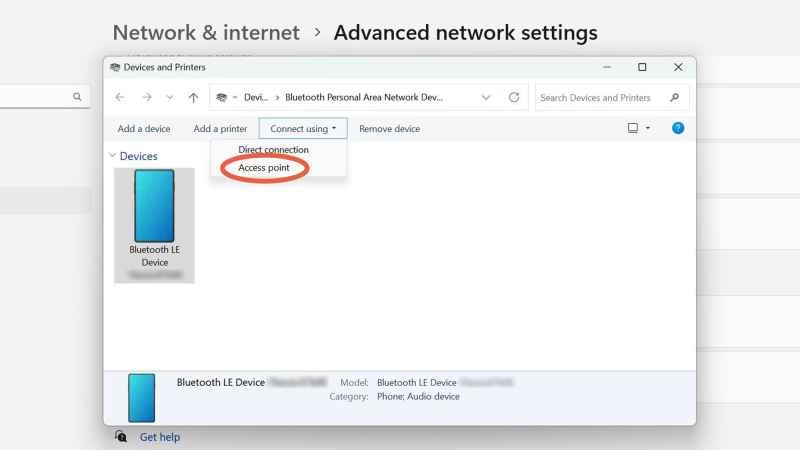
在電腦上,開啟「設定」 ,然後進入「網路和 Internet」 。向下捲動到「相關設定」下方,選擇「更多網路介面卡選項」。在彈出的視窗中,您應該會看到一個名為「藍牙網路連線」的選項——打開它,找到您的手機,然後右鍵單擊。在選單中,將滑鼠停留在「連接方式」上,然後選擇「接入點」連接到網路。
使用藍牙連接到您的安卓熱點
如果你的裝置之間可以透過藍牙良好相容,你就可以使用行動數據流量連接筆記型電腦。但請注意,某些安卓手機,例如 Pixel 7,可能無法連接到 Mac 電腦。如果遇到這種情況,我們建議你選擇更方便的 Wi-Fi 連線方式,以免遇到麻煩。
1.請確保您的筆記型電腦已啟用藍牙功能。在 Mac 上,開啟控制中心,確認藍牙圖示為藍色;如果不是,請點擊它將其開啟。在 PC 上,點擊時鐘左側(螢幕右下角)的圖示以開啟系統托盤,確認藍牙圖示為藍色。如果不是,請點擊它將其啟用。
2.在你的手機上, 從手機螢幕頂部向下滑動一根手指打開通知抽屜,然後在螢幕頂部的磁貼中,長按藍牙。
3.如果您之前已將手機和筆記型電腦連接過,請在「已儲存的裝置」下找到筆記型電腦的名稱,點擊旁邊的齒輪圖標,然後在下一個畫面上選擇「連線」 。如果您從未配對過這些設備,請選擇「配對新設備」。等待您的筆記型電腦出現在附近可發現的裝置清單中,然後選擇它以開始配對過程。您會在兩個螢幕上看到帶有五位數代碼的提示——請確保它們匹配並確認配對。
【相關閱讀:如何在真正需要時找到免費WiFi】
設備配對成功後,您需要在筆記型電腦上連接網路。具體操作方法會因電腦品牌而異,而且不像連接 Wi-Fi 網路那麼簡單直接。
在 Mac 電腦上,點選螢幕右上角的控制中心圖示(兩個滑桿)開啟控制中心。在彈出的選單中,點選「藍牙」查看已連接裝置清單。找到您的手機,將滑鼠懸停在其上方,當出現「連接到網路」選項時,請點擊它。
在電腦上,開啟「設定」 ,然後進入「網路和 Internet」 。向下捲動到「相關設定」下方,選擇「更多網路介面卡選項」。在彈出的視窗中,您應該會看到一個名為“藍牙網路連接”的選項——雙擊打開它,找到您的手機,然後右鍵單擊。在選單中,將滑鼠停留在「連接方式」上,然後選擇「接入點」 。