Mac 的選單列堪稱經典。左上角是蘋果的標誌,右側是當前應用程式的文字選單,自 1981 年以來,它就一直位於每台蘋果電腦螢幕的頂部。上一次重大更新是在 10 年後,當時這家庫比蒂諾公司在右側添加了圖標。此後,選單列的外觀基本上保持不變。
雖然蘋果在過去 40 年裡幾乎沒有改變過選單欄,但這並不意味著你現在就無法對其進行自訂。你可以透過各種巧妙的方法來控制選單列的外觀和功能,首先可以調整右上角圖示的順序。以下是如何自訂 Mac 功能表欄,使其完全符合您需求的方法。
整理您的圖標
這確實不太直觀,所以如果您不知道可以重新排列選單列圖示也沒關係:只需按住Command 鍵,然後拖曳圖示即可。除了三個圖示外,其他所有圖示都可以重新排列:控制中心圖示、Siri 和時鐘。這三個圖示始終位於右上角,但其他圖示都可以隨意調整位置。
自訂系統圖標
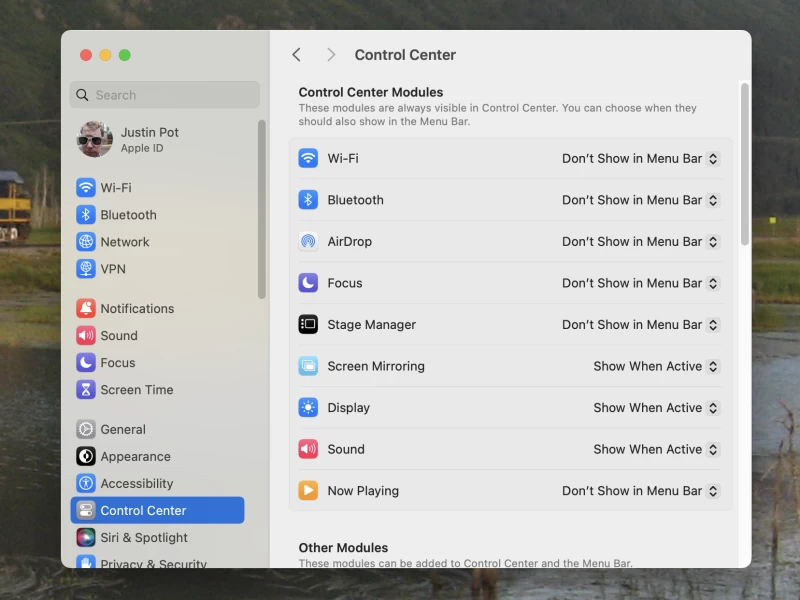
預設情況下,Mac 的選單列包含 Siri、Wi-Fi 和電池圖示。如果您不想一直看到這些圖標,不用擔心:只需前往「系統設定」即可。您可以透過開啟帶有齒輪的 Dock 圖標,或點擊右上角的 Apple 標誌,然後在彈出的選單中選擇「系統設定」來進入系統設定。前往側邊欄的「控制中心」 ,即可設定要在功能表列中顯示的系統圖示。這可以快速清除雜亂的圖示或添加相關資訊。
【相關閱讀: 4 個提升 macOS 運轉速度的技巧與隱藏設定】
您也可以從這裡自訂時鐘,新增日期、星期幾,甚至秒數。如果您喜歡,也可以將顯示時間的文字替換為老式模擬時鐘的圖示。
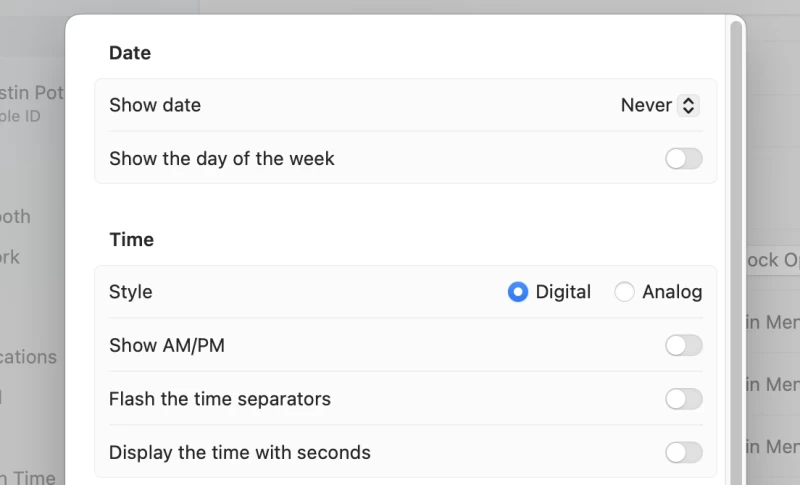
這裡無法調整的是應用程式的圖示。
停止透明度
預設情況下,選單列是半透明的,會透出一點桌面桌布。如果您不喜歡這種效果(以及 macOS 作業系統中的其他透明效果),請前往「系統設定」 > 「輔助功能」 ,然後點擊「顯示」 。勾選「降低透明度」 ,功能表列在淺色模式下將顯示為純白色,在深色模式下將顯示為純黑色。
您也可以稍微自訂大小-在選單列大小旁邊,選取「大」 ,選單列中的文字就會稍微大一些。
Hidden Bar 是一款免費應用程序,用於隱藏雜亂的螢幕。
太多應用程式都喜歡把圖示放在選單列裡,導致螢幕右上角很快變得雜亂不堪。更糟的是,macOS 並沒有像 Windows 那樣提供隱藏圖示的原生方法,例如可以把圖示移到輔助托盤。在 Mac 上,想要隱藏某個應用程式的圖標,唯一的辦法就是在應用程式設定裡翻來覆去地找,看看能不能找到——這完全是碰運氣。
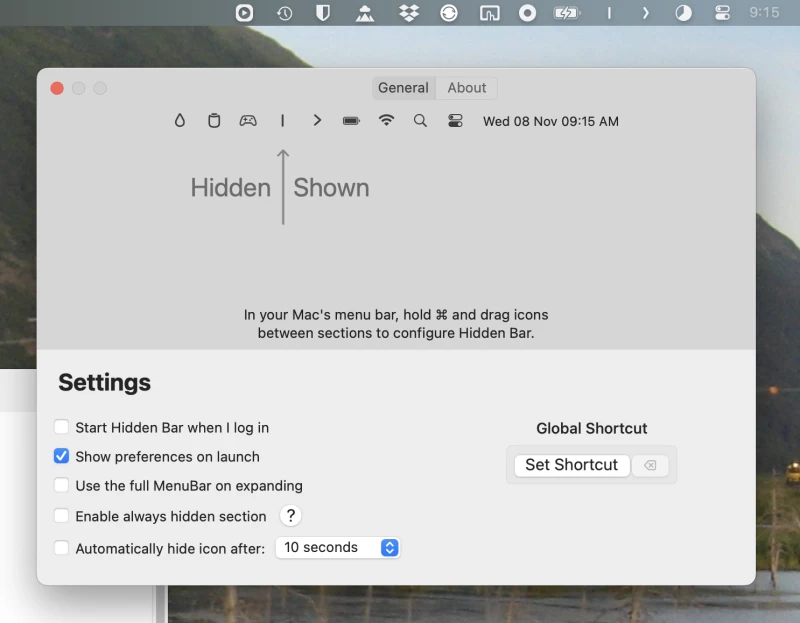
幸運的是,有一款名為 Hidden Bar 的免費應用程式可以為 Mac 用戶帶來這項功能。您可以從 App Store 下載它,然後按住Command 鍵並向左拖曳圖示即可隱藏圖示。點擊向右的箭頭即可查看所有隱藏的圖示。
這是一個非常簡單的應用程序,卻能完成任務。我永遠也無法理解為什麼蘋果公司沒有將類似的功能內建到作業系統中。
Bartender 會隱藏圖示並改變功能表列的外觀。
對許多人來說,免費的 Hidden Bar 就能滿足需求,但 Bartender(16 美元)提供了前者所沒有的自訂選項。
是的,您可以像使用隱藏欄一樣,透過向左拖曳來隱藏圖示。但您也可以建立自訂規則,控制何時顯示某些圖示。例如,想在未連接電源時顯示電池圖示? Bartender 可以做到,也可以設定僅在未連接網路時顯示 Wi-Fi 圖示。
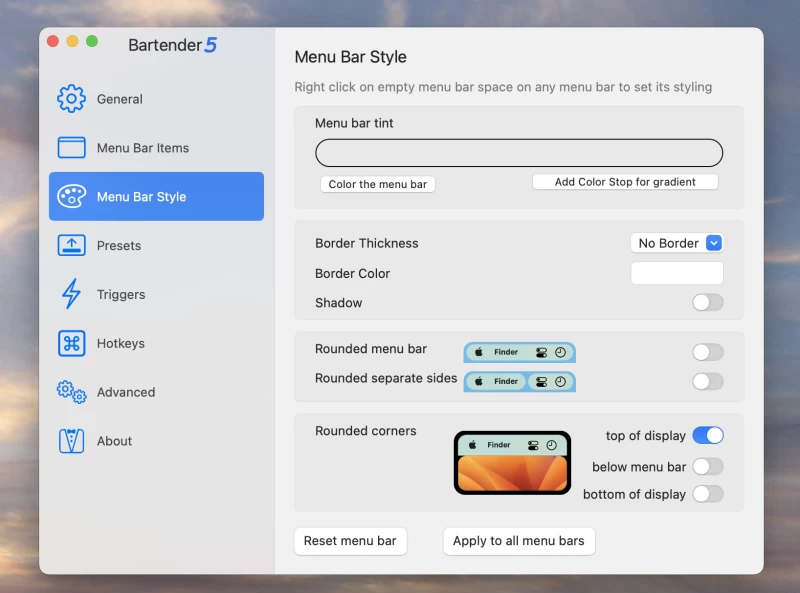
您也可以使用此應用程式變更功能表列的外觀—例如套用顏色或新增邊框。您可以恢復蘋果最近移除的陰影效果,甚至可以將選單列的角落設為圓角,使其看起來不那麼像一個方塊。
【相關閱讀:建立自訂鍵盤快速鍵,精通 Mac 操作】
基本上,如果你想調整選單列的方方面面,Bartender 就是你要找的應用程式。
完全隱藏選單欄
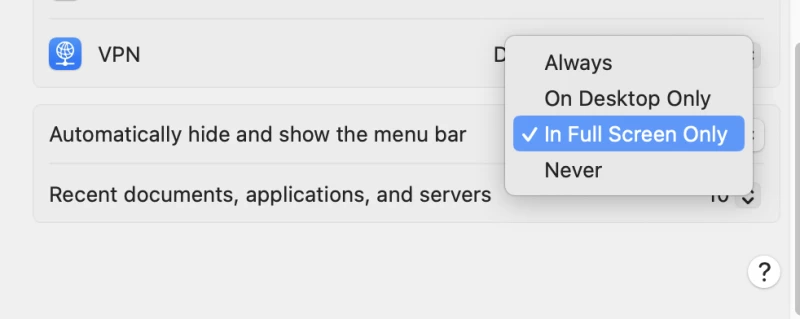
自訂功能表列固然不錯,但如果您只想讓它消失呢?您可以在系統設定中隱藏選單列。打開控制中心,向下捲動到底部。在「自動隱藏和顯示功能表列」旁的下拉式功能表中,選擇「始終」 。從現在開始,選單列只會在您把滑鼠移到螢幕頂部時才會顯示。其餘時間,它將保持隱藏狀態。這意味著您可以獲得更多螢幕空間,從而專注於當前任務,而不是功能表列上顯示的圖示。