
增大 iPhone 鍵盤是提升蘋果手機易用性最簡單的方法之一。這樣做可以讓你更清楚地看到按鍵,從而帶來更舒適的打字體驗,並減少誤觸的幾率。這對於手指較粗或有視力障礙的使用者尤其有幫助。
請按照我們的逐步說明,了解如何在 iPhone 上放大鍵盤,並繼續關注我們,獲取更多 iPhone 鍵盤設定技巧和竅門,這些技巧和竅門應該可以提高您與 iOS 裝置互動的能力。
如何立即增大 iPhone 鍵盤
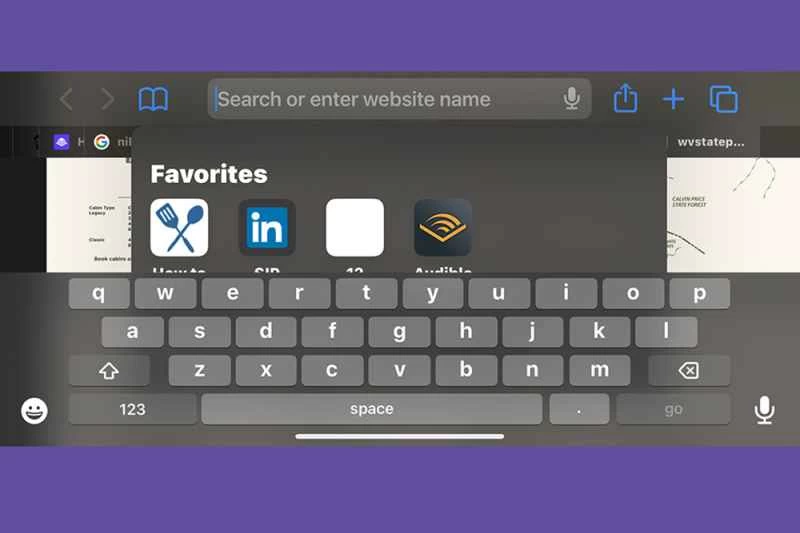
想要快速獲得更大的 iPhone 鍵盤,最簡單的方法就是將手機旋轉到橫向。這樣螢幕方向會自動切換到橫屏,從而提供更寬廣、更舒適的鍵盤空間,方便打字。
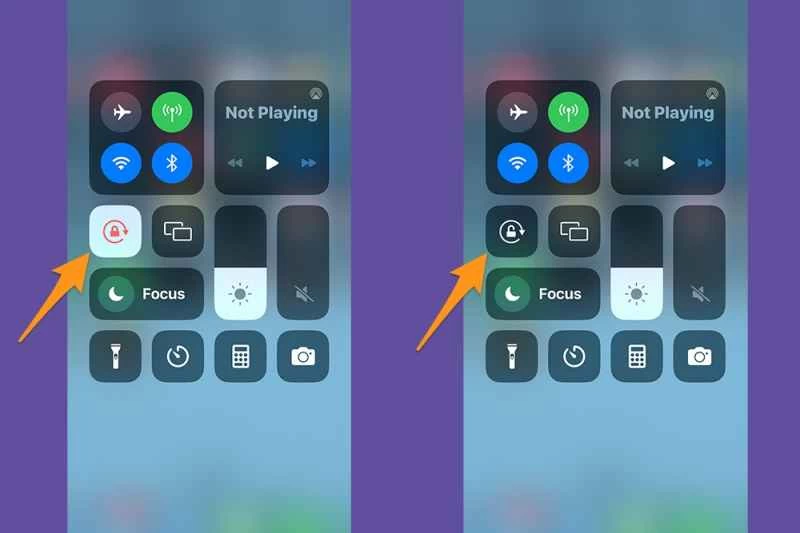
如果鍵盤無法橫向旋轉,表示您的手機已鎖定為縱向模式。對於沒有 Home 鍵的 iPhone,請從右上角向下滑動以開啟控制中心。如果您的手機有 Home 鍵,請從螢幕底部向上滑動以開啟控制中心。然後點擊「縱向模式鎖定」按鈕(一個帶有箭頭的鎖形圖示)確保其已關閉-如果已開啟並鎖定,該按鈕會顯示為紅色。
將鍵盤設定為僅顯示大寫字母
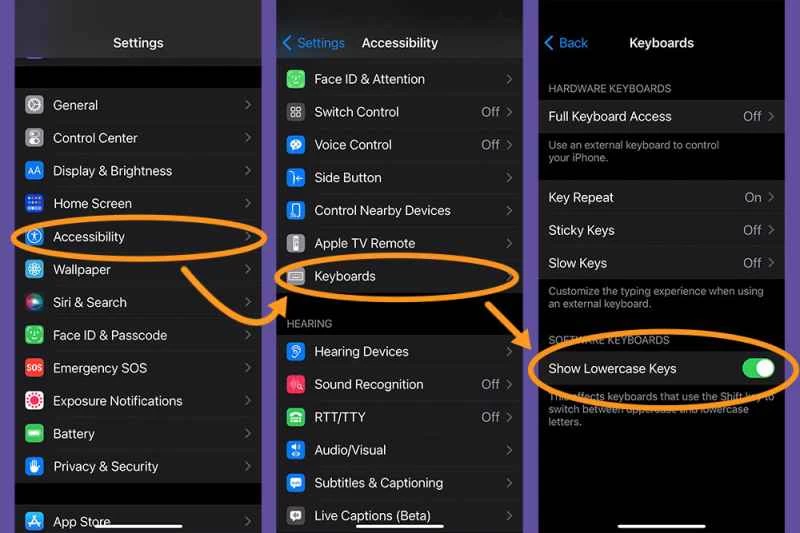
iPhone 鍵盤會根據 Shift 鍵的設定交替顯示大小寫字母,但小寫字母可能不太容易看清楚。為了更方便地識別每個按鍵,您可以將 iPhone 設定為始終顯示大寫字母,模擬實體鍵盤所有按鍵均為大寫字母的效果。只要 Shift 鍵或 Caps Lock 鍵關閉,您仍然可以輸入小寫字母。
【相關閱讀:24 個你意想不到的 iPhone 設定】
若要只顯示大寫字母,請前往「設定」 ,輕點「輔助使用」 ,然後輕按「鍵盤」 。關閉「顯示小寫字母鍵」旁的開關,即可放大鍵盤字母。
將你的 iPhone 鍵盤調粗
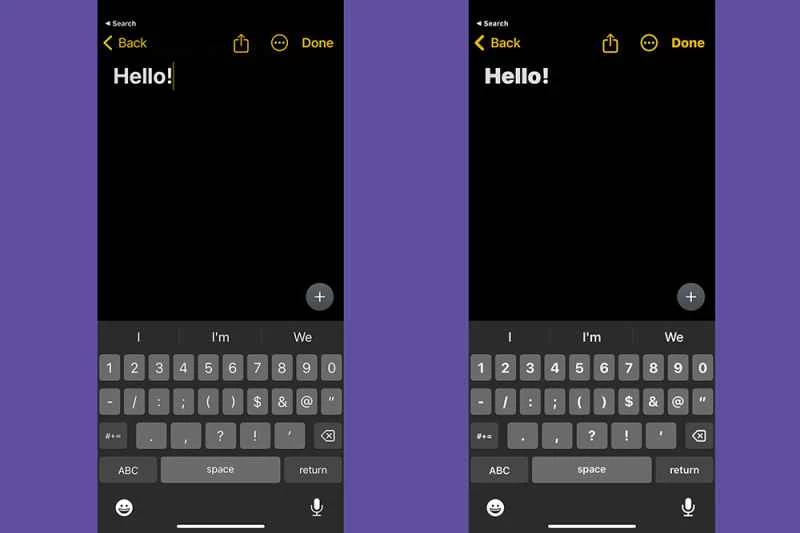
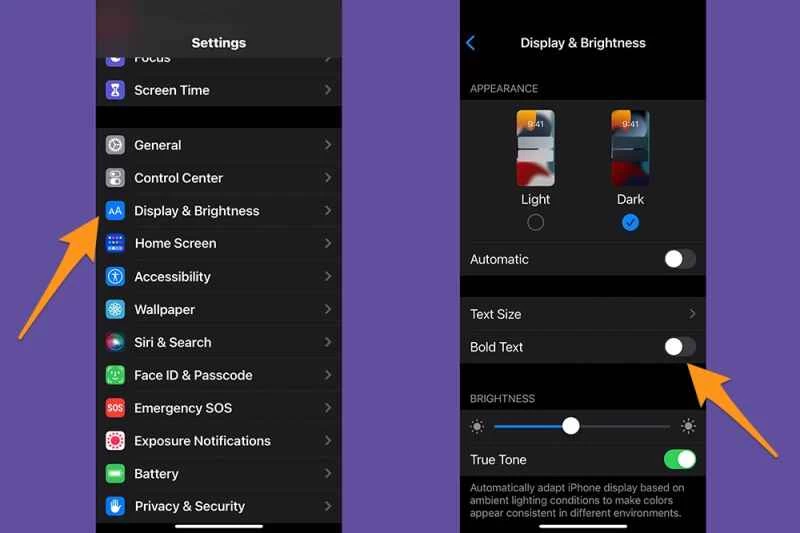
粗體字更容易辨認,使文字和字母更醒目。若要讓 iPhone 鍵盤上的字母更粗,從而更大,請前往「設定」應用,然後選擇「顯示與亮度」 。接下來,輕按“文字大小”,然後點擊“粗體”旁邊的開關。現在,鍵盤上的字母以及您在手機上輸入和看到的文字都將以粗體顯示。
切換到縮放視圖
iPhone 的縮放功能可放大整個螢幕,讓您更輕鬆地檢視和操作內容。但請注意:啟用縮放功能後,它會立即生效,您可能很難恢復正常。如果您需要關閉縮放功能,請用三根手指雙擊螢幕。現在,我們希望已經避免了這種情況,您可以啟用此功能:打開“設定”應用,選擇“輔助功能” ,然後打開“縮放”旁邊的開關。
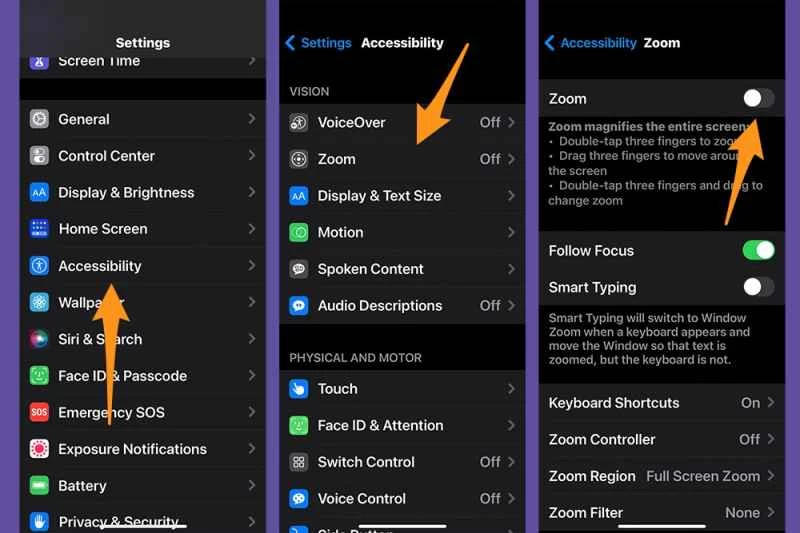
接下來,您將看到如何透過手指輕觸來控制放大倍率的說明。
您也可以根據個人喜好調整縮放等級:
- 跟隨焦點:始終聚焦於輸入和選定的文字。
- 智慧輸入:放大文字框,方便輸入時查看。
- 鍵盤快速鍵:如果您已透過啟用完全鍵盤存取權將外接鍵盤連接到 iPhone,則可以使用該鍵盤上的快速鍵來控制 Zoom。
- 縮放控制器:允許您在螢幕上滑動手指來選擇縮放的焦點。
- 縮放區域:允許您使用全螢幕縮放或視窗縮放(部分螢幕縮放)。
- 縮放濾鏡:啟用縮放功能時,可自訂螢幕顏色。可選選項:無、反色、灰階、反色灰度或低亮度。
- 最大縮放等級:拖曳滑桿調整縮放等級。
使用第三方鍵盤應用程式
也許你覺得 iPhone 自帶的鍵盤不夠用,想要換個鍵盤。好消息是,為 iPhone 添加第三方鍵盤非常簡單。首先,打開 App Store,搜尋一款你喜歡的鍵盤應用程式。安裝完成後,開啟 iPhone 的「設定」應用,依序點選「通用」 、 「鍵盤」 ,然後點選「鍵盤」。
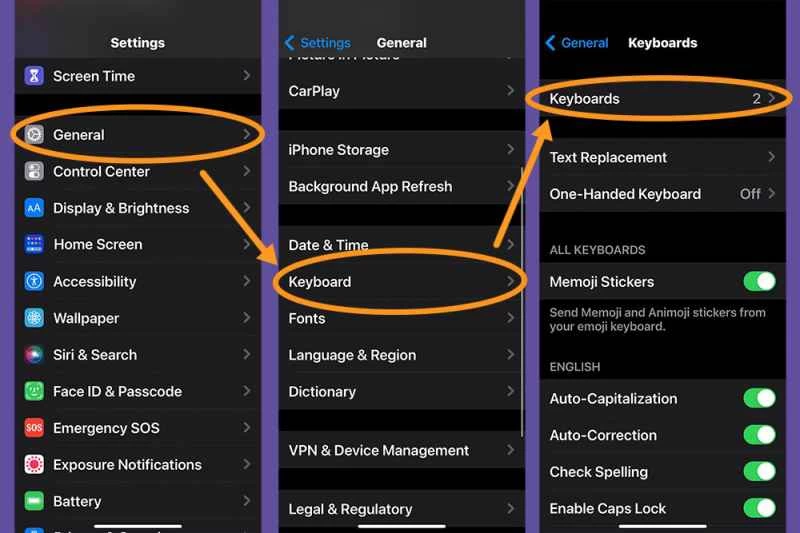
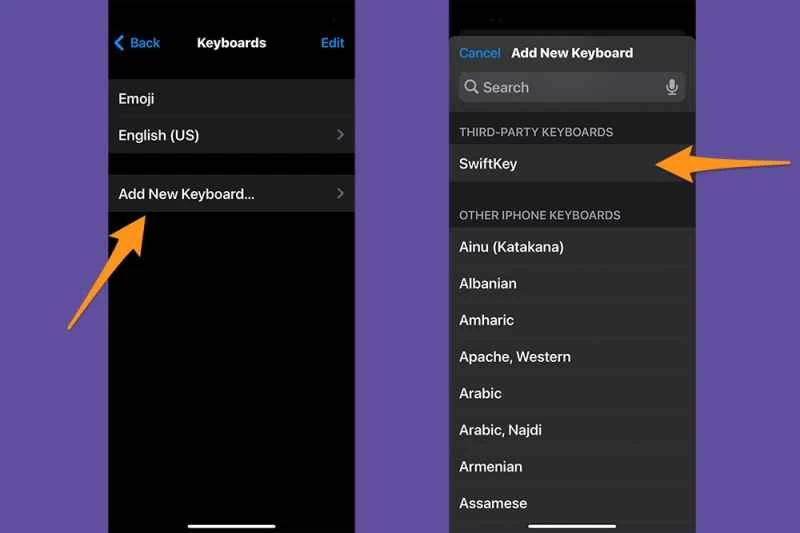
接下來,選擇「新增鍵盤」 。在清單中找到第三方鍵盤應用,然後點擊它將其新增至已啟用鍵盤清單。若要使用新鍵盤,請開啟應用程式並進行任何必要的調整,例如增大鍵盤尺寸。
增大 iPhone 的字體大小
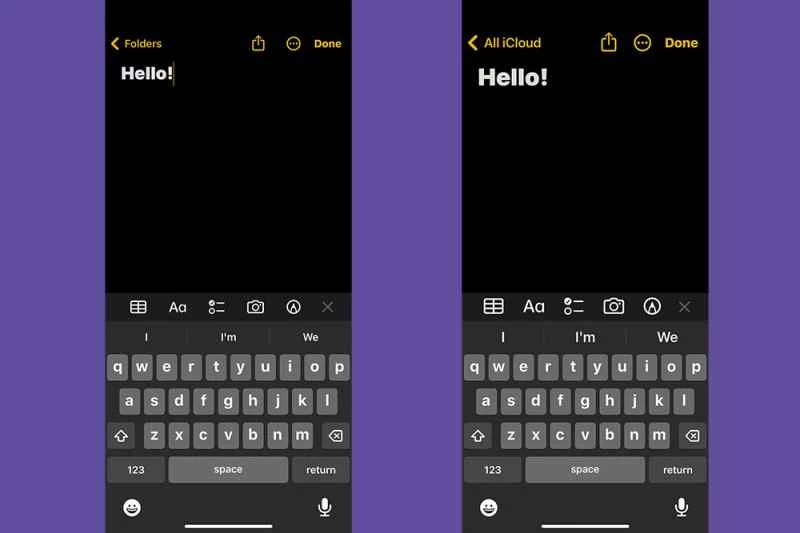
增大 iPhone 螢幕上的文字大小可以讓你更清楚地看到輸入(和閱讀)的內容。若要變更 iPhone 的文字大小,請前往「設定」應用,然後選擇「顯示與亮度」 。在那裡,輕點「文字大小」 ,然後調整滑桿以增大文字。
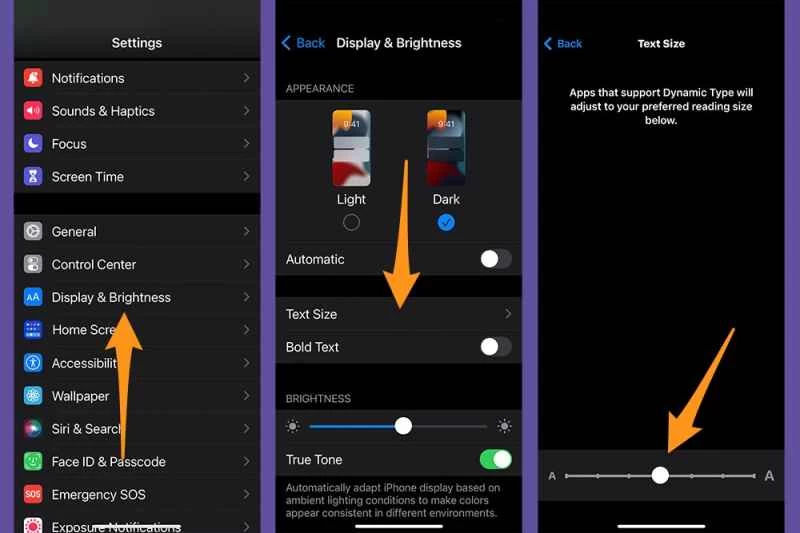
這不會改變鍵盤的大小,但如果您難以看清 iPhone 螢幕上的文字,這仍然是一個有用的技巧。
【相關推薦:最佳 iPhone 14 手機殼】
調整 iPhone 鍵盤靈敏度
如果您在使用 iPhone 打字時遇到困難,可以嘗試調整鍵盤靈敏度。這將決定手機對您按住螢幕時間的反應速度。若要找到此選項,請前往「設定」 > “輔助功能” > “觸控” ,然後輕點「觸控觸控」 。