視訊通話如今已成為生活的一部分,但如果硬體配置不夠高,就會變成一場噩夢。你可以用USB麥克風升級設備(如果你在電視上進行視訊通話,這會非常方便),但如果你是Mac用戶並且擁有iPhone,那麼你已經擁有所需的一切。
使用蘋果電腦進行視訊通話時,您可以將手機用作麥克風。此功能是「連續互通相機」功能的一部分,設定非常簡單。 2018 年後生產且運行 iOS 16 或更高版本系統的 iPhone 均可使用,而運行 macOS Ventura 或更高版本系統的 Mac 也完全適用。
如何在 macOS 中設定“連續互通相機”
要在桌上型視訊通話中使用手機作為麥克風,您需要一台 Mac 和一部 iPhone,並且它們都登入同一個 iCloud 帳戶。
首先,請確保您的電腦已將您的手持裝置識別為可用音源。在 Mac 電腦上,點擊螢幕左上角的蘋果標誌,然後開啟「系統設定」 。在左側面板中,依序點選“聲音” 、 “輸出和輸入”,然後點選“輸入”標籤。
【相關閱讀:7 個技巧助你充分利用蘋果最新更新的「資訊」應用程式】
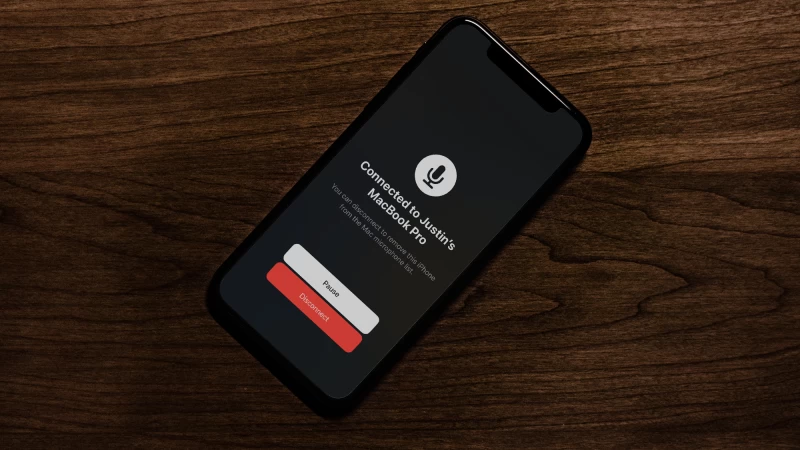
你會看到你的 iPhone 被識別為音訊來源——選擇它。你的手機螢幕上會自動彈出一個全螢幕窗口,上面有幾個按鈕。 「暫停」按鈕可讓你在通話時暫時靜音, 「中斷連線」按鈕會將你的 iPhone 從 Mac 的音訊輸入清單中徹底移除。除非你確實需要這樣做,否則不要點擊此按鈕,否則你將不得不重新進行設定。
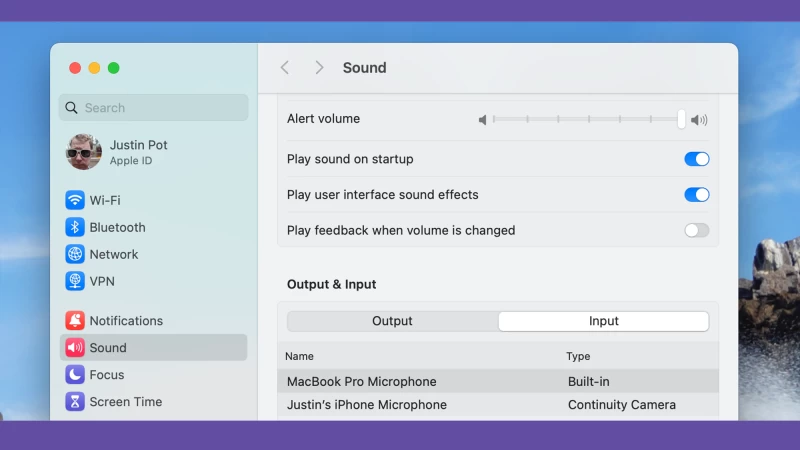
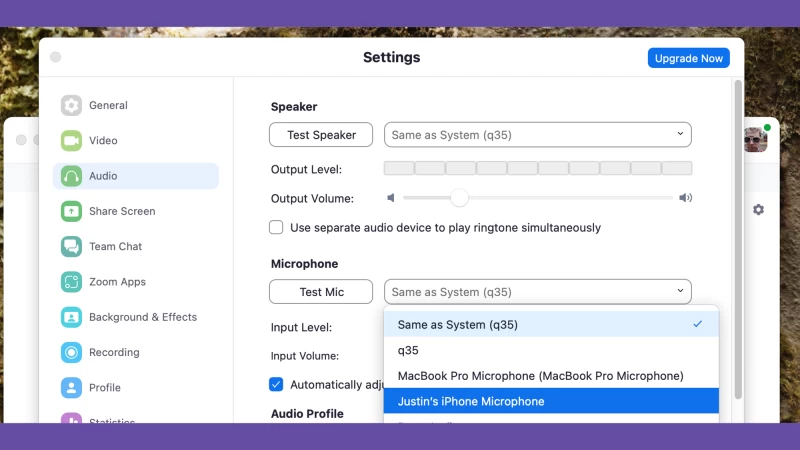
一旦您的電腦將 iPhone 識別為麥克風,您就可以在大多數視訊通話應用程式(包括 Zoom、Microsoft Teams 和 Google Meet)中選擇它作為首選音訊來源。
- 在 Zoom 中,點擊螢幕左上角的zoom.us ,然後進入“偏好設定”,點擊“音訊”標籤,即可找到音訊設定。您可以在「麥克風」下方選擇您的 iPhone。
- 在 Google Meet 中,點擊底部工具列中掛斷按鈕左側的三個點,然後進入「設定」 。您可以在“麥克風”選項中選擇您的 iPhone。
- 在 Microsoft Teams 中,點選您姓名左側的三點選單,點選「設定」 ,然後前往「裝置」 。您可以在「麥克風」下拉式選單中選擇您的 iPhone。
我發現用iPhone當麥克風進行視訊通話非常方便,尤其是我和其他幾個人共用一台裝置通話的時候。我把手機放在桌子上,在大家中間,筆記型電腦則放在足夠遠的地方,這樣我們都能出現在相機畫面裡。通常情況下,這樣麥克風就太遠,收不到我們的聲音,所以iPhone就派上用場了——說話的人甚至可以拿著它邊說邊說,說完之後再遞給下一個人,如果需要的話。
【相關閱讀:iOS 17 公測版中值得一試的 6 個精彩功能】
你也可以使用這個功能將筆記型電腦變成卡拉OK機:你的iPhone會立即變成無線麥克風。