
如果你是蘋果用戶,你可能擁有一個 iCloud 帳戶,並且在多台裝置上儲存你的個人資訊。每當發生重大資料外洩和駭客攻擊事件時,你或許會認為蘋果一貫的安全措施足以保障你的資料安全,但這絕不是讓你掉以輕心的理由。你完全可以採取很多措施來提高資料被竊取的幾率。
啟用雙重驗證、加強密碼強度並完成以下安全性提示後,您可以繼續保持這種安全狀態,並處理其他重要帳戶。首先,請查看我們關於如何保護 Facebook 和 Google 帳號的指南。
蘋果安全基礎知識
你應該在通往蘋果世界的每一道門前都設置堅固的屏障。這意味著你的 MacBook 需要設定一個長而獨特的密碼,iPhone 需要設定一個較長的 PIN 碼,iCloud 帳戶也需要設定一個長而獨特的密碼。密碼應該包含大小寫字母、特殊字元和數字的組合,以盡可能增加破解難度。 (別指望「Passw0rd!」這樣的密碼足夠安全。)也不要使用你的地址、生日或寵物名字作為密碼——精明的攻擊者可能會通過搜索這些信息來突破你的防禦。最後,避免在 Mac 和 iCloud 帳戶中使用相同的密碼。這樣,即使其中一個帳戶被破解,另一個帳戶仍然有一定的保護。
【相關閱讀:自訂 iPhone 鎖定畫面的所有方法】
最好的防御手段之一就是保持警覺。駭客通常會誘騙人們洩露登入訊息,而不是發動複雜的暴力破解攻擊。要警惕電子郵件和社交媒體上的釣魚鏈接,並對任何立即要求你使用 Apple ID 登入的鏈接保持警惕。
在蘋果設備安全方面,蘋果是您最好的盟友。其作業系統(macOS、iOS 和 iPadOS)預設對資料進行加密。這意味著,如果沒有正確的密碼或 PIN 碼,任何人都無法從您的 iPhone、iPad 或 MacBook 中取得任何資料。
啟用蘋果的雙重認證功能
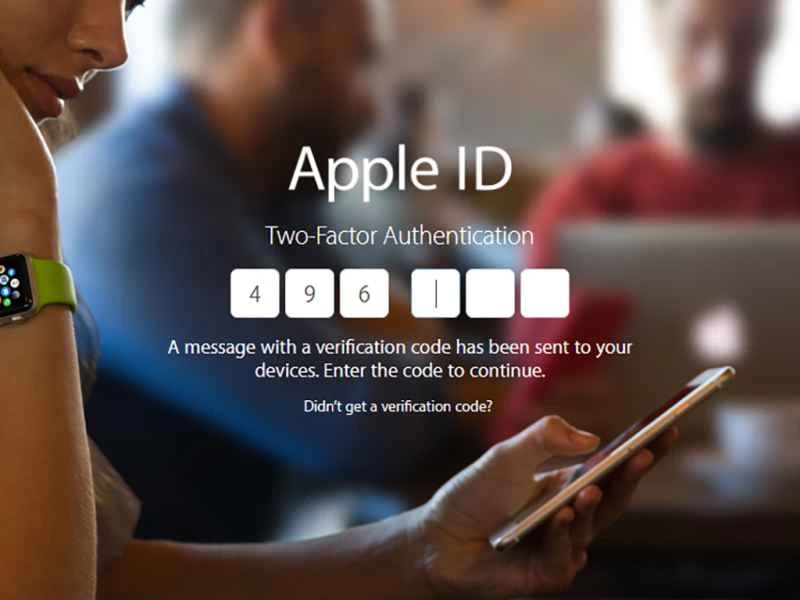
啟用雙重認證 (TFA) 可以更好地保護您的 Apple 帳戶。此功能適用於大多數主流線上帳戶,這意味著除了使用者名稱和密碼之外,登入帳戶還需要輸入額外的驗證碼。
以蘋果的雙重認證為例,嘗試登入時,系統會向您的手機號碼發送一條短信,或在與您的 Apple ID 關聯的另一台裝置上顯示驗證碼。例如,如果您正在設定新 iPhone,您會在現有的 MacBook 上看到該驗證碼。
若要在 iOS 或 iPadOS 上啟用雙重認證,請開啟「設定」應用程式,然後輕按螢幕頂部的姓名。接著選擇“密碼與安全性” ,找到雙重認證選項。在 macOS Ventura 或更高版本中,點擊蘋果選單,前往「系統設定」 ,然後點擊您的姓名。接著點選「登入與安全性」 ,然後點選「雙重認證」旁的「開啟」 。按照說明進行設定即可。
【相關閱讀:macOS Ventura 的 7 個令人驚喜的新功能】
如果您使用的是 macOS Monterey 或更早版本的 Apple 作業系統,您可以透過開啟Apple 選單、選擇「系統偏好設定」、「選擇Apple ID」和「密碼與安全性」來找到 TFA 設置,然後從該畫面啟用該功能。
使用 Apple ID、密碼和雙重驗證碼登入裝置後,該裝置將被標記為受信任設備,這表示您無需再次使用雙重驗證登入。因此,在您的電腦和手機上設定密碼、PIN 碼和其他類型的安全保護措施,以防止未經授權的訪問,這一點至關重要。
在網頁瀏覽器中管理 Apple 安全性設置
若要設定其他安全性設置,請在網頁瀏覽器中開啟您的 Apple ID 帳戶頁面。請確保您註冊的電子郵件地址和受信任的電話號碼是最新的且安全,因為如果您無法存取帳戶,您可能需要使用它們。
在左側選單的「裝置」標題下,您可以查看與您的帳戶關聯的 iPhone、iPad 和電腦。您可以利用此機會移除任何您不再使用或無法識別的裝置。建議您定期查看此列表,以防您的帳戶被盜用或您在不應該登入的地方登入。
任何電腦上的任何網頁瀏覽器都可以存取 iCloud 的一系列網路應用程式和服務。如果您使用的是公共電腦或與他人共用的電腦,請務必在使用完成後登出登入。某些瀏覽器可能會要求記住您的密碼。您可以在自己的電腦上允許瀏覽器記住密碼,但請確保採取其他措施阻止訪客存取瀏覽器。例如,您可以設定一個用於登入作業系統的使用者帳戶密碼。
在 iCloud.com 上,您也可以登出所有已登入的瀏覽器。若要執行此操作,請點選右上角的Apple ID 頭像,點選「iCloud 設定」 ,選擇「登出所有瀏覽器」 ,然後點選「登出」 。這樣,您就可以確保除了您目前開啟的瀏覽器之外,沒有人使用您的 iCloud 帳戶登入其他任何瀏覽器。
其他蘋果安全提示
蘋果在 iOS、iPadOS 和 macOS 系統中內建的應用程式商店能夠很好地保護您免受危險軟體和病毒的侵害。在您的手機或平板電腦上,您通常無需從 iOS App Store 以外的管道安裝任何應用程式。然而,在您的電腦上,您可能偶爾需要從 macOS App Store 以外的管道下載應用程式。如果您確實需要這樣做,請務必閱讀用戶評論和網路文章,以確保您安裝的任何程式的安全性。
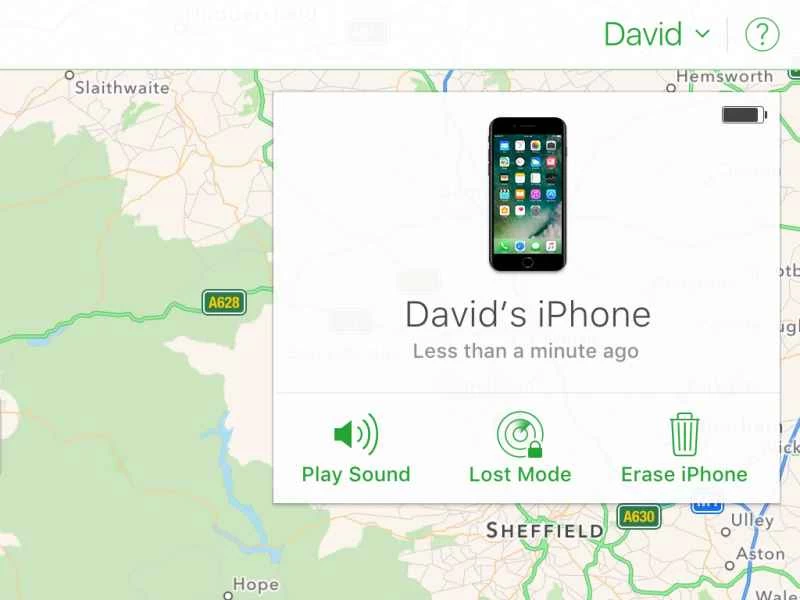
至於設備的實體安全,您當然希望一切順利,但也要做好最壞的打算。因此,現在就花點時間考慮一下,如果您的 iPhone、iPad 或電腦儘管採取了所有預防措施,仍然遭到入侵,您該怎麼辦。我們建議您在裝置上啟用「尋找」功能。這樣,如果設備落入不法分子手中,您可以透過網路定位並遠端擦除設備資料;但如果您只是在家中遺失了設備,也可以使用「尋找」功能讓它發出聲音。
在 iOS 或 iPadOS 系統中,輕點設定中的姓名即可找到「尋找」應用程式;在 macOS Ventura 或更高版本中,依序點擊「蘋果選單」 > “系統設定” > “隱私權與安全性” > “定位服務” > “尋找” 。如果您使用的是 macOS Monterey 或更早版本,則需要依序點擊「蘋果選單」 > “系統偏好設定”> “Apple ID” > “iCloud” > 「尋找我的 Mac」 > 「允許」。
【相關閱讀:如何在 iPhone 上關閉定位服務】
同時,如果您已經入手了 Apple 產品,包括 Apple Watch,那麼您可以使用這款穿戴式裝置安全地解鎖 macOS,省去每次輸入密碼的麻煩。要在 macOS Ventura 或更高版本中設定此功能,請打開蘋果選單,點擊“系統設定”,點擊“登入密碼” ,然後選擇“使用 Apple Watch 解鎖應用程式和 Mac” 。在 macOS Monterey 或更早版本中,請依序點選「蘋果選單」 > 「系統偏好設定」 > 「安全性與隱私權」 > 「一般」 ,即可找到相同的 Apple Watch 解鎖設定。
本文已更新。原文發表於2017年。