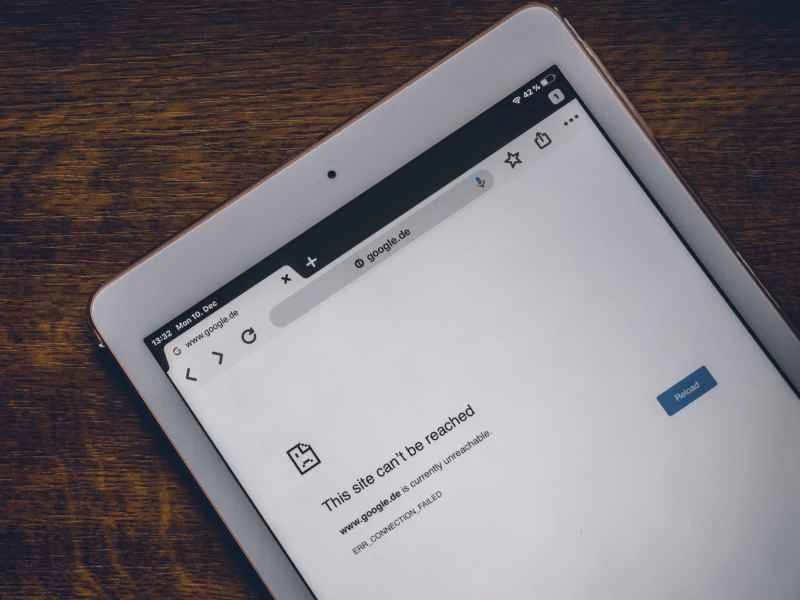
無論是網路存取還是無線網絡,網路存取都已成為我們這個時代最寶貴的資源之一。但一旦失去網路連接,例如前往訊號覆蓋不到的偏遠地區,或暴風雨導致家中路由器斷電,我們就會措手不及。不過,有很多方法可以避免工作和娛樂完全中斷,離線使用Google瀏覽器就是其中之一。
不過,需要注意的是,您必須在網路連線中斷之前設定離線存取。我們建議您在閱讀本文的同時啟動以下設置,以免忘記並日後後悔。完成後,不妨瀏覽一下其他常用程式的設置,看看它們是否提供離線功能,或下載一些優秀的離線應用程式。這樣,無論您使用的是哪種類型的電腦,Chromebook 或其他類型的電腦,即使 WiFi 訊號消失,您也不必完全放棄上網。
離線存取 Gmail
如果您在瀏覽器中使用 Gmail,即使沒有網路連線也能存取收件匣。在連網狀態下,只需點擊右上角的齒輪圖標,選擇「查看所有設定」 ,開啟「離線」標籤頁,然後勾選「啟用離線郵件」旁的複選框。這樣會將最近的郵件同步到您電腦的硬碟上。可惜的是,此功能無法在斷網時讓新郵件自動出現。但它可以讓您瀏覽已快取的郵件,並撰寫新的回复,Gmail 會在您重新連網後自動發送這些回复。
繼續努力
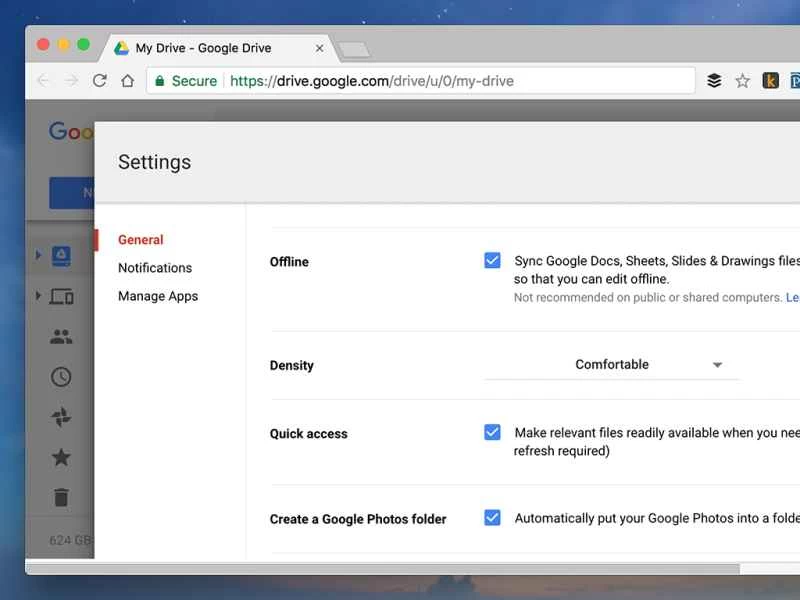
Google 雲端硬碟及其包含的三個線上應用程式——文件、表格和幻燈片——都提供離線模式,您可以在沒有網路連線時啟用該模式。您需要在斷網前進行設定:在 Google 雲端硬碟主介面,點擊右上角的齒輪圖標,然後點擊「設定」 ,最後勾選「離線」下方的複選框。
這將把您最近的文件、電子表格和簡報同步到硬碟上的本機儲存。您可以在雲端硬碟帳戶中建立新文檔和編輯現有文檔,但您將無法存取影片和音樂等大型文件(除非您先單獨下載它們)。離線版 Chrome 會將您的所有變更儲存到磁碟,就像它們通常會儲存到網路一樣。一旦您的瀏覽器再次偵測到網路連接,它將同步所有內容,使您的檔案恢復到最新狀態。
查看您的日程安排
除了 Gmail 和 Google 雲端硬碟之外,Google 還使其大部分網路應用程式支援離線使用,包括 Google 日曆。離線時您無法建立新日程,但可以瀏覽日程安排並回覆邀請。 Google 日曆會在您重新連網後自動發送這些回應。
【相關閱讀:利用這 5 個 Google 日曆技巧,讓你的行程安排事半功倍】
要進行設置,請在瀏覽器中開啟應用,點擊右上角的齒輪圖標,然後點擊「設定」 。從左側選單中選擇「離線」 ,然後勾選「啟用離線日曆」旁的核取方塊。與其他 Google 應用程式的離線模式一樣,此功能會將部分資料同步到您的設備,即使您未連接到網絡,Chrome 也能存取這些資料。
保持娛樂
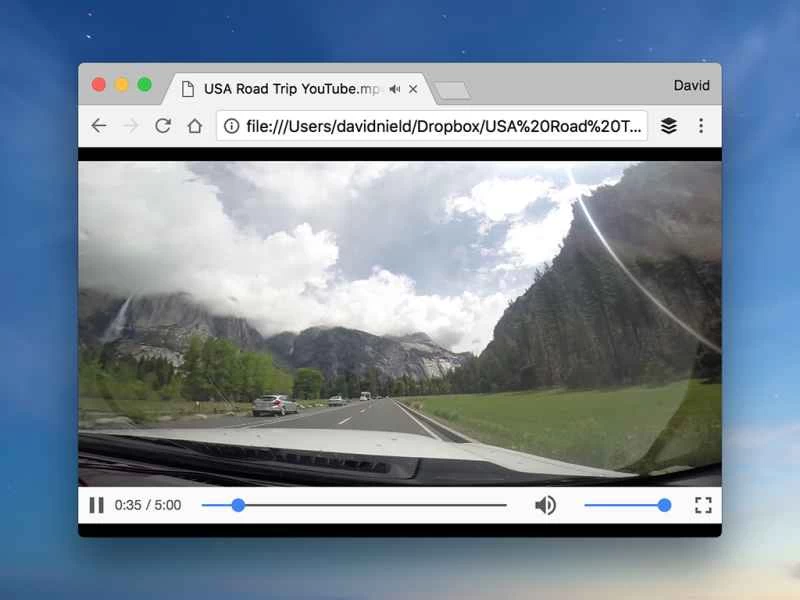
無論您喜愛的音樂或影片串流服務是否支援離線播放,Chrome 都能播放多種常用格式的已下載文件,包括 MP3 音軌和 MP4 影片。因此,只要您提前將喜愛的娛樂內容保存到裝置上,無論網路連線狀況如何,您都可以盡情享受音樂或放鬆身心。只需將檔案從硬碟拖入空白的 Chrome 窗口,即可開始播放。
如果你正在尋找入門方法,你使用的平台都希望你能持續使用,並且非常樂意提供協助。例如,Spotify 和 Netflix 都提供了詳細的指南,教你如何在沒有網路連線的情況下存取他們的內容。一切準備就緒後,你就可以透過 Chrome 瀏覽器存取這些文件了。
抓緊時間閱讀
斷網反而給了你一個絕佳的機會,可以把那些一直想讀卻沒時間讀的書都補上。但如果這些書都在網頁上,那就麻煩了。免費的Pocket Chrome擴充功能可以幫到你。在Chrome瀏覽器中打開你想讀的文章,Pocket就能幫你保存下來,等你有時間再慢慢閱讀。
【相關閱讀:如何管理你的電子版稍後閱讀清單】
至關重要的是,Pocket 具備離線模式,因此即使沒有網路連線也能閱讀文章。除影片外,大多數類型的文章都會在儲存後立即同步。所以,如果網路連線中斷,您可以開啟 Pocket 閱讀,直到網路恢復。唯一的缺點是,您需要等待一段時間才能在社交媒體上分享重要連結。
玩遊戲

即使 Chrome 瀏覽器離線,您仍然可以暢玩某些線上遊戲。從基於物理原理的益智遊戲《割繩子》到經典的紙牌遊戲《空當接龍》,您總是可以找到一些遊戲來消磨時間,直到網路恢復。只要在網路可用時安裝好您喜歡的遊戲,就可以盡情暢玩了。
事實上,Chrome網路應用程式商店裡有許多可以離線使用的應用程式。以前左側清單中會有一個「離線運行」的分類,但現在可能看不到了。如果找不到,請點擊本文下方的連結查看所有支援離線使用的Chrome擴充功能。你會找到各種實用工具、效率應用、遊戲等等。
除了常規應用程式和遊戲之外,Chrome 還隱藏著一個只有在斷網時才能玩的遊戲。如果你載入頁面後看到帶有恐龍圖示的「沒有網路連線」提示,可以按空白鍵,然後再按一次空白鍵,讓恐龍跳過障礙物。看看你能跳多遠!
本文已更新。原文發表於2017年。