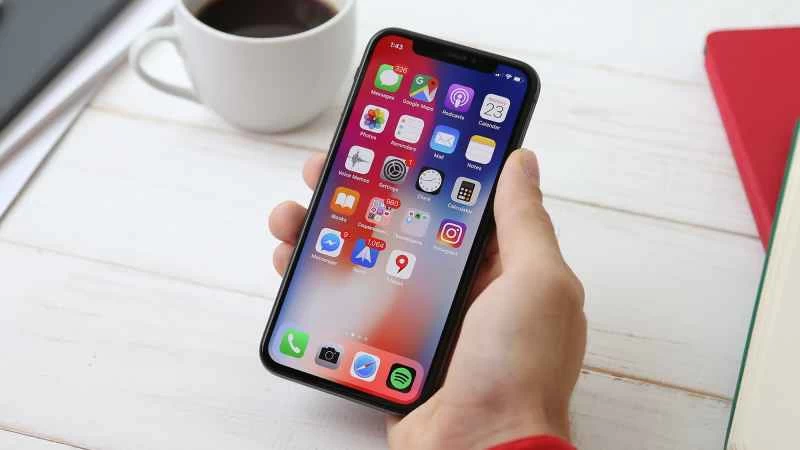
你手機裡有多少應用程式是你真正常使用的?安裝了許多應用程式後最終忘記使用的情況並不少見,這些應用程式各自佔用設備寶貴的空間,也讓你更難找到真正想使用的工具。
蘋果和谷歌深知用戶面對未使用應用程式帶來的困擾,因此在 iOS 和 Android 系統中都內建了相應的功能來解決這個問題。你應該了解手機作業系統如何在後台處理這些被遺忘的應用,這些功能有哪些好處,以及如何根據需要停用它們。
如何在 iOS 上解除安裝不常用的應用程式
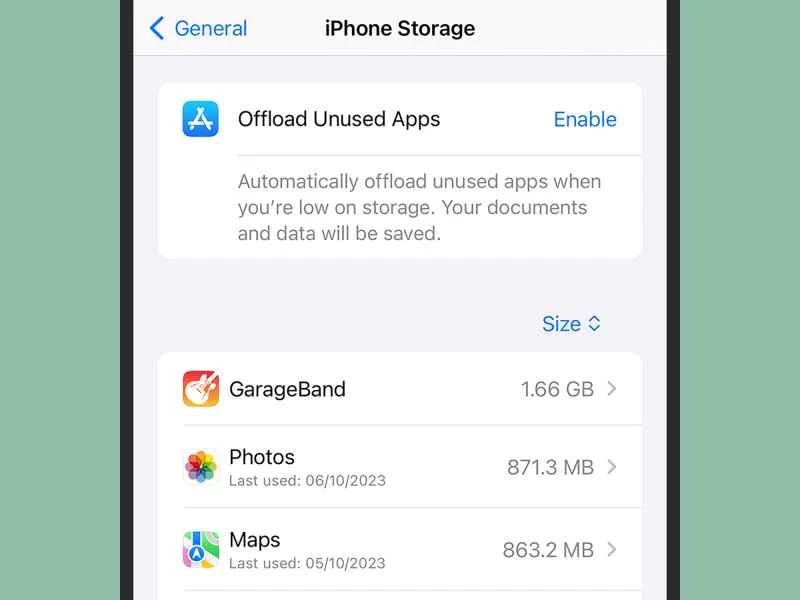
蘋果 iPhone 有一項名為「卸載未使用的應用程式」的功能,可以幫助你解決應用程式堆積的問題,這項功能自 2017 年 iOS 11 發布以來就已存在。它介於應用程式安裝和卸載之間:應用程式的大部分內容會被刪除,但與之相關的資料和文件(例如你的設定以及你在應用程式中建立的任何文件)仍會保留在手機上。應用程式圖示也會保留在主畫面上,名稱旁邊會顯示一個小箭頭,你可以點選該圖示重新安裝應用程式。
此功能預設為關閉,但您可以開啟「設定」應用,依序選擇「通用」 、 「iPhone 儲存空間」 ,然後在「卸載未使用的應用程式」旁邊啟用它。啟用後,它將自動運行,因此您可能會注意到一些一段時間未開啟的應用程式會在背景自動卸載,無需您進行任何操作。您也可以按照相同的步驟關閉此功能。
【相關閱讀:iOS 讓你編輯鎖定畫面的所有方法】
在 iPhone 儲存空間螢幕上,你會看到卸載應用程式可以釋放多少空間,但蘋果並沒有提供太多關於其工作原理的細節——例如,應用程式需要閒置多久才能符合卸載條件,或者 iPhone 是否會在剩餘儲存空間達到一定閾值後自動卸載應用。你需要親自嘗試才能知道你是否喜歡這項功能,但請記住,如果卸載後的應用程式不適合你,你可以輕鬆恢復它們。
如果您不希望 iOS 自動卸載應用程式,您可以隨時手動逐一卸載。在「設定」中的「iPhone 儲存空間」介面,向下捲動以找到要卸載的應用程式並輕按它。然後在下一個畫面上選擇「卸載應用程式」 ,即可將其從手機中部分移除。您也可以在同一螢幕上重新安裝該應用程式(如果需要),或將其徹底刪除。
卸載 Android 裝置上未使用的應用
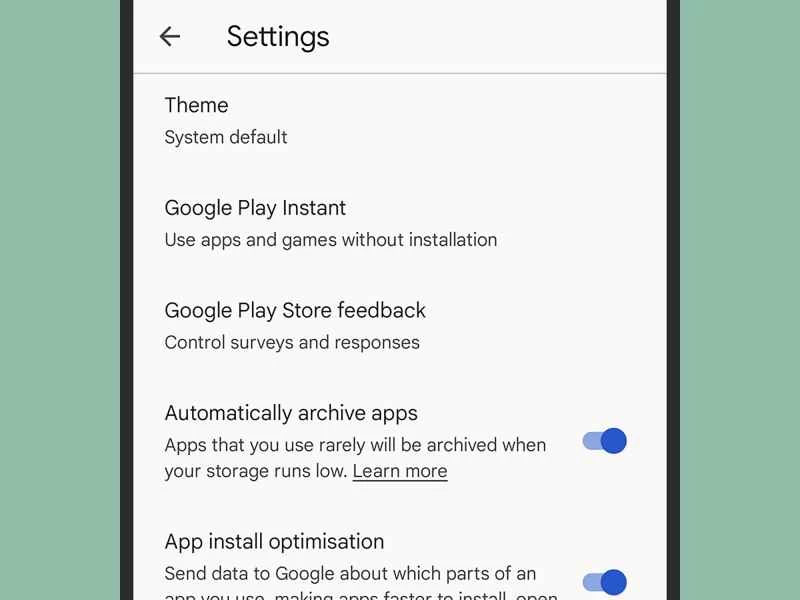
Android 內建的管理不常用應用的功能叫做「自動歸檔」。這項功能相對較新,其工作原理與 iOS 的卸載功能非常相似:Google表示,「自動歸檔」可以釋放應用近 60% 的儲存空間,而不會從裝置中刪除應用程式本身或您的資料。歸檔後,應用程式仍然存在,但其大部分資料和檔案將被移除,直到您需要使用它們為止。
自動歸檔功能預設為未啟用,但如果您嘗試安裝應用程式時手機空間不足,Android 系統會提示您啟用此功能。如果發生這種情況,請點擊「開啟」以啟用自動歸檔並安裝應用程式;或點擊「不用了」 ,嘗試手動清理一些空間。
【相關閱讀:你可能錯過的9個安卓隱藏功能】
您也可以在手機上的 Play 商店應用程式中啟用自動歸檔:點擊您的Google 帳戶頭像(右上角),然後選擇「設定」和「通用」 ,找到「自動歸檔應用程式」開關。即使啟用此功能,也只有在裝置可用儲存空間不足時才會啟動自動歸檔程序。
谷歌並未具體說明會優先歸檔哪些應用,但「不常用的應用」顯然會優先被歸檔。與 iOS 不同,Google沒有手動歸檔單一應用程式的選項,但你可以清除應用程式儲存的所有資料。具體操作方法是:開啟「設定」 ,找到「應用程式」 ,點選某個應用,選擇「儲存空間和快取」 ,然後點選「清除儲存空間」。根據應用程式的不同,你清除的資料可能包括已同步到手機的簡訊、郵件或播放清單。