儘管電子郵件是我們大部分工作的核心,但它也可能成為生產力的真正殺手。一天到晚,每個人都在爭奪你的注意力,而那個未讀郵件的小圖標彷彿在嘲弄你,直到你最終屈服,重新打開收件匣查看發生了什麼。這當然會打斷你實際工作的節奏。
我跟其他人一樣,也深受通知圖示的困擾。理想情況下,我應該學會專注於其他工作,在真正有空的時候再處理郵件。但現實並非如此簡單。所以,與其改變自己的習慣,我不如學習一些 Gmail 小技巧,這樣就能減少回覆郵件的時間,把更多精力投入工作。
暫停您的 Gmail 收件箱,停止接收大量通知
當然,你可以直接關閉郵件標籤頁,但你很可能因為工作需求而需要查看一些郵件。在這種情況下,你需要一個名為「Inbox Pause」的 Gmail 外掛程式。在瀏覽器中安裝此擴充功能後,你會在 Gmail 左側邊欄看到一個醒目的「暫停」按鈕-需要暫停接收郵件時,點擊它即可。別擔心,你不會錯過任何郵件,而且如果你正在等待緊急郵件,你也可以選擇允許某些寄件者繼續接收。
【相關閱讀:9 個進階 Gmail 搜尋技巧,幫你找到你從未意識到自己錯過的精彩內容】
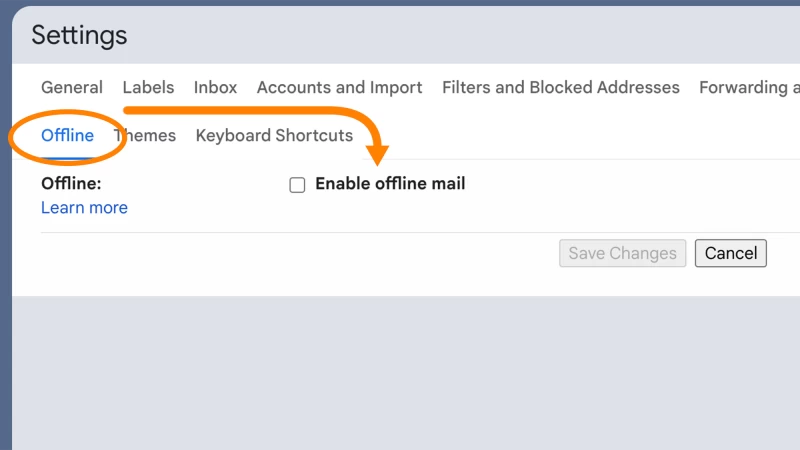
如果您不想為此安裝第三方擴充程序,還有一些其他方法可能會有所幫助。例如,如果您只需要存取舊郵件並且想要避免任何線上幹擾,可以使用 Gmail 離線模式。只需點擊螢幕右上角的齒輪圖標,然後點擊「查看所有設定」即可。 然後選擇“離線”選項卡。在那裡,勾選「啟用離線郵件」旁邊的複選框,然後點擊「儲存變更」 。這樣,即使您完全斷開網路連接,也可以查看電子郵件。 (當然,這僅適用於您工作中不需要使用網路的情況。)
您也可以使用 Thunderbird 或 Apple Mail 等第三方郵件用戶端設定 Gmail 帳戶。這樣,您就可以在需要安靜的時候開啟 Gmail 應用程式並將其設定為離線模式,從而在郵件暫停的同時繼續使用網路。只需前往 Gmail 的「設定」即可。 轉到“轉發和 POP/IMAP”選項卡,找到IMAP 訪問, 勾選「啟用 IMAP」旁的複選框。這將允許這些桌面程式存取您的電子郵件。
將不重要的郵件稍後再處理
儘管效率專家建議不要這樣做,但我的收件匣仍然兼作待辦事項清單。 (嘿,我不是唯一一個。)對我來說,這很有效:未讀郵件不斷提醒我有些事情需要處理。
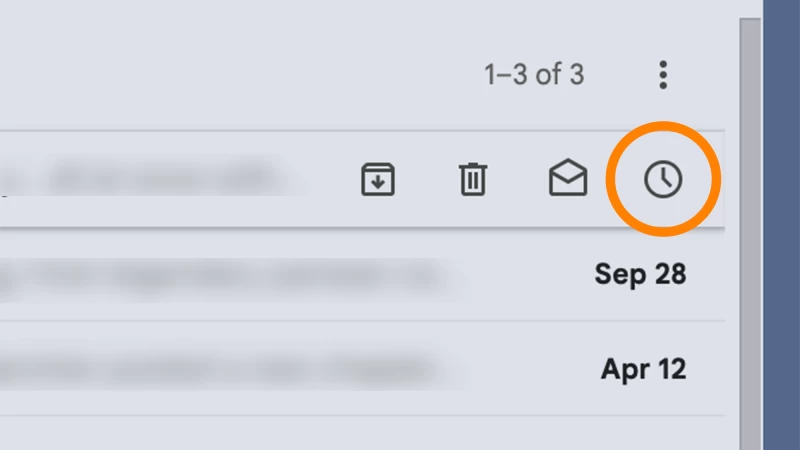
並非所有任務都需要立即回复,但它們一直躺在我的收件匣裡未讀,總讓我感到焦慮。而且,它們還會讓我更難注意到混雜的緊急郵件。因此,Gmail 的「稍後提醒」按鈕成了我的新寵:在電腦上,將滑鼠懸停在相關郵件上,然後點擊該按鈕即可。 點擊郵件右側的小時鐘圖標,或右鍵點擊郵件並選擇“稍後提醒” 。在行動裝置上,根據您的個人設置,將未讀郵件向左或向右滑動即可。
「稍後提醒」功能會將郵件從收件匣中暫時移除,直到您指定的時間——例如,明天早上您有空預約修車師傅的時候。這樣,您就可以在處理當前真正重要的事情時,保持收件匣的整潔和安心。
安排在最適當的時間發送電子郵件
逐一處理郵件很少能有效利用時間。最好將郵件集中起來處理——例如每隔幾個小時處理一次——一次解決所有問題。這樣,你就不會因為處理無關任務而不斷打斷工作節奏。
問題在於,很難精準地把握查看每封郵件的時間。 Gmail 的「定時發送」按鈕可以讓你隨時撰寫郵件,並安排稍後發送——這樣郵件就能在你想要的時間準時送達。
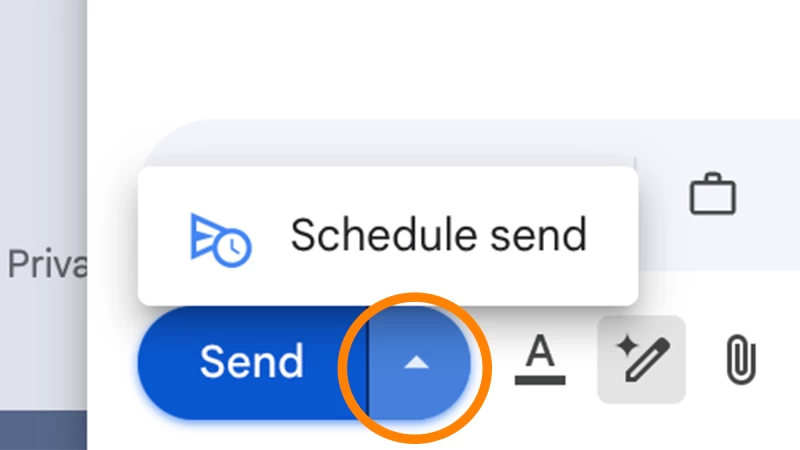
寫完郵件並選擇收件者後,點選「傳送」按鈕右側的向下箭頭,然後點選「安排傳送」 。 Gmail 會為您提供三個預設時間建議,包括明天下午和週一上午。如果這些時間都不合適,您可以點擊「選擇時間和日期」 ,然後使用彈出的日曆選擇您希望郵件送達收件人的確切時間。最後點選「安排發送」 。在 Gmail 應用程式中,操作步驟類似:只需點擊螢幕右上角的三個點,然後選擇「安排傳送」即可。
您已排程傳送的郵件會顯示在 Gmail 主側邊欄的「已排程」資料夾中。如果您需要修改或取消發送任何郵件,都可以在這裡找到它們。
別再浪費時間打字了
說「寫郵件浪費時間」聽起來可能很傻,但在自動化時代,這卻是事實。 Gmail 提供了許多功能,可以幫助你更快地撰寫電子郵件,讓你能騰出時間做真正的工作。
模板由來已久,以前被稱為“預設回复”。它們可以讓你保存一些常用的文字區塊,只需點擊幾下即可將其插入到任何電子郵件中。例如,你可以用它們來輸入你的地址,或自動回覆每天都會被問到的問題。
如果您擁有 Google Workspace 帳戶(例如透過您的雇主或教育機構),您可以建立一個範本:開啟一封新郵件,輸入您想要儲存的文本,然後點擊郵件右下角的三個點。在彈出的選單中,將滑鼠懸停在“模板”上,然後選擇“將草稿另存為模板”。之後,在回覆郵件時,您可以存取相同的選單,插入任何模板中的文字——您可以透過主題行識別它們。
Gmail 的智慧撰寫功能是另一個實用功能,所有使用者皆可使用。此工具會預測您即將輸入的內容,並以灰色文字顯示剩餘部分。您可以按Tab 鍵完成預測,然後繼續輸入。如果您之前禁用了此功能——我理解,它確實會分散注意力——不妨再試一次。一旦您習慣了它,您會驚訝於自己處理郵件的速度之快。如果您想完全跳過輸入步驟,可以選擇 Gmail 的回覆提示,這些提示會在您回覆郵件時顯示。這些由人工智慧產生的選項或許就能滿足您的需求,您可以選擇三個看似無害的短語之一,例如“聽起來不錯!”或“祝您週末愉快!”,然後點擊發送。
谷歌最近將其人工智慧平台 Bard 整合到 Gmail 網頁版中。如果您註冊了 Google Workspace Labs,即可啟用 Duet AI——一款實驗性的人工智慧郵件撰寫工具,它會在您給予提示後自動撰寫郵件。要註冊,您可以造訪 Google Labs 網站並選擇加入 Workspace Labs。
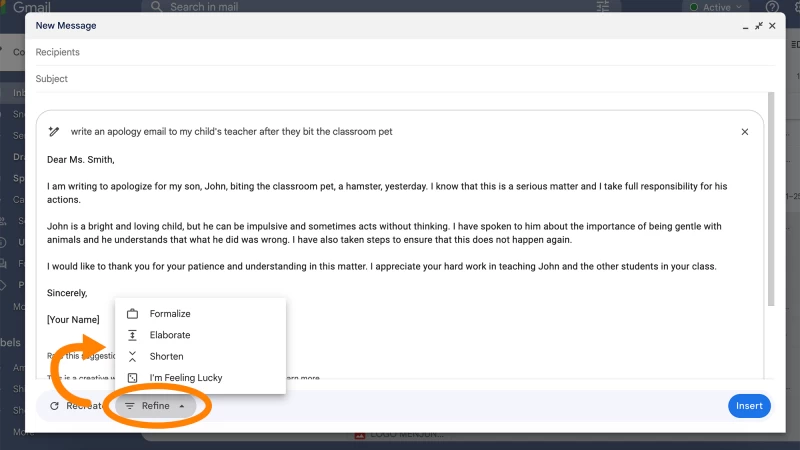
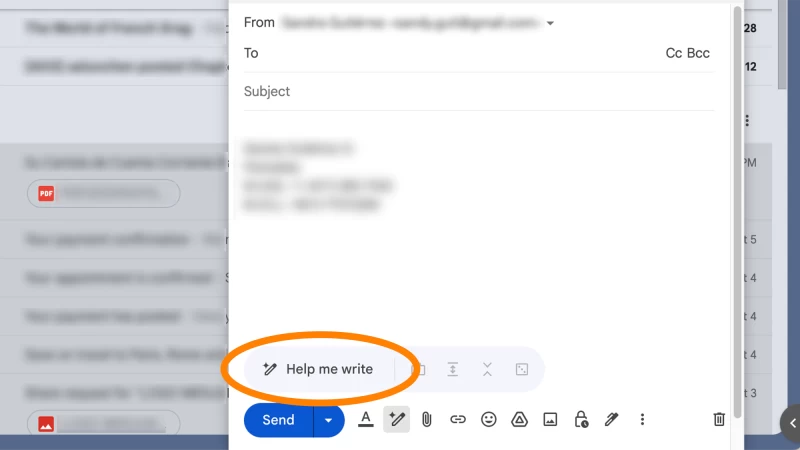
完成上述步驟後,撰寫新的 Gmail 郵件時會出現一個多色導覽列-點擊「幫我寫」即可開始,然後輸入提示。您可以嘗試任何提示,例如“為潛在客戶撰寫一封節日祝福郵件”,或“為孩子咬了教室裡的寵物而向老師道歉的郵件”。點擊“創建”即可查看結果。您還可以點擊“重新創建”讓 Duet AI 生成第二稿,或者請求修改——點擊“優化”,然後選擇“正式化” 、 “詳細闡述”或“縮短” 。當您看到滿意的內容時,請點擊「插入」將其新增至郵件正文。請記住,AI 會進行大量的創意和事實性調整,因此在點擊「傳送」之前,您需要確保所有內容看起來都正確無誤。
最後,您可以使用 Gmail 的多重簽名功能,根據收件者的不同切換不同的簽名。只需前往“設定”即可。 在「一般」標籤下,向下捲動至「簽名」 ,然後按一下「建立新簽名」 。完成所有設定後,按一下撰寫視窗中的鋼筆圖示即可在簽名和簽名之間切換。
靜音令人分心的電子郵件線程
我的朋友和家人喜歡發起冗長的多人電子郵件討論,分享一些無聊的笑話、進行政治辯論,或者聊些其他浪費時間的廢話。可惜的是,想要徹底退出討論串,除非你麻煩別人把你移到密送(BCC)裡,否則根本沒辦法。不過,Gmail 提供了一個次佳選擇:靜音功能。啟用後,當有新郵件到達時,該討論串就不會出現在你的收件匣裡了。
【相關閱讀:Gmail 的全新郵件版面將為您的所有郵件增添新聞簡報的氛圍】
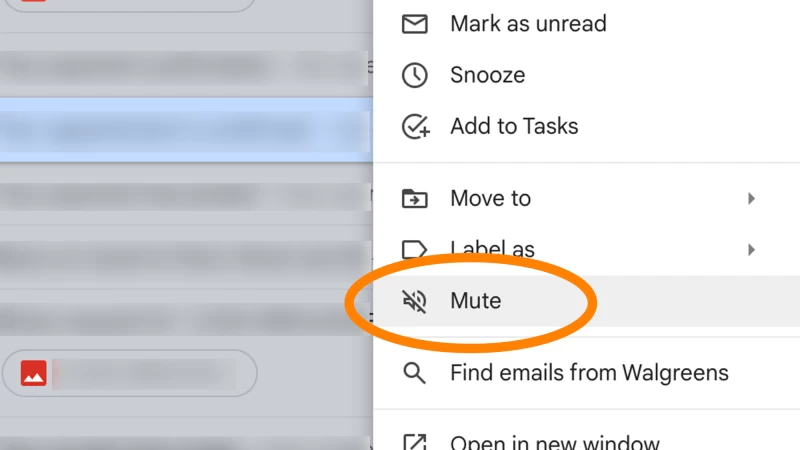
要在 Gmail 中將某個郵件串靜音,只需右鍵點擊該郵件串並選擇「靜音」即可。之後收到的郵件仍會被標記為未讀,但它們會直接跳過收件匣,進入「所有郵件」標籤頁的深處,除非您主動搜索,否則永遠不會顯示。這樣,您可以稍後查看這些郵件串,如果它們對您有用,您還可以隨時取消靜音。
本文已更新。原文發表於2020年。